Abrir um orçamento ou pedido
Registrar uma venda é preencher duas telas: no Passo 1 entram o título, o cliente, o canal e as peças; no Passo 2, como você recebe e como a entrega acontece. O preço final se refaz sozinho na coluna da direita, a cada item que entra.
Não existe uma tela para orçamento e outra para pedido. Você abre um pedido, e ele nasce no status Orçamento. Quando o cliente aprovar, o mesmo registro avança para Aprovado, Pago e adiante, sem redigitar nada.
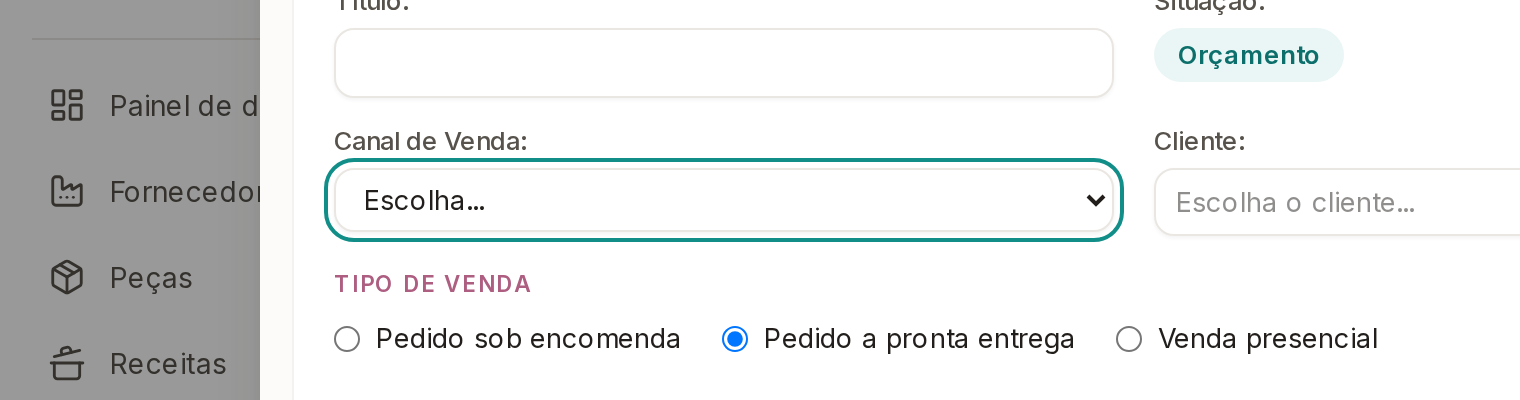
O que muda o caminho é o Tipo de venda, escolhido no Passo 1 e só no pedido novo: Pedido sob encomenda passa por uma etapa de produção, Pedido a pronta entrega pula essa etapa, e Venda presencial é a venda de balcão, que já entra com as datas de hoje e um caminho mais curto.
Passo a passo
Comece emPedidos
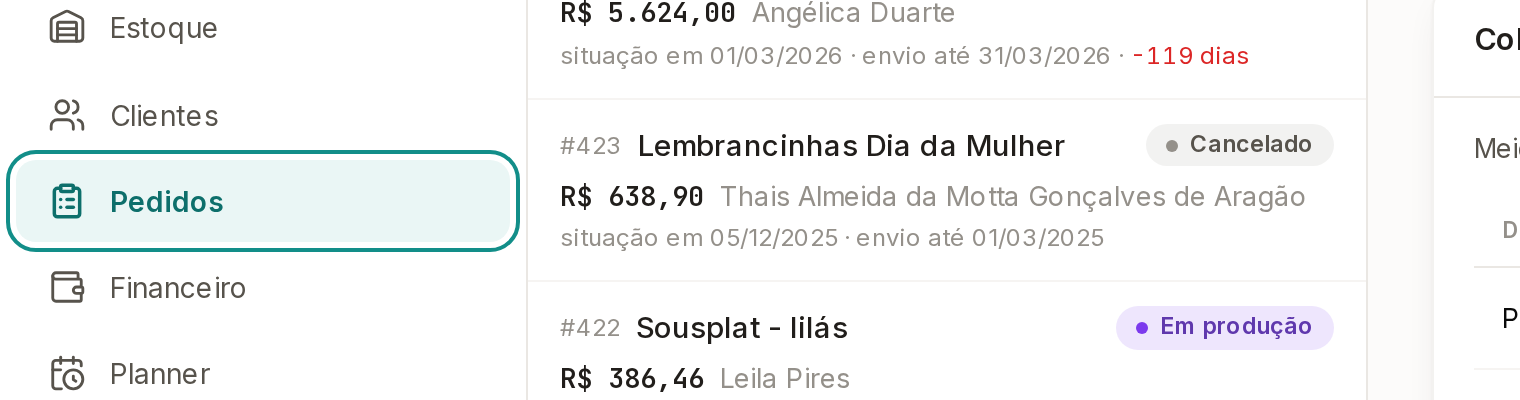
Abra Pedidos no menu.
A lista dos pedidos fica à esquerda, com orçamentos e pedidos convivendo, e o painel do pedido escolhido à direita. No celular a lista ocupa a tela inteira até você tocar num pedido.
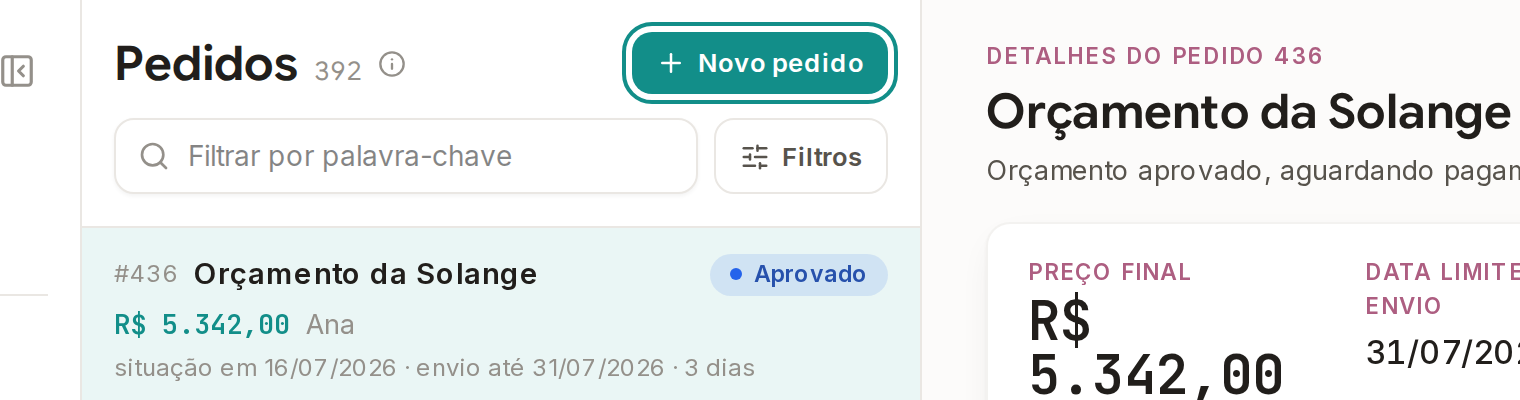
Toque em Novo pedido.
Se você ainda não tem nenhum pedido, o botão no meio da tela é Criar meu primeiro pedido e faz exatamente a mesma coisa. O número do pedido nasce nesse momento e fica visível no alto da janela, em Nr. do Pedido.
Escreva o Título do pedido.
É por ele que você vai reconhecer o pedido na lista depois, então vale algo como o nome da encomenda e o do cliente. Cabem 60 caracteres, e o campo é obrigatório. O pedido não se preenche por etapas: a janela é uma folha só, que você desce até o fim, dividida em Dados, Itens, Embalagens e Cobrança. Não há Próximo passo nem Passo anterior, e não é preciso completar uma parte para ver a seguinte.
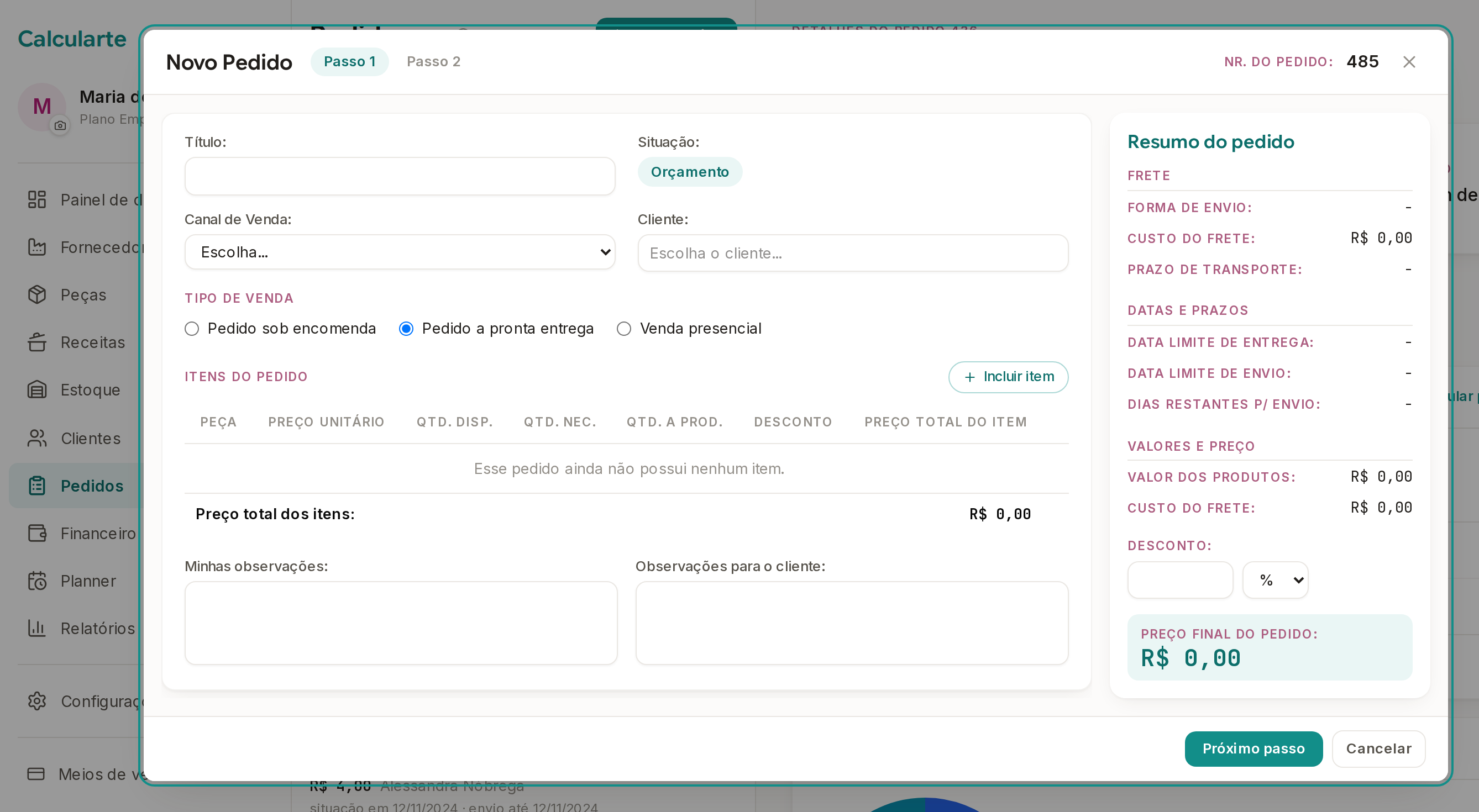
Escolha o cliente.
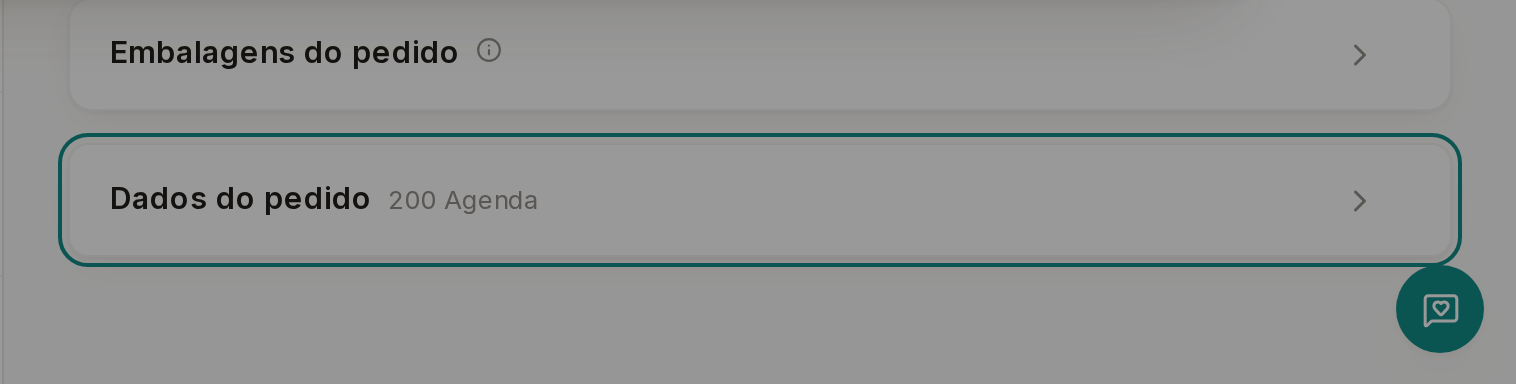
O campo Cliente sugere os nomes que você já cadastrou enquanto digita. Se você digitar um nome que ainda não existe, ao gravar o Calcularte pergunta se é um cliente novo e cadastra na hora. Escolher alguém já cadastrado traz junto o endereço dele para o endereço de entrega. Todos esses dados voltam depois reunidos na seção Dados do pedido, no painel do pedido gravado.
Diga por onde vende e como recebe.
O Canal de Venda é por onde essa venda acontece, e ele precisa estar escolhido antes de você incluir as peças. No Passo 2 vêm o Meio de pagto, que é por onde o dinheiro entra, e a Forma de pagamento, que decide se é à vista, em parcelas iguais, com entrada ou com adiantamento. É essa combinação que gera as parcelas da cobrança.
Inclua as peças em Itens do pedido.
Toque em Incluir item, escolha a peça, informe a quantidade e, se houver desconto, o valor dele em % ou em R$. O preço unitário que entra é o Meu preço que você fixou naquela peça, e ele fica congelado nesse valor: se depois você reajustar o preço da peça, os pedidos já gravados continuam com o preço do dia em que o item entrou. Para o pedido passar a valer o preço novo, remova o item e inclua a peça de novo. As colunas Qtd. disp. e Qtd. a prod. comparam o que já existe no seu estoque com o que o pedido pede, e a linha Preço total dos itens soma tudo.
Inclua as embalagens do envio em Embalagens do pedido.
Toque em Incluir embalagem e informe quantas vão nessa remessa; a coluna Qtd. a comprar mostra o que falta no seu estoque. Esta lista fica no Passo 2 e só aparece quando o pedido chega ao momento de ser enviado ou entregue, ou logo de cara na venda presencial. Se você não a encontrou no pedido recém-criado, é por isso.
Ajuste o desconto e os dados da entrega.
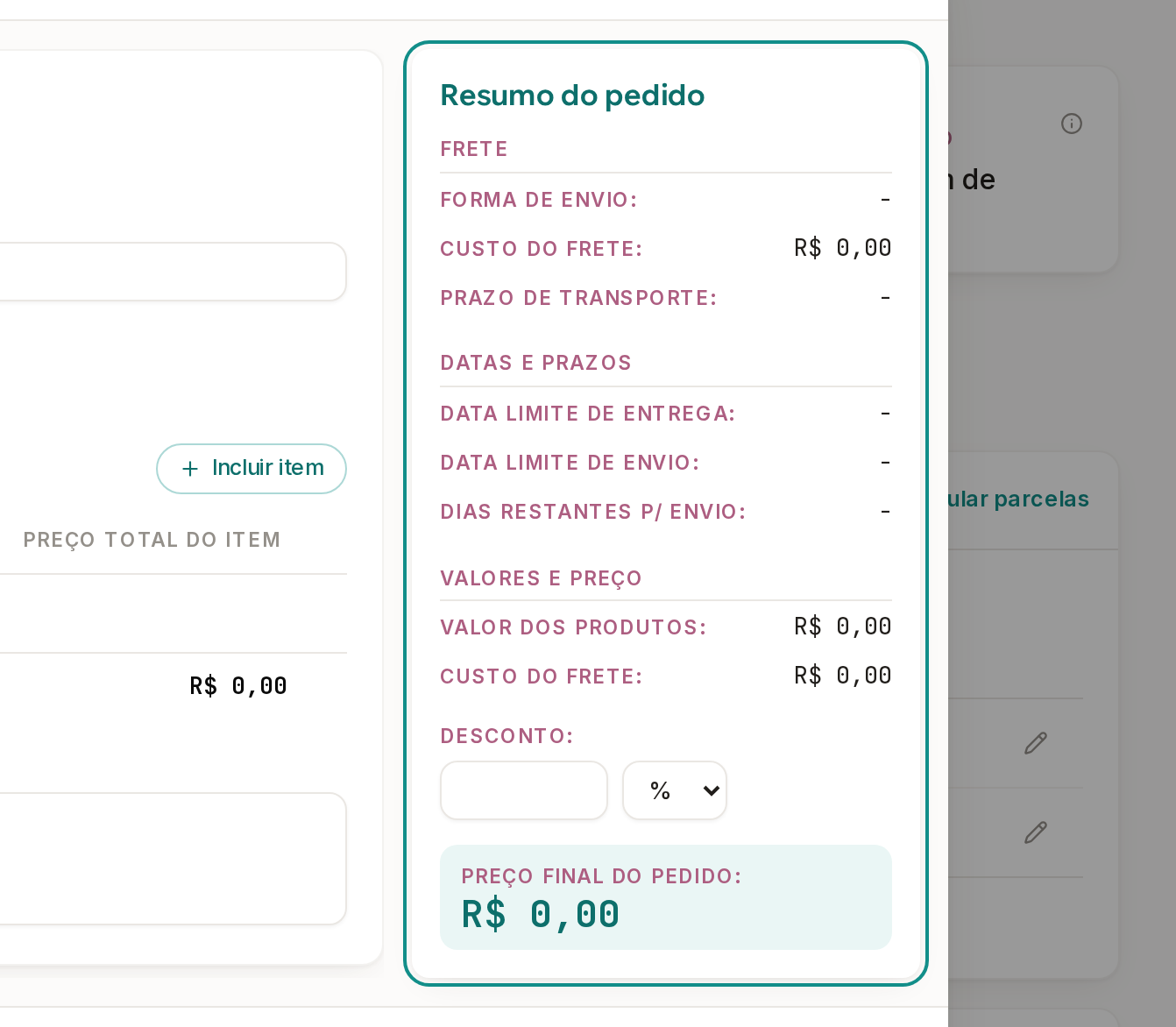
O Desconto fica no Resumo do pedido, na coluna da direita, e pode ser em % ou em R$; ele não pode passar do valor total dos itens. Marque Ela retira em mãos quando não há frete, que o sistema preenche a forma de envio e zera o custo. Havendo envio, o endereço de entrega fica ali mesmo, no próprio cartão, já preenchido com o endereço do cliente escolhido: não há um botão para abrir, é só conferir e corrigir o que precisar. A Data limite de entrega se preenche nos dois casos, com ou sem frete: é a data em que o cliente precisa ter a encomenda em mãos, e é dela que o Calcularte deriva os prazos do pedido.
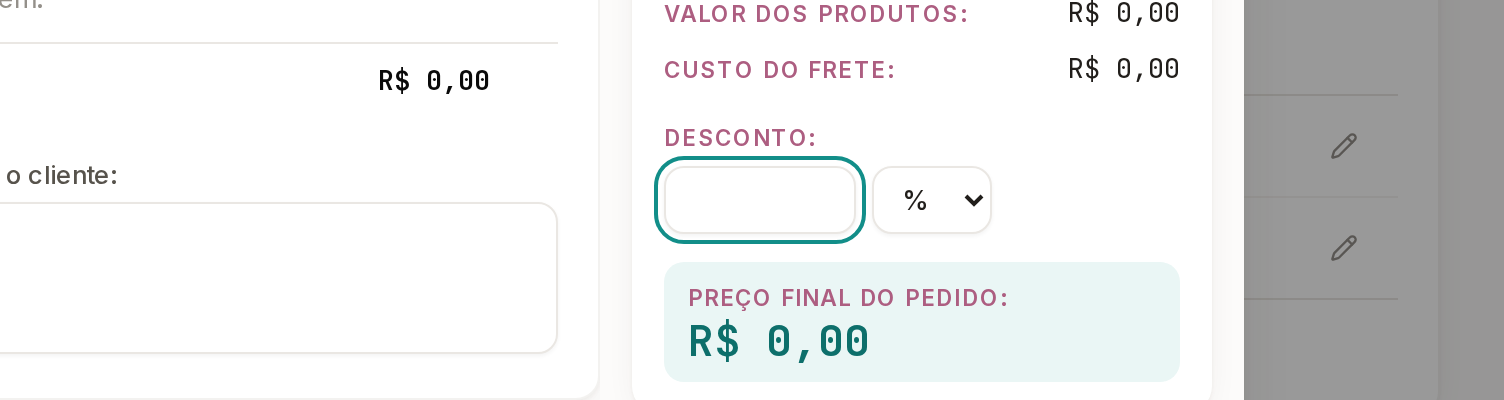
Confira o Resumo do pedido antes de gravar.
A coluna da direita junta frete, datas, prazos e valores, e fecha no Preço final do pedido. Depois de gravar, o painel do pedido ganha a seção Composição do preço, com o gráfico e a legenda que dizem para onde vai cada parte desse valor: material, mão de obra, despesas fixas e variáveis, custos de venda, juros e o lucro que sobra para você.
Toque em Gravar pedido.
Cancelar, no pedido novo, e Fechar, no pedido já existente, saem da janela. Se você mexeu em algo sem gravar, o Calcularte pergunta antes se pode descartar. Atenção no pedido novo: sair sem gravar joga fora o rascunho inteiro, inclusive os itens que você já tinha incluído.
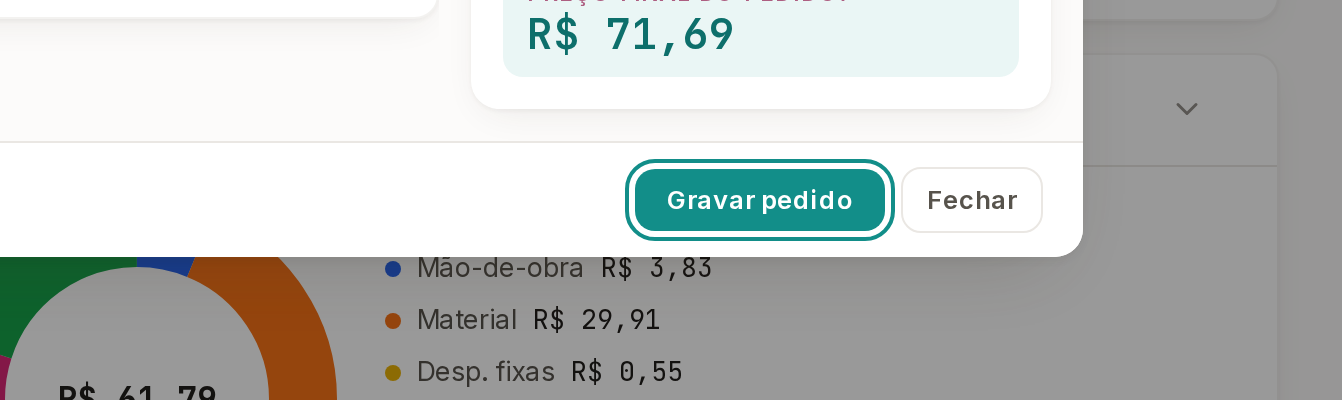
O pedido entra na lista com o número, o título, o selo Orçamento e o preço final. Toque nele para abrir o painel, onde ficam a Cobrança do pedido, os itens, as embalagens e os botões que fazem o pedido caminhar.
Só entram no pedido as peças que já têm preço fixado. Se a peça não aparece na lista de Incluir item, vá até Peças, preencha o campo Meu preço e feche o cadeado ao lado dele. A segunda surpresa é o título do documento: enquanto faltar informação de entrega, o orçamento sai marcado como Orçamento preliminar. Para ele virar Orçamento final para aprovação, preencha a Forma de envio, o Prazo de transporte, o Custo do frete e o endereço de entrega. Marcar Retirada em mãos substitui esses quatro, e só eles: a Data limite de entrega continua obrigatória, e sem ela o documento sai como Orçamento preliminar mesmo na retirada em mãos. A única venda que dispensa esse preenchimento é a venda presencial, que já nasce com as datas de hoje.