Levar o pedido até pago e entregue
O pedido não é um cadastro parado: ele caminha por status, do orçamento até finalizado, e é esse caminho que avisa o Financeiro e o Estoque. Aqui está como fazer ele andar sem sustos.
Cada status é um momento real da venda: Orçamento, Aprovado, Pago, Em produção, Enviado, Entregue e Finalizado. O caminho muda conforme a venda: pronta entrega pula a produção, retirada em mãos pula o envio, e a venda presencial tem nomes próprios e um trajeto mais curto.
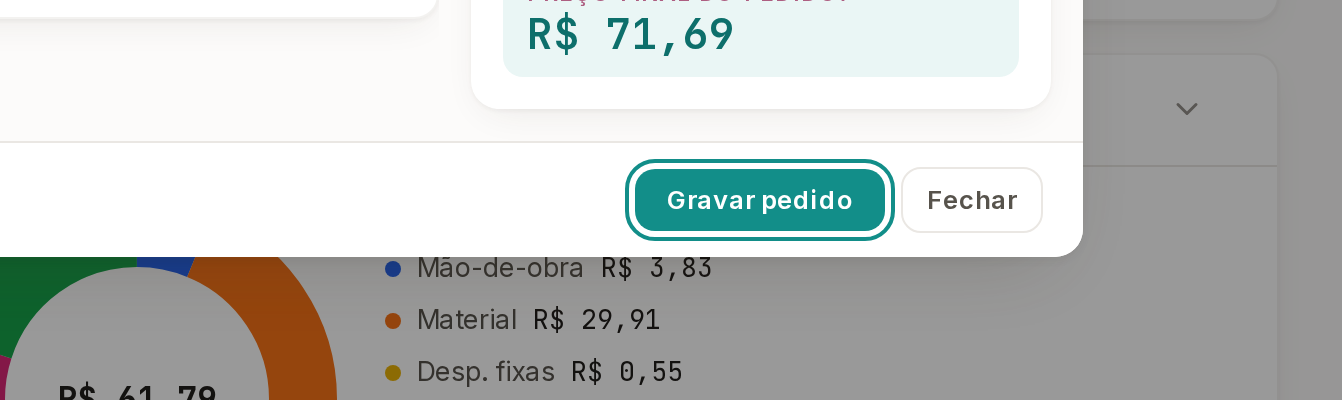
O que faz a mudança valer é gravar o pedido. Enquanto você não toca em Gravar pedido, o que mudou está só na tela: nada foi lançado no Financeiro e nada foi baixado do Estoque.
Antes de deixar o pedido avançar para a produção, o envio ou a entrega, o Calcularte confere o seu estoque de materiais. Faltando saldo, ele abre a lista com o aviso Materiais insuficientes! e costuma travar o avanço ali mesmo. É o caso clássico de quem vende no balcão e nunca deu entrada no estoque: a venda existe, mas o pedido não fecha. O caminho é registrar a entrada dos materiais que faltam e tentar de novo. Se o controle automático de estoque estiver desligado nas configurações de pedidos, o sistema avisa mas não bloqueia, e aí a conferência fica por sua conta.
Passo a passo
Comece emPedidos
Abra Pedidos no menu.
A lista dos seus pedidos aparece à esquerda, cada um com o número, o título e o selo do momento em que está.
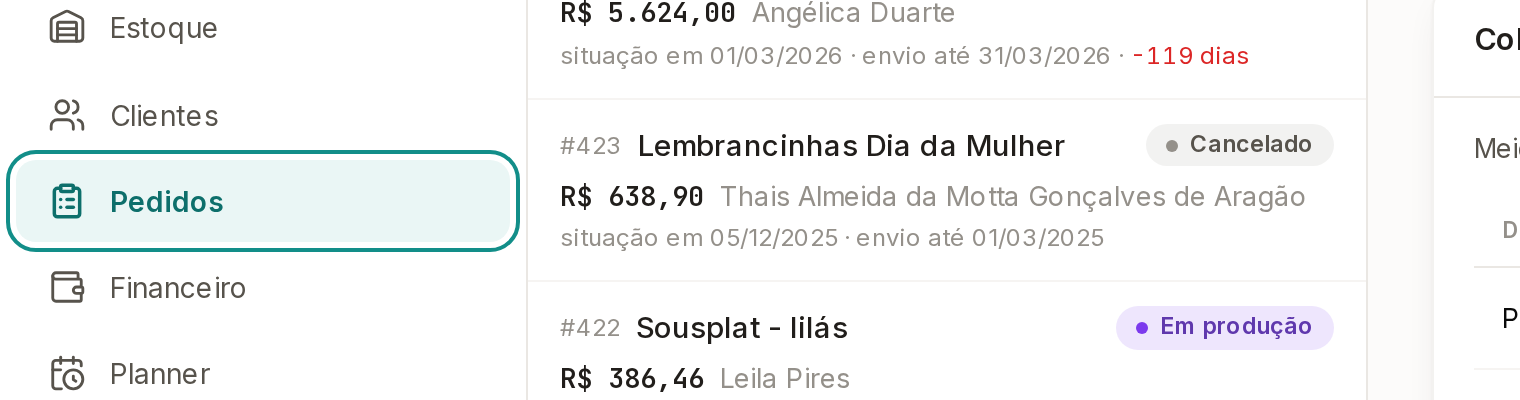
Toque no pedido que você quer fazer andar, na lista da esquerda.
O painel da direita passa a ser dele, e os botões de ação ficam no alto desse painel. No celular a lista dá lugar ao painel, e o link Pedidos, no topo, traz você de volta para ela.
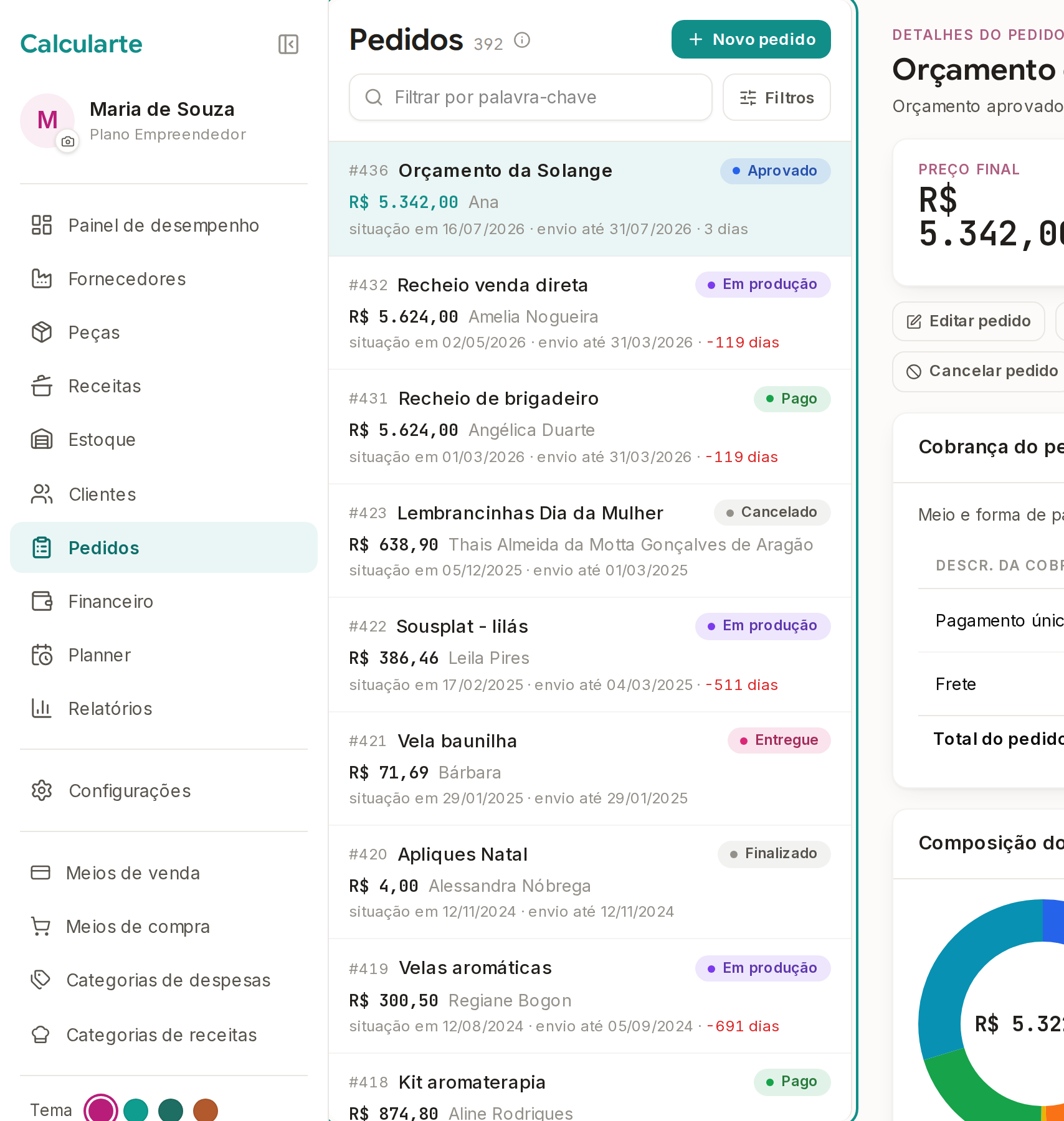
Toque no título do pedido na lista para abrir o painel dele.
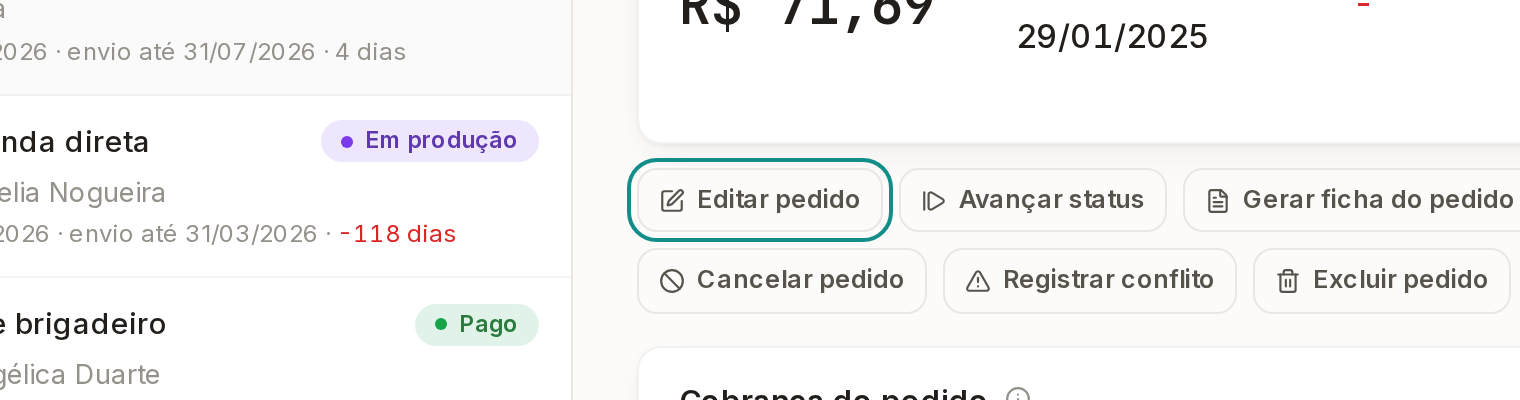
O painel do pedido abre ali mesmo, com o resumo dele. De dentro do painel você chega ao formulário pelo botão Editar pedido, quando quiser mexer no cliente, nos itens ou nas cobranças. Não existe mais um botão genérico de avançar: para fazer o pedido caminhar, o Calcularte mostra um botão com o nome do próximo passo daquele pedido, e é ele que você lê antes de clicar.
Toque no botão do próximo passo, um passo por vez.
O botão aparece tanto na linha da lista quanto dentro do painel, e ele traz o nome do que vai acontecer com aquele pedido: Aprovar orçamento, Registrar pagamento, Iniciar produção, Marcar como enviado. Não é preciso abrir o formulário para o pedido caminhar. Errou o passo? Dá para voltar: no painel do pedido, junto do botão que faz o pedido andar, aparece um botão discreto com o nome do que será desfeito, que num pedido pago diz Cancelar pagamento e num pedido em produção diz Cancelar produção. O Calcularte pergunta antes e avisa o que se perde. Duas dessas voltas merecem atenção: Cancelar envio apaga o código de rastreio, e ele não volta, então anote antes se ainda precisar dele; e Cancelar entrega faz coisas diferentes conforme o destino, porque voltando para Enviado só a data de entrega é descartada, enquanto voltando para Pago ou Produzindo as peças produzidas saem do estoque e os materiais voltam. Nenhuma volta apaga dinheiro já recebido. O que se perde em todas elas é a data do marco: ao avançar de novo, o Calcularte pede a data e sugere hoje. Quando são vários de uma vez, selecione os pedidos na lista e use Marcar como pagos ou Marcar como entregues; logo depois aparece um Desfazer, que devolve aqueles pedidos ao momento anterior.
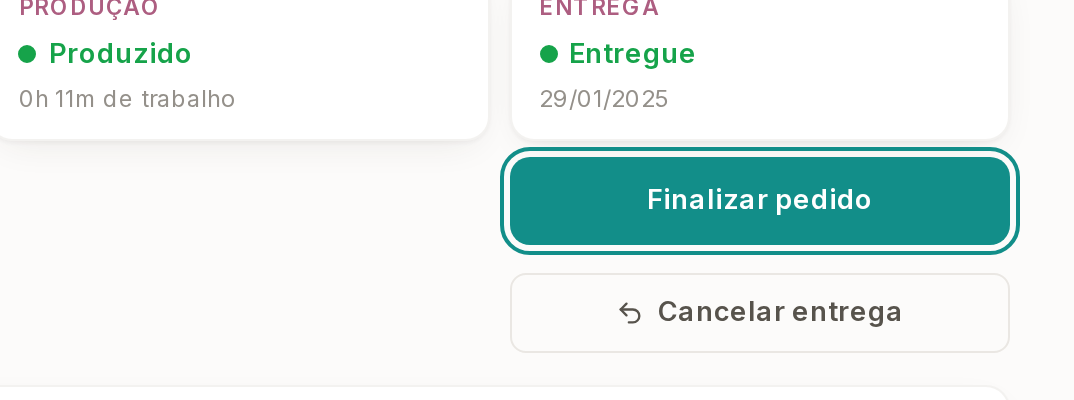
Na venda presencial, o botão leva, e as datas também.
A venda de balcão tem trajeto próprio: Criado, Pago, Entregue e Finalizado. Ela caminha pelo mesmo botão do próximo passo, que aqui diz Marcar como pago e depois Marcar como entregue, e as datas se preenchem sozinhas. Esses botões ficam no painel do pedido, e não na ficha: a régua de status saiu do formulário. Mexer nas datas continua funcionando, para quem abrir a ficha do pedido, e é um segundo caminho de voltar atrás: apagar uma dessas datas devolve o momento anterior, com uma pergunta antes avisando o que se perde, por exemplo que as peças e os materiais baixados voltam ao estoque. Ao criar a venda, o Calcularte preenche a Data do primeiro pagamento e a Data de entrega com a data de hoje, e por isso ela já nasce em Entregue, o que costuma surpreender quem esperava um pedido em aberto. Para deixá-la parada em Pago, apague a Data de entrega. Apagando também a Data do primeiro pagamento, ela volta para Criado, com uma ressalva: quando o pedido tem parcela em mês já fechado no Financeiro, esse campo fica travado, e aí é preciso reabrir o mês antes. Preencher a Data de finalização, ou tocar em Finalizar pedido, leva ao último momento. Se a sua venda ainda vai ser produzida ou enviada, o tipo certo não é esse: escolha Pedido a pronta entrega ou Pedido sob encomenda no Tipo de venda, o que só é possível no pedido novo.
Toque em Gravar pedido para a mudança valer.
É neste momento que o pedido sai da tela e vira consequência: o Financeiro recebe os lançamentos e as parcelas, e o Estoque registra as baixas de material e de peça. Por isso vale reler a régua e as datas antes de gravar.
Na lista, o selo do pedido muda e a linha de situação passa a contar o que aconteceu e quando, no formato Produção iniciada em 12/03/2026. No painel, a Cobrança do pedido acompanha o novo momento, e é lá que você confere as parcelas. A Data limite de envio, no alto do painel, não é campo que se preencha: ela é calculada a partir da Data limite de entrega descontado o Prazo de transporte, contado em dias úteis. É a data em que a encomenda precisa ser postada, e a contagem tira só os sábados, os domingos e os feriados nacionais: feriado estadual ou municipal da sua cidade ou da cidade do cliente fica por sua conta.