Cobrar: parcelas e recebimentos
A Cobrança do pedido é a lista das parcelas: quanto, quando vence, se foi pago e quando o dinheiro fica disponível. Aqui você ajusta uma parcela específica ou manda o Calcularte gerar tudo de novo a partir das condições atuais do pedido.
Você não escreve as parcelas uma a uma. Elas nascem da combinação do Meio de pagto com a Forma de pagamento, no Passo 2 do pedido, entre as opções à vista, Parcelas iguais, Entrada + parcelas iguais, Adiantamento + restante à vista no envio e Adiantamento + restante parcelado a partir do envio.
O pedido mais comum do suporte, metade de sinal e metade na entrega, é Entrada + parcelas iguais com a entrada em 50%. Se a opção que você quer aparece travada, é o meio de pagamento escolhido que não a permite: troque o meio antes de mexer nas parcelas.
As datas de vencimento nascem calculadas, e não digitadas uma a uma. A primeira parcela vence na data em que o orçamento perde a validade, o Orçamento válido até do Passo 2. Em Adiantamento + restante à vista no envio e em Adiantamento + restante parcelado a partir do envio, a parcela seguinte vence na data prevista de envio, e as outras caem de mês em mês a partir dela. Nas demais formas, inclusive em Entrada + parcelas iguais, as parcelas caem de mês em mês a partir da primeira. Essa data prevista de envio é a Data de envio quando ela já existe e, antes disso, a data limite de envio, que é a Data limite de entrega menos o Prazo de transporte. Como o prazo é descontado, um Prazo de transporte exagerado antecipa esses vencimentos: corrija o prazo no pedido, ou acerte o Vencimento linha a linha.
Para a venda fiada, em que o cliente leva agora e paga depois, escolha Adiantamento + restante à vista no envio e informe zero no Adiantamento, que o campo não aceita ficar vazio: não sobra valor a cobrar na entrada, e o pedido inteiro vence na data prevista de envio, que você ajusta na linha da parcela para a data combinada com o cliente. Querendo o restante parcelado, o mesmo vale com Adiantamento + restante parcelado a partir do envio.
Uma coisa que o pedido não faz é dividir o pagamento em dois meios, metade no PIX e metade no cartão. Cada pedido tem um Meio de pagto só. Acontecendo assim na vida real, escolha o meio por onde entrou a maior parte do valor e acerte nas parcelas as datas e o que mais der para ajustar.
O dinheiro não entra na data da venda: ele entra na data de liberação, que é a data do pagamento mais os dias de liberação cadastrados naquele meio de pagamento, contados em dias corridos. Uma parcela paga em 05/03 num meio com 30 dias de liberação aparece como Liberado em 04/04. É por isso que o saldo do Calcularte não bate com o extrato do banco no mesmo dia, e quase sempre não há erro nenhum: é a máquina ou o marketplace que ainda não repassou. Essa data aparece na coluna Liberado em; quando o meio é dinheiro, a coluna nem existe, porque não há prazo a esperar.
Passo a passo
Comece emPedidos
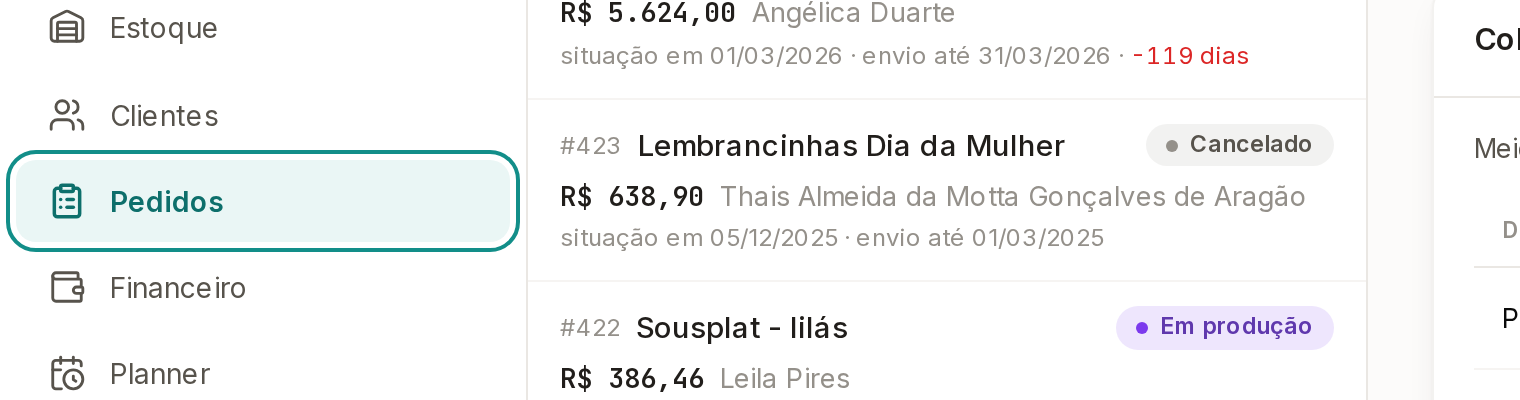
Abra Pedidos no menu.
As parcelas moram dentro do pedido, então tudo começa aqui, na lista da esquerda.
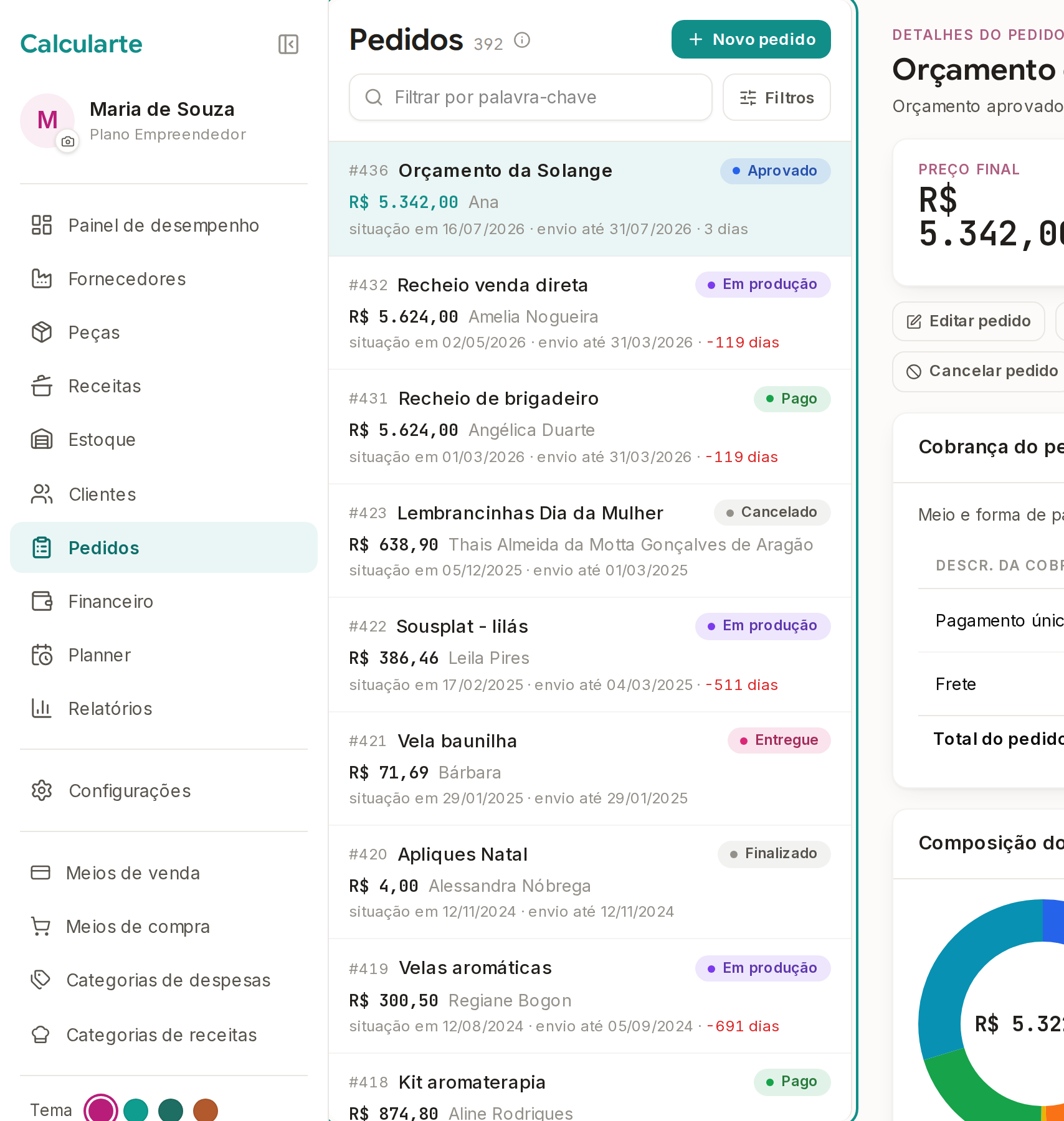
Toque no pedido que você quer cobrar, na lista da esquerda.
O painel da direita passa a ser dele. No celular a lista dá lugar ao painel, e o link Pedidos, no topo, traz você de volta para ela.
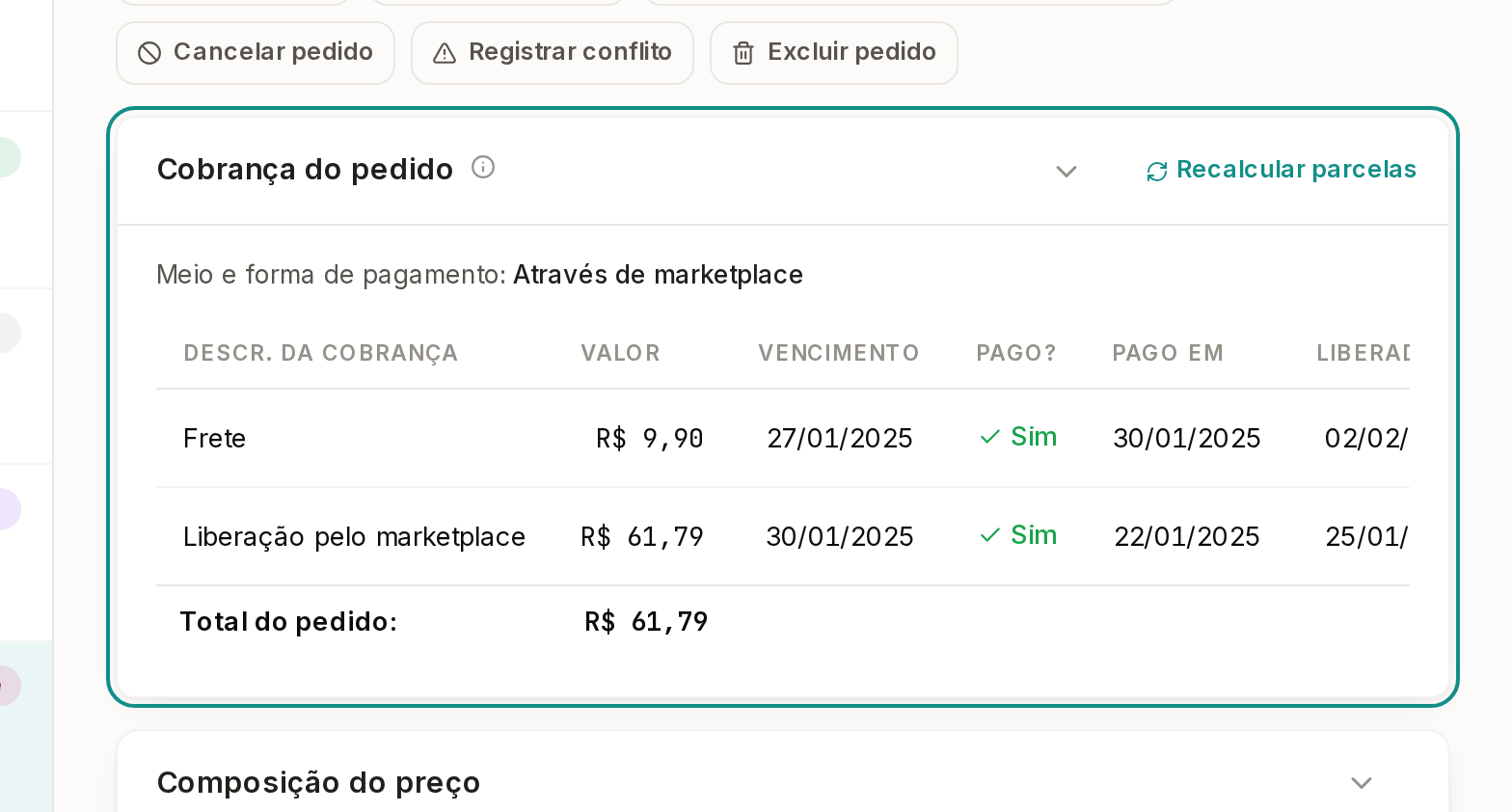
Abra a seção Cobrança do pedido, no painel do pedido.
Ela já vem aberta, logo abaixo dos botões de ação. Cada linha é uma cobrança, com Descr. da cobrança, Valor, Vencimento, Pago?, Pago em e, quando o meio de pagamento tem prazo, Liberado em. O frete entra como uma linha à parte e fica de fora do Total do pedido, no rodapé.
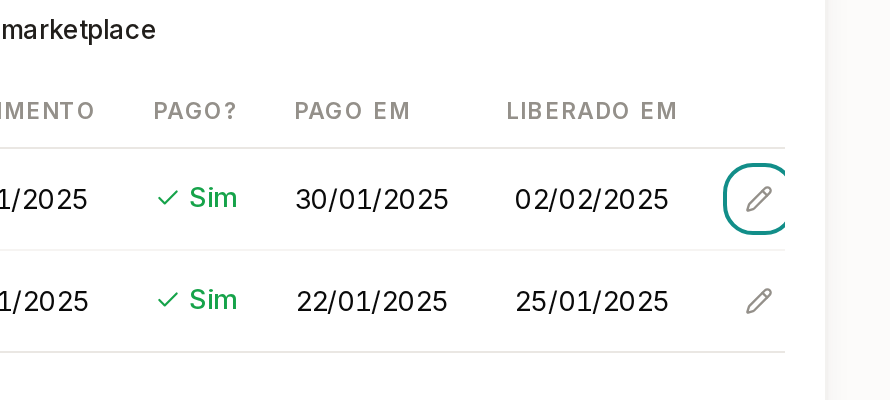
Toque no lápis da linha para corrigir uma parcela.
O que se edita ali é o Vencimento, o Pago? e a data em Pago em. O valor da parcela não é editável nessa linha: ele vem das condições de pagamento do pedido. Na primeira parcela, só o vencimento fica aberto, porque o pagamento dela acompanha o status Pago do pedido. Parcela quitada dentro de um mês já fechado no Financeiro mostra um cadeado no lugar do lápis, e para alterá-la é preciso reabrir aquele mês no Financeiro.
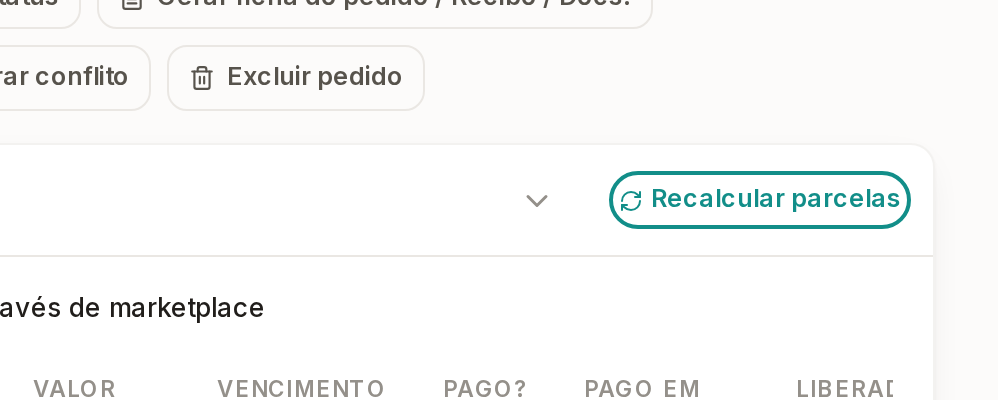
Use Recalcular parcelas quando as condições mudarem.
Ele refaz as parcelas e os lançamentos a partir do que está valendo agora no pedido: meio de pagamento, forma, número de parcelas, entrada, juros e preço final. Ajustes que você tinha feito à mão nas linhas podem ser refeitos pelo cálculo, então recalcule primeiro e acerte os detalhes depois.
As linhas se refazem na hora e o Total do pedido volta a bater com o preço final. Parcela vencida e ainda não paga fica destacada em vermelho, e parcela quitada aparece com Sim na coluna Pago?.