Gerar os documentos do pedido
Do mesmo pedido saem cinco papéis: o orçamento (que depois vira ficha do pedido), a ordem de produção, a declaração de conteúdo, a etiqueta de envio e o recibo. Todos são montados na hora, e você imprime, baixa em PDF ou imagem, ou compartilha direto do aparelho.
Enquanto o pedido está em Orçamento, o único documento possível é o próprio orçamento, e por isso o seletor de tipo nem aparece na tela. Depois que o pedido é aprovado, esse mesmo papel passa a se chamar Ficha do pedido e os outros quatro ficam disponíveis.
Fora o recibo, que fica guardado num histórico, nenhum documento é arquivado: eles se remontam a partir dos dados do pedido toda vez que você abre. Mudou o pedido, mudou o documento.
Passo a passo
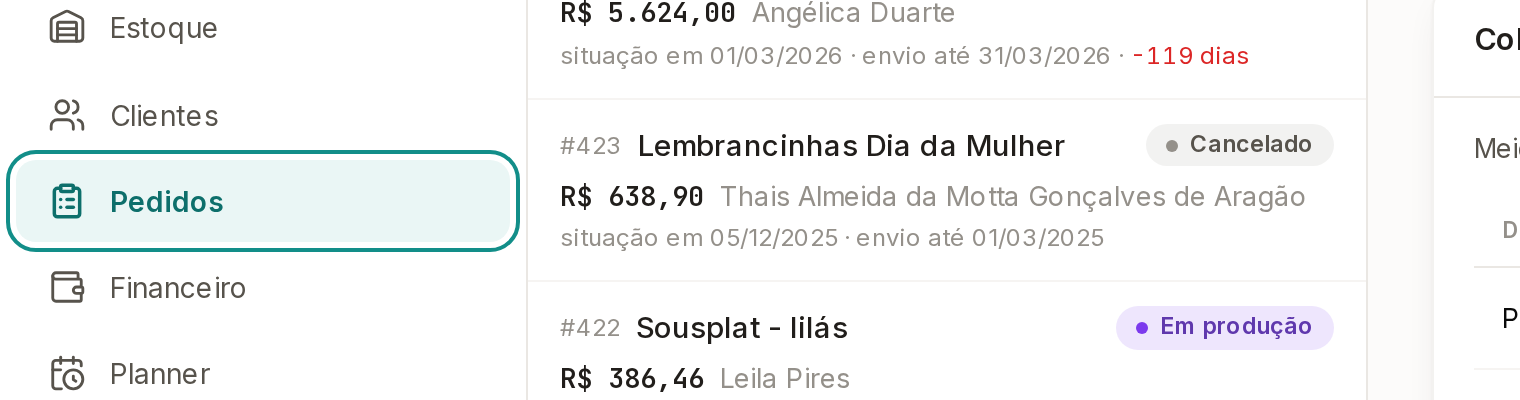
Comece emPedidos
Abra Pedidos no menu.
Os documentos saem de dentro de um pedido, então o caminho começa na lista da esquerda.
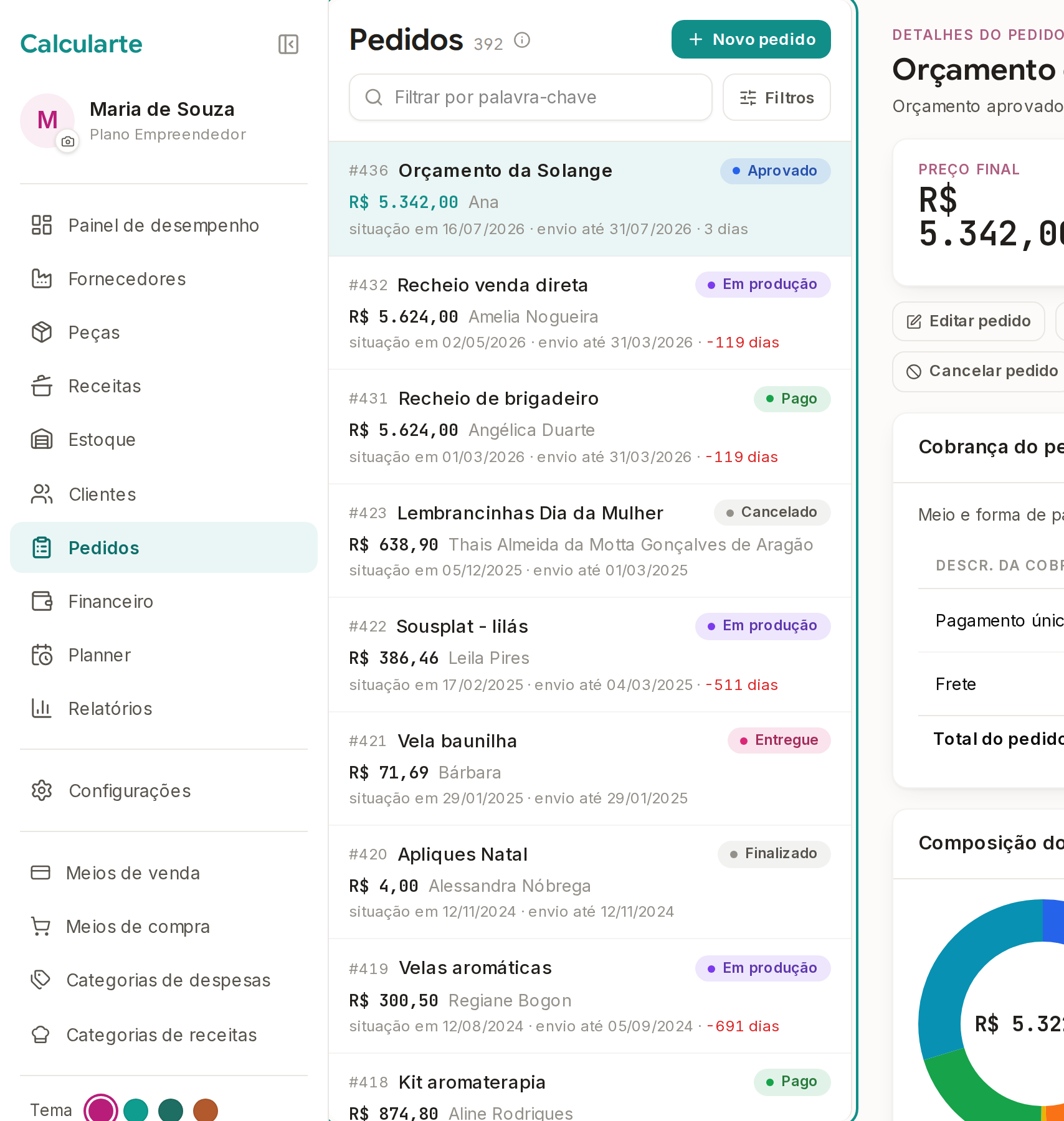
Toque no pedido que você quer imprimir, na lista da esquerda.
O painel da direita passa a ser dele. No celular a lista dá lugar ao painel, e o link Pedidos, no topo, traz você de volta para ela.
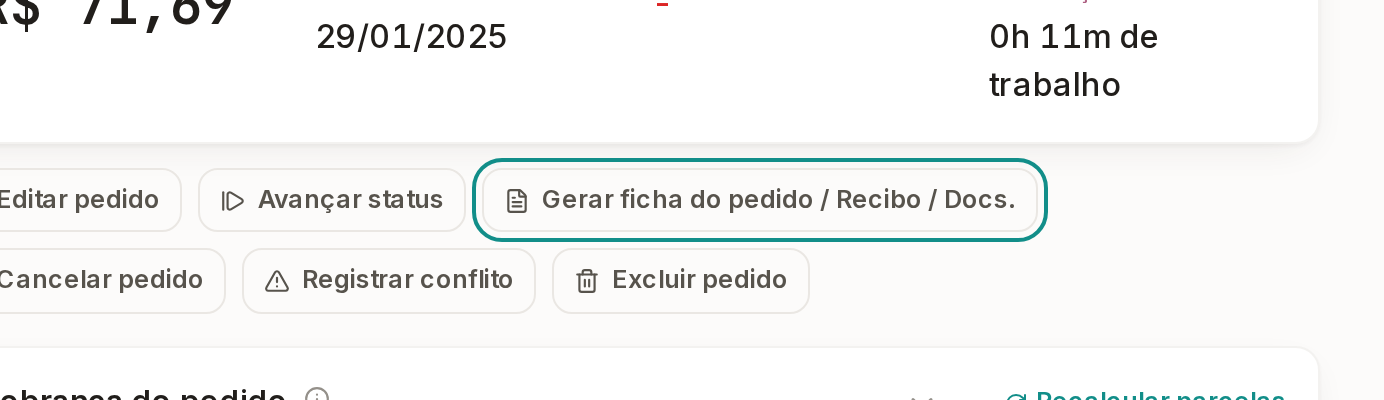
Toque no botão de documentos, no painel do pedido.
Ele se chama Gerar orçamento enquanto o pedido está em Orçamento, e Gerar ficha do pedido / Recibo / Docs. depois disso. O botão leva para a tela do documento, com a folha montada no tamanho em que vai imprimir.
Na tela que abriu, escolha o tipo em Tipo de documento.
As opções são Ficha do pedido, Ordem de Produção, Decl. de conteúdo, Etiqueta e Recibo. A Ordem de Produção é o papel de dentro da oficina: ela lista os itens, os materiais de cada peça e as quantidades, com caixinhas para ir marcando, e não mostra preço nenhum. É a folha que se entrega a quem produz sem expor os seus valores. Se o seu pedido ainda é um orçamento, esse seletor não aparece, e não é falha: naquele momento só existe o orçamento.
![Tela do Calcularte com o elemento deste passo em destaque, em /pedidos/[num]/documentos/[tipo]](/ajuda/capturas/pedidos-[num]-documentos-[tipo]--pedidos_doc_tipo.png)
Ligue ou desligue as fotos.
O botão ao lado de Fotos de produtos alterna entre SIM e NÃO, e a sua escolha fica valendo para as próximas vezes. Na Ordem de Produção existe um segundo botão, Fotos de materiais, útil para quem produz olhando o papel. As fotos dos produtos fazem parte do plano Empreendedor com assinatura ativa; sem isso o botão não aparece.
![Tela do Calcularte com o elemento deste passo em destaque, em /pedidos/[num]/documentos/[tipo]](/ajuda/capturas/pedidos-[num]-documentos-[tipo]--pedidos_doc_fotos.png)
Acerte um texto direto na folha, se precisar.
Clique em cima do texto, digite, e confirme com Enter; Esc desfaz. Serve para corrigir um detalhe antes de imprimir, como um nome abreviado. Essa edição vale só para esta impressão: ela não é gravada no pedido e desaparece quando a página recarrega.
![Tela do Calcularte com o elemento deste passo em destaque, em /pedidos/[num]/documentos/[tipo]](/ajuda/capturas/pedidos-[num]-documentos-[tipo]--pedidos_doc_texto_editavel.png)
Imprima, baixe ou compartilhe.
Imprimir/Baixar documento abre a impressão do navegador, com a folha já em A4. Os dois ícones ao lado geram arquivo: o Calcularte pergunta se você quer PDF ou Imagem (jpg) e então baixa o arquivo ou abre o compartilhamento do aparelho. Se o seu aparelho não souber compartilhar arquivo por uma página, ele avisa e sugere baixar primeiro e enviar pelo aplicativo que você preferir.
![Tela do Calcularte com o elemento deste passo em destaque, em /pedidos/[num]/documentos/[tipo]](/ajuda/capturas/pedidos-[num]-documentos-[tipo]--pedidos_doc_btn_imprimir.png)
A folha na tela é o que vai sair no papel. Se algo estiver em branco, como o endereço na declaração de conteúdo ou o seu logo no orçamento, o dado está faltando no cadastro: complete o pedido, a ficha do cliente ou os dados da empresa e volte a esta tela, que o documento se refaz.
A maior parte das dúvidas aqui é de impressão, não do Calcularte. Se o PDF sair cortado ou o documento ocupar mais folhas do que devia, ajuste a escala e as margens na janela de impressão do navegador antes de mexer no pedido: a folha é desenhada em A4. Pelo mesmo motivo, a etiqueta e a declaração de conteúdo saem no formato da folha A4, e não existe hoje um formato próprio para impressora térmica de etiqueta.