Registrar uma venda que já aconteceu
O Registro rápido: a venda em que a cliente já levou a peça, gravada como um pedido já pago e já entregue na data de hoje, sem passar por orçamento.
O Registro rápido grava a venda de balcão, de feira ou de bazar: a peça, para quem foi e como a cliente pagou. O Calcularte cria um pedido do tipo Venda presencial, pago e entregue em mãos na data de hoje. A venda com prazo, sinal, produção ou envio se registra por Nova encomenda, que está também no alto do Registro rápido.
O preço de cada peça é o preço fixado da peça, o Meu preço. O Registro rápido não tem desconto, frete nem data de entrega: a venda que precisa de um deles se registra por Nova encomenda. O canal de venda vem escolhido: é o canal em que você mais registrou vendas presenciais. Se esse canal foi excluído, vem o mais usado entre os que restam, e na conta sem pedido, o primeiro canal de venda em ordem alfabética. Para registrar a venda em outro canal, toque no canal escolhido, em Canal, na linha de baixo, e escolha outro na lista.
Passo a passo
Comece emPedidos
Abra Pedidos no menu.
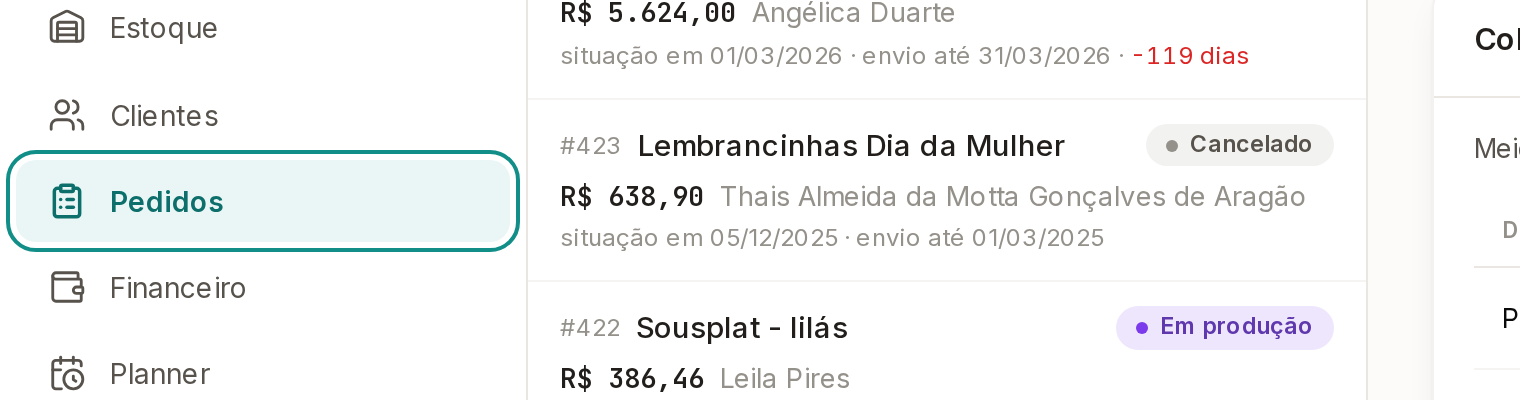
Toque em Registrar venda.
No computador, o botão fica ao lado de Nova encomenda e abre o Registro rápido acima da lista de Pedidos; Fechar fecha o Registro rápido. No celular, toque no botão + e escolha Registrar venda. Na conta que ainda não tem pedido, o botão se chama Registrar uma venda que já aconteceu.
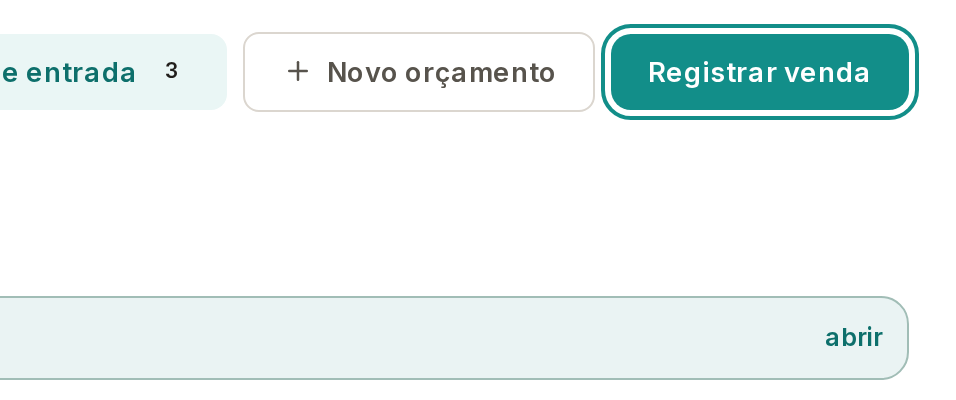
Em O que você vendeu?, procure a peça pelo nome e confira a quantidade.
Escreva o nome e toque na peça que a busca mostrar. Antes de você escrever, Atalho para as que mais giram mostra as peças que você mais vende: toque em uma delas para a peça entrar na venda.
A peça entra com uma unidade e com o preço fixado, e os botões de menos e de mais mudam a quantidade. Para vender mais de uma peça na mesma venda, escolha a próxima peça no mesmo campo; no celular, toque em Adicionar outra peça.
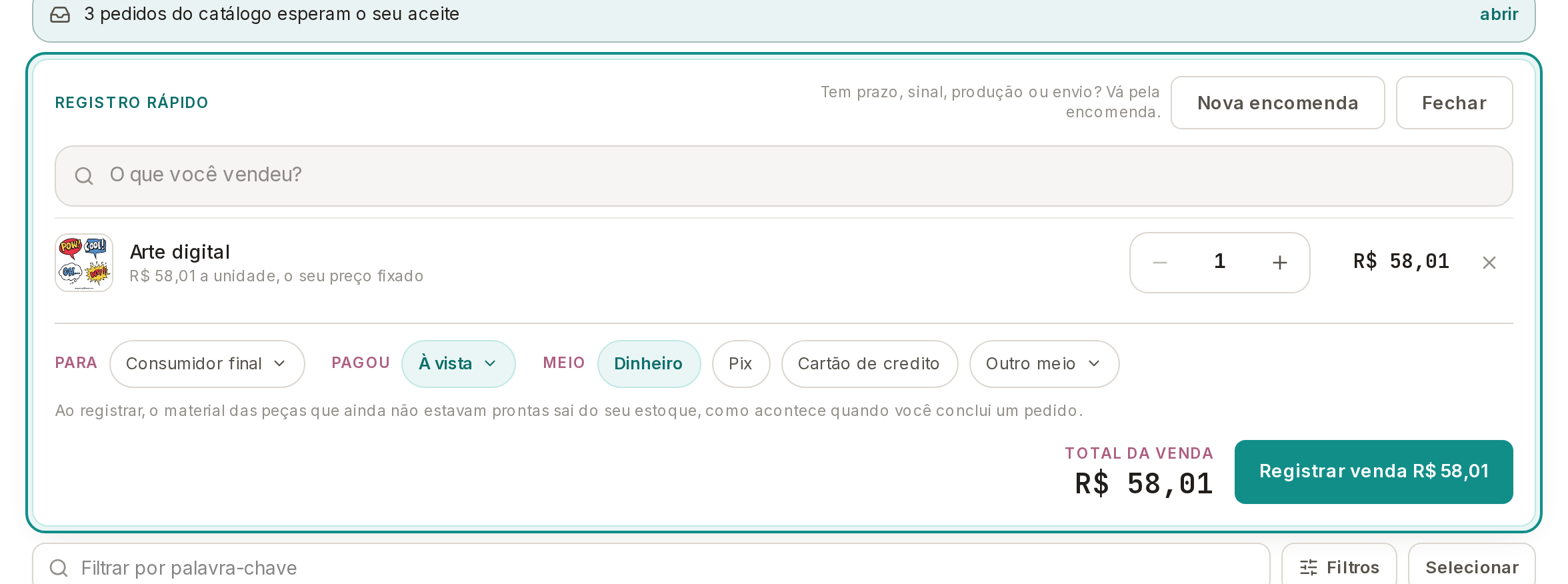
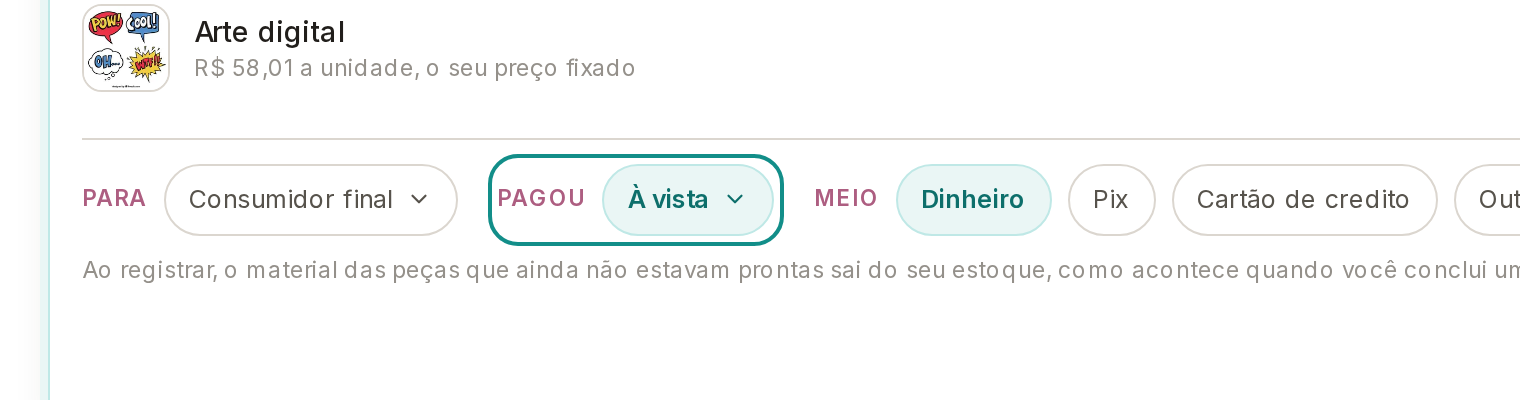
Para a venda ficar no nome de uma cliente, toque em Consumidor final, em Para, e escolha a cliente.
Consumidor final é a venda para quem comprou sem deixar o nome. O campo Buscar cliente do seu cadastro acha a cliente pelo nome. No celular, Para, Canal, Pagou e Meio aparecem depois do toque em Ajustar.
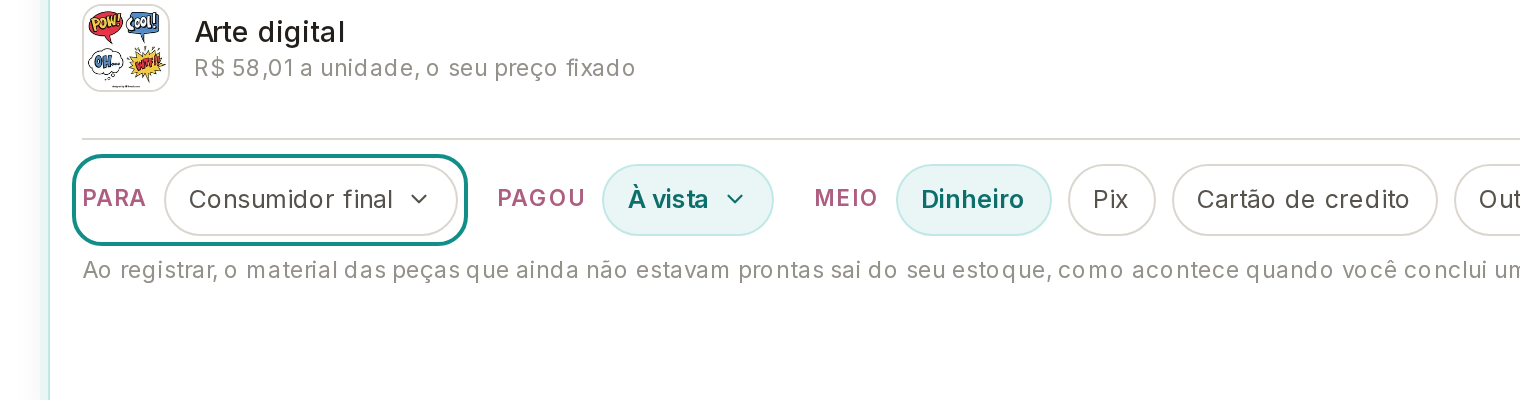
Em Meio, confira o meio de pagamento que a cliente usou.
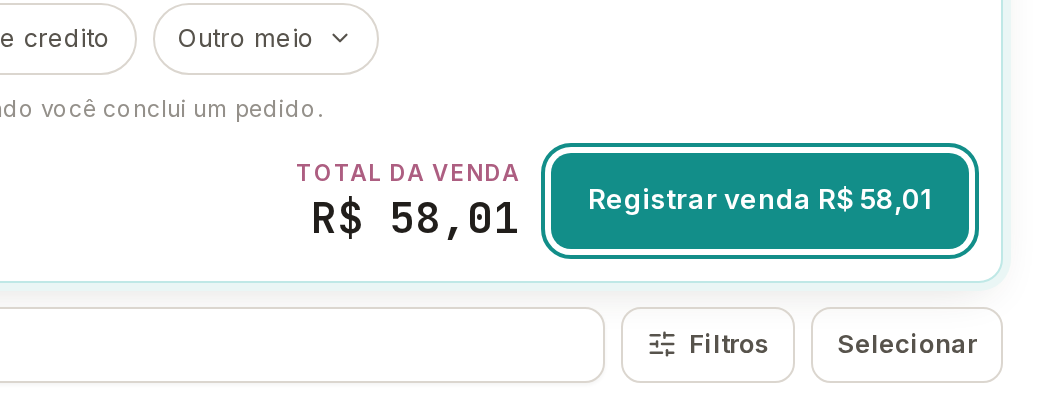
Toque no meio de pagamento para trocar; Outro meio mostra os outros meios de pagamento. Pagou é a forma de pagamento e já vem em À vista: para a venda parcelada ou com adiantamento, toque em À vista e escolha a forma. A forma com parcelas pede o número de Parcelas.
Confira o Total da venda e toque em Registrar venda.
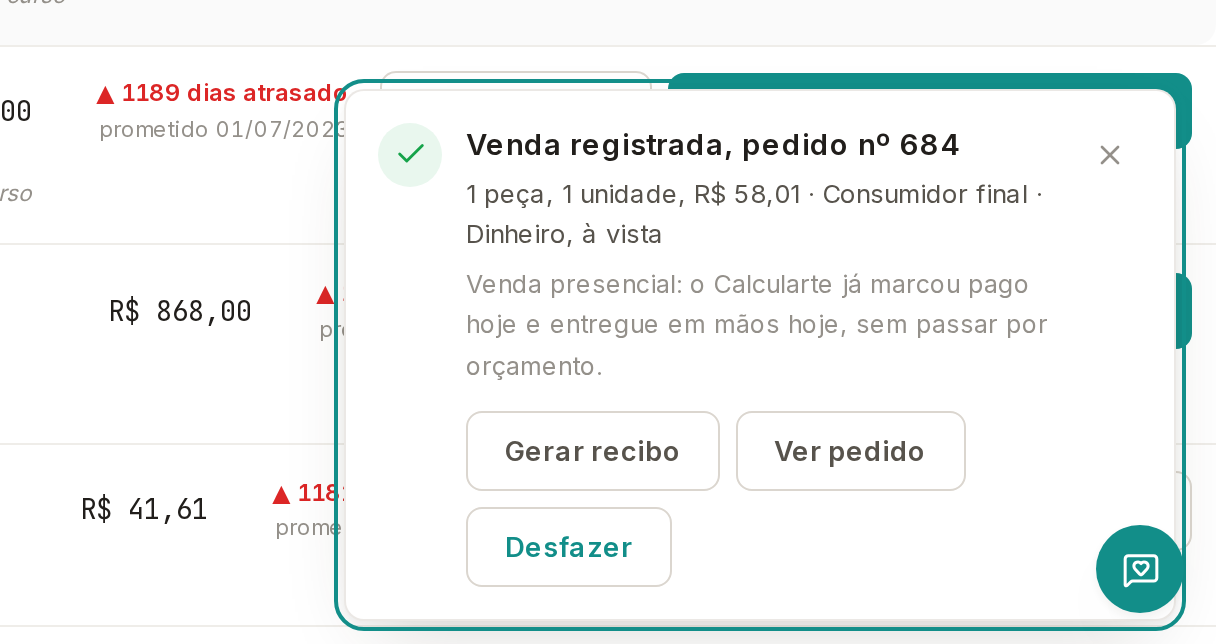
Para desfazer a venda, toque em Desfazer, no aviso Venda registrada.
O aviso diz o número do pedido, as peças, o total, a cliente e como a cliente pagou, e tem os botões Gerar recibo, Ver pedido e Desfazer. Desfazer exclui o pedido, com os lançamentos no Financeiro e as movimentações de estoque do pedido, menos o que foi baixado pelo quadro da Produção, e devolve a venda ao Registro rápido como estava, para você corrigir e registrar de novo.
A venda aparece na lista de Pedidos com o status Entregue. O Financeiro recebe os lançamentos do pagamento. Com o Controle automático de estoque nos pedidos ligado, o material das peças que ainda não estavam prontas sai do estoque de materiais.
O Registro rápido só deixa vender as peças com preço fixado; a variação sem preço aparece apagada, com as palavras sem preço fixado. Quando a busca responde com o aviso Nenhuma peça com esse nome, fixe o preço da peça em Peças. Na conta sem canal de venda, a venda não grava, e o aviso Esta conta ainda não tem canal de venda manda cadastrar um canal em Meios de venda.