Emitir e controlar recibos
O recibo é o único documento do pedido que fica guardado: cada um recebe um número, entra num histórico e pode ser exibido de novo quando o cliente pedir. Ele sai por dentro dos documentos do pedido.
Passo a passo
Comece emPedidos
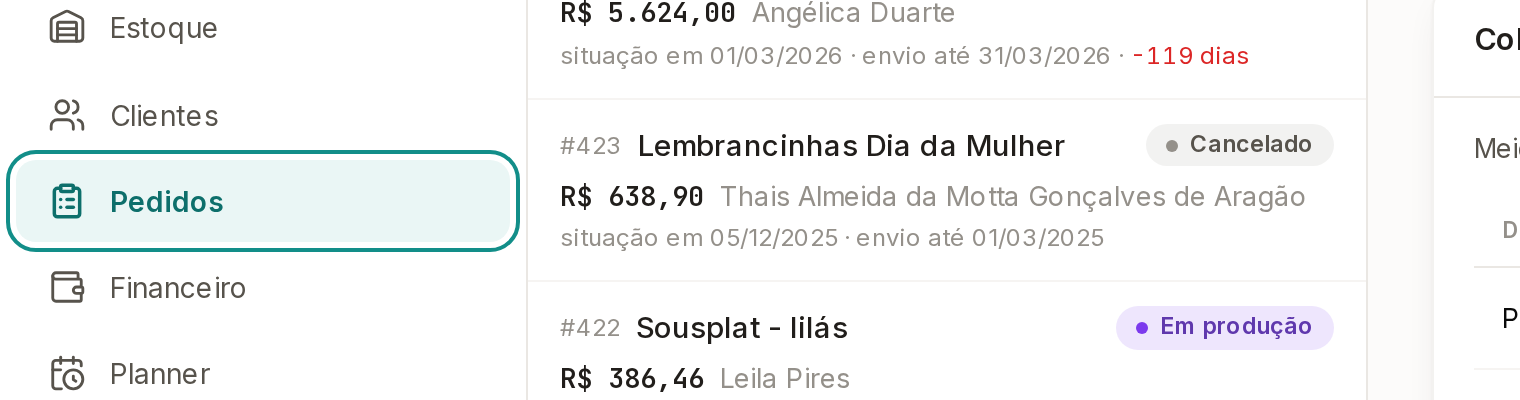
Abra Pedidos no menu.
O recibo nasce dentro de um pedido, então o caminho começa na lista da esquerda.
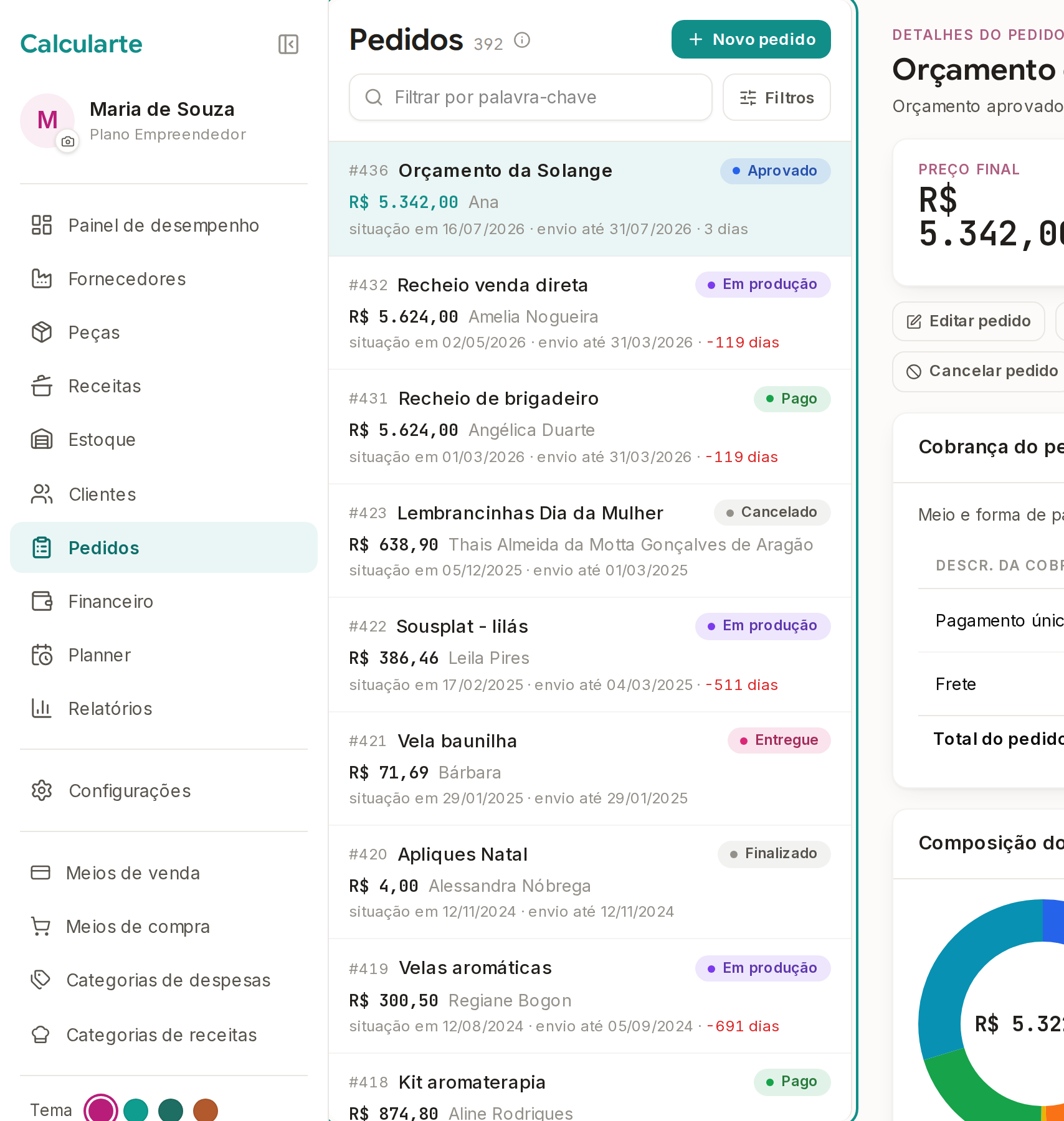
Toque no pedido do recibo, na lista da esquerda.
O painel da direita passa a ser dele. No celular a lista dá lugar ao painel, e o link Pedidos, no topo, traz você de volta para ela.
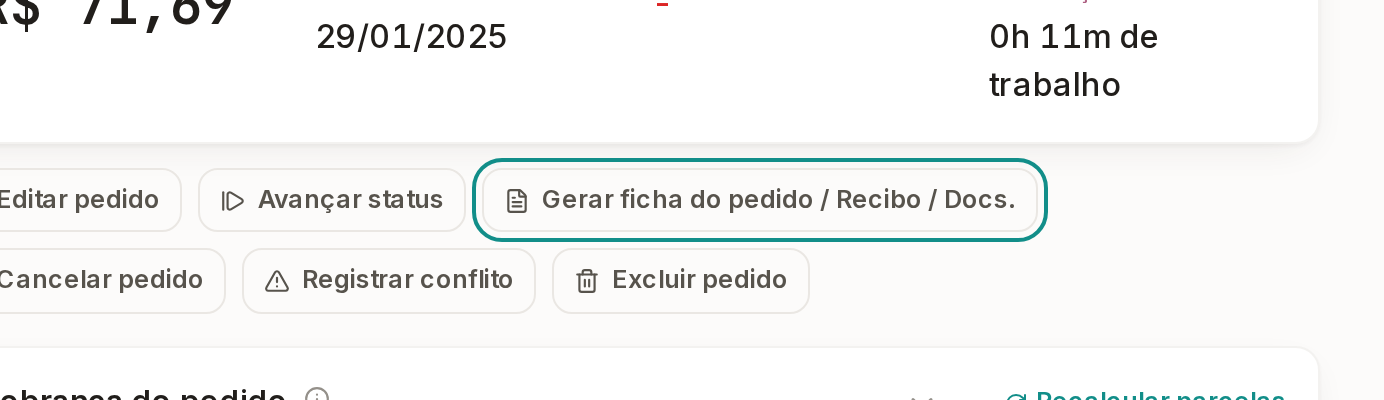
Toque no botão de documentos, no painel do pedido.
Ele se chama Gerar ficha do pedido / Recibo / Docs. depois que o pedido é aprovado, e Gerar orçamento enquanto ele ainda é um orçamento. O botão leva para a tela dos documentos daquele pedido.
Na tela que abriu, escolha Recibo em Tipo de documento.
O seletor de tipo só existe depois que o pedido é aprovado. Enquanto ele estiver em Orçamento, o único documento possível é o próprio orçamento, o seletor nem aparece, e ainda não há recibo a emitir: faça o pedido avançar primeiro.
![Tela do Calcularte com o elemento deste passo em destaque, em /pedidos/[num]/documentos/[tipo]](/ajuda/capturas/pedidos-[num]-documentos-[tipo]--pedidos_doc_tipo.png)
Gere o recibo pela aba Geração de novo recibo.
O formulário já chega preenchido com os seus dados e os do cliente, inclusive o CPF ou o CNPJ que estiverem na ficha dele; o que faltar você completa aqui mesmo. Em Referente a, escolha entre o valor total do pedido, uma ou mais parcelas específicas, ou um texto seu. Confira o Local e data e o Valor, que o Calcularte escreve por extenso logo abaixo, e toque em Gerar novo recibo.
![Tela do Calcularte com o elemento deste passo em destaque, em /pedidos/[num]/documentos/[tipo]](/ajuda/capturas/pedidos-[num]-documentos-[tipo]--pedidos_doc_recibo_abas.png)
Reabra um recibo antigo pela aba Histórico de recibos gerados.
A lista traz número, data de geração, cliente, valor e a que o recibo se refere. Toque na linha para selecioná-la e depois em Visualizar recibo: a folha abre pronta para imprimir ou baixar. O link Excluir, no fim da linha, apaga aquele recibo do histórico de vez, e é a única ação sem volta desta tela.
![Tela do Calcularte com o elemento deste passo em destaque, em /pedidos/[num]/documentos/[tipo]](/ajuda/capturas/pedidos-[num]-documentos-[tipo]--pedidos_doc_recibo_historico.png)
Assim que você gera, o recibo aparece pronto na tela, com o número no alto, e passa a existir no histórico daquele pedido. Precisando dele de novo, não gere outro: volte ao histórico e exiba o mesmo.
O número do seu primeiro recibo costuma sair alto, e isso não é erro de configuração. A numeração é uma sequência do sistema, não uma contagem dos seus recibos, e não há como escolher por onde começar nem editar o número depois de gerado. Gerar um recibo novo para tentar consertar o número só cria mais um: o que você precisa entregar ao cliente já está no histórico.