Configurar os pedidos e a integração com o estoque
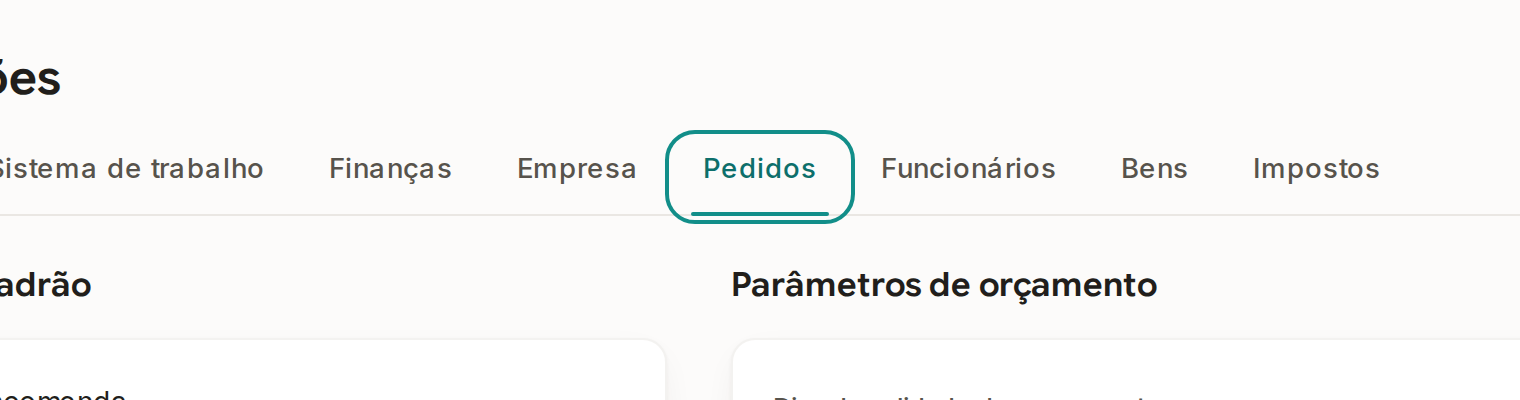
A aba Pedidos de Configurações: o tipo de pedido padrão, as formas de envio, os textos do orçamento e o controle automático de estoque nos pedidos.
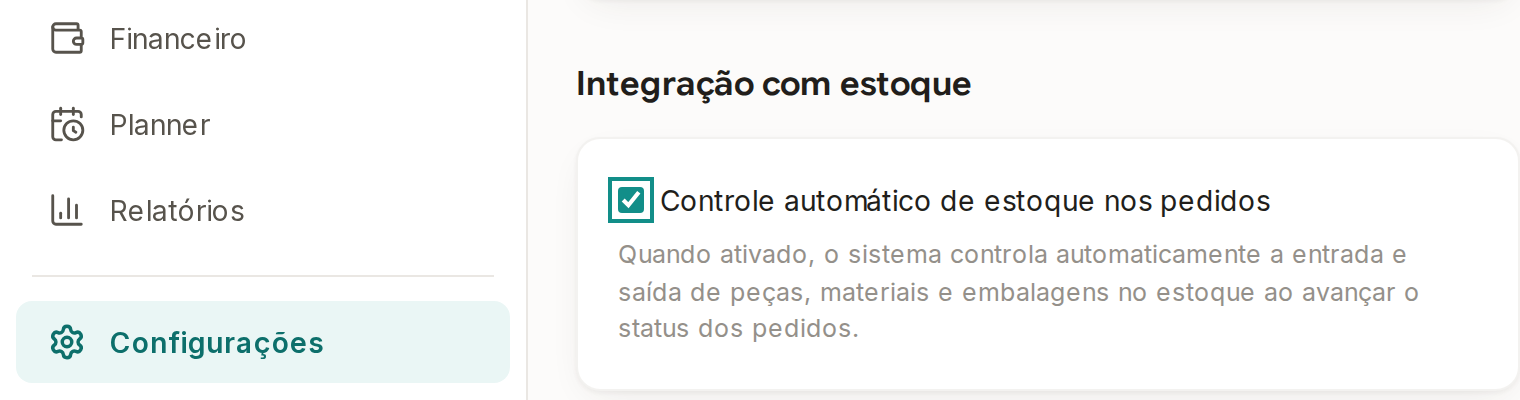
Com Controle automático de estoque nos pedidos marcado, o pedido movimenta o Estoque quando muda de status: peças, materiais e embalagens entram e saem. Antes de o pedido avançar, o Calcularte confere o saldo dos materiais; quando falta saldo, aparece o aviso Materiais insuficientes! com a lista dos materiais.
Com a caixa desmarcada, o pedido muda de status sem movimentar o Estoque e sem conferir o saldo. O pedido que movimentou o Estoque com a caixa marcada desfaz essas movimentações quando volta de status, com a caixa marcada ou desmarcada.
Desmarcar a caixa não apaga o Estoque: os saldos ficam como estão e deixam de acompanhar os pedidos. A caixa pode ser marcada de novo a qualquer momento.
Passo a passo
Comece emConfigurações, Pedidos
Abra Configurações e vá em Pedidos.
A aba Pedidos é do plano Empreendedor. O primeiro bloco é Tipo de pedido padrão, com Pedido sob encomenda, Pedido a pronta entrega e Venda presencial: o pedido novo abre no tipo marcado ali.
Em Integração com estoque, marque ou desmarque Controle automático de estoque nos pedidos.
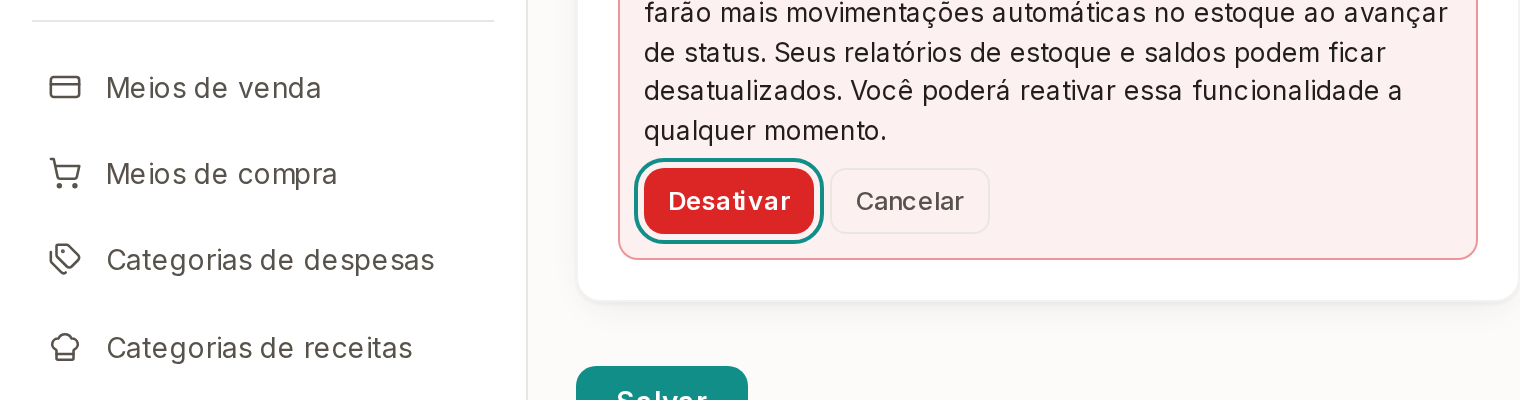
Para desmarcar, toque em Desativar, no aviso do bloco Integração com estoque.
O aviso diz que os pedidos deixam de movimentar o Estoque ao avançar de status e que os saldos e os relatórios de estoque podem ficar desatualizados. Cancelar deixa a caixa marcada.
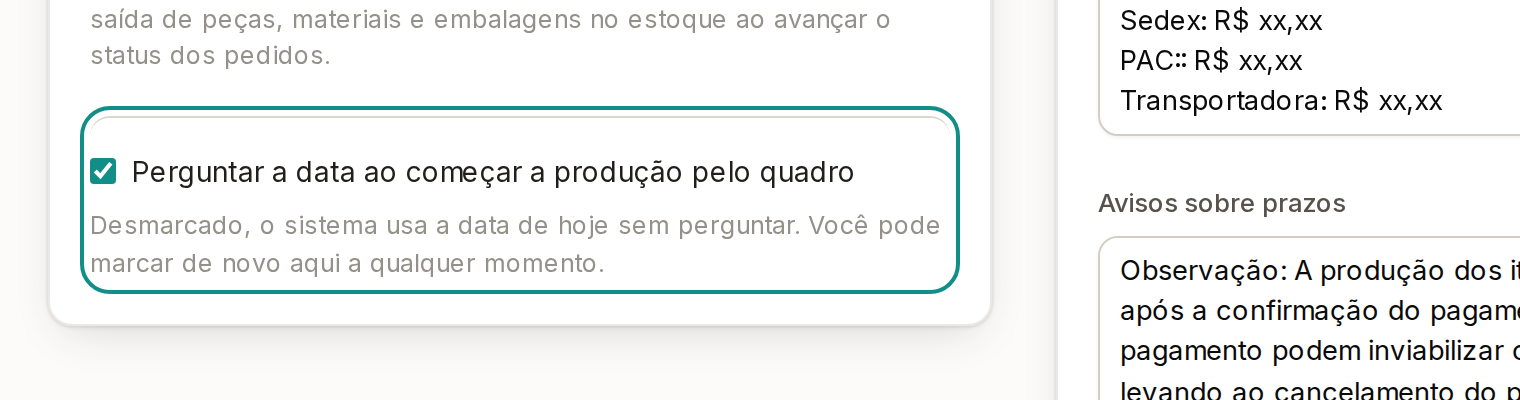
Marque ou desmarque Perguntar a data ao começar a produção pelo quadro.
Com a caixa marcada, o quadro de Produção pergunta a data quando a primeira peça de um pedido começa a ser produzida, com a data de hoje no campo. A data entra na previsão de envio. Com a caixa desmarcada, o Calcularte usa a data de hoje sem perguntar. A caixa Não perguntar de novo: usar sempre a data de hoje, na pergunta do quadro, desmarca a caixa daqui.
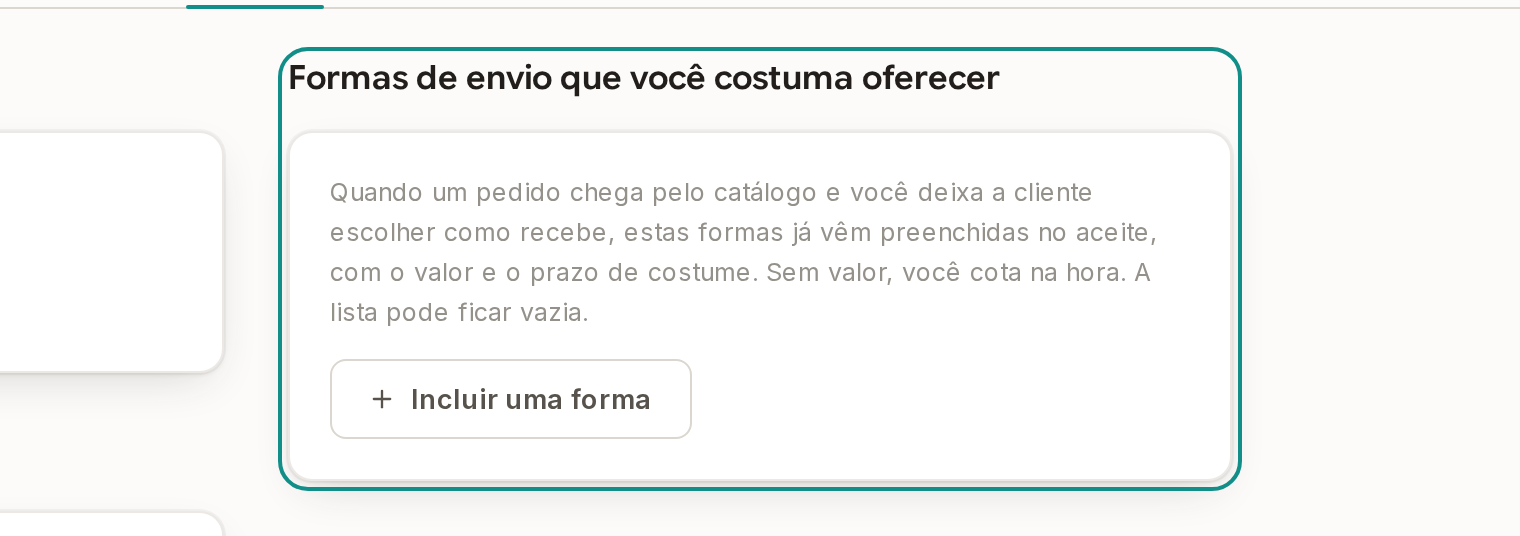
Em Formas de envio que você costuma oferecer, toque em Incluir uma forma e preencha Forma, Valor de costume e Prazo (dias).
Quando um pedido chega pelo catálogo e você deixa a cliente escolher como recebe, essas formas já vêm preenchidas no aceite, com o valor e o prazo de costume. Valor de costume e Prazo (dias) em branco ficam com a marca varia, e o valor se combina no pedido. As setas mudam a ordem das formas, e o X tira a forma da lista. A lista guarda até 8 formas e pode ficar vazia.
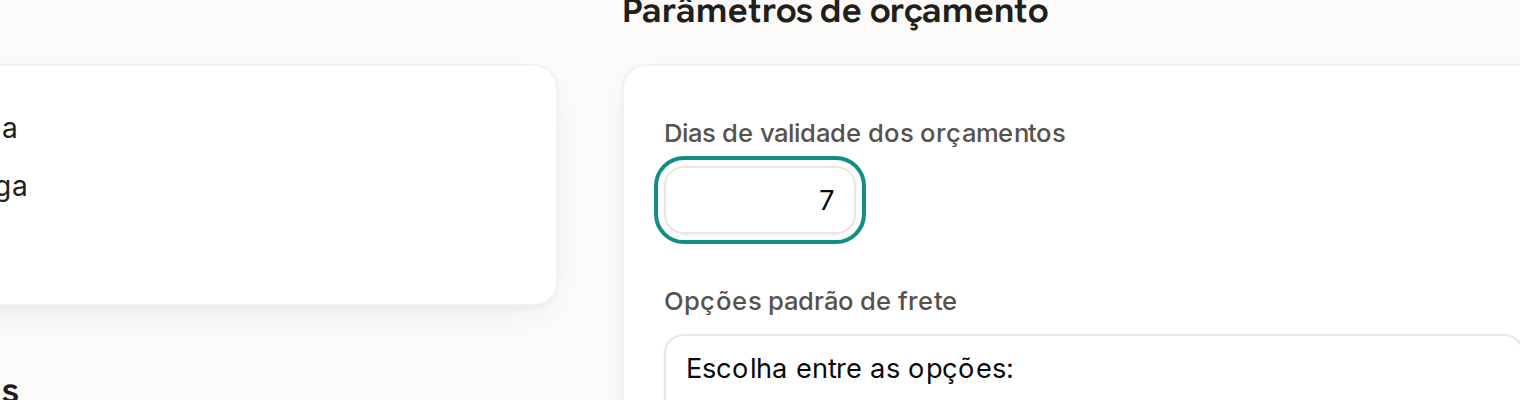
Em Parâmetros de orçamento, escreva os Dias de validade dos orçamentos.
O orçamento novo nasce com Orçamento válido até, em Mais opções de cobrança, igual à data do orçamento mais esses dias mais um: com 7 dias, o orçamento de uma segunda-feira vale até a terça-feira da semana seguinte. A data se muda em cada orçamento, e o orçamento já criado guarda a data que recebeu.
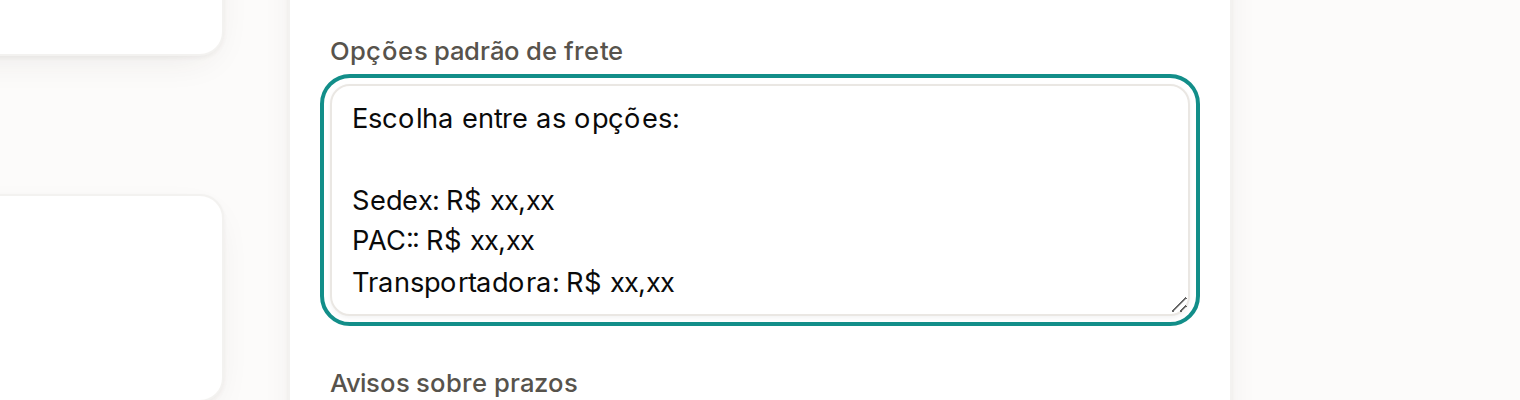
Escreva as Opções padrão de frete.
O texto sai no orçamento no lugar do frete, na linha Forma de envio (frete), quando o pedido é de envio e ainda não tem Como vai, Prazo de transporte ou Custo do envio. O campo guarda até 2000 caracteres.
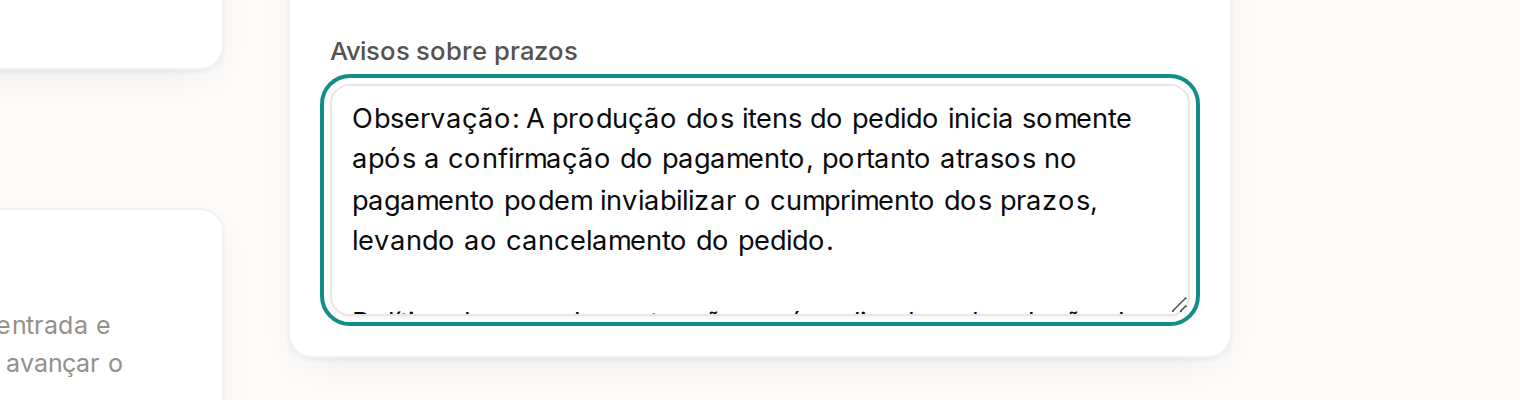
Escreva os Avisos sobre prazos.
O texto sai no Orçamento final para aprovação, para a cliente ler antes de aprovar: prazos de produção, condições de pagamento e o que mais precisa ficar combinado por escrito. O Orçamento preliminar, o que ainda pede as informações faltantes, sai sem esse texto. O campo guarda até 2000 caracteres.
Toque em Salvar.
O botão mostra Salvo! depois de gravar.
O pedido novo abre no Tipo de pedido padrão, com o Orçamento válido até calculado pelos dias da aba. Com o Controle automático de estoque nos pedidos desmarcado, o pedido muda de status sem movimentar o Estoque; ao concluir a produção, aparece o aviso Movimentações automáticas de estoque desativadas. Atualizando status do pedido.
Desativar desmarca a caixa só na tela: o controle automático de estoque nos pedidos fica desligado depois de Salvar. Sem o Salvar, os pedidos continuam conferindo o saldo e movimentando o Estoque.