Receber pedidos do Catálogo na Caixa de entrada
A Caixa de entrada: os pedidos que as clientes montam no seu catálogo e que esperam o seu aceite. O pedido aceito vira um pedido no status Orçamento.
O pedido que a cliente monta no catálogo chega à Caixa de entrada com o nome e o telefone da cliente, as peças e, quando a cliente escolheu, como ela quer receber e pagar. Antes do aceite, o pedido do catálogo não tem número, não aparece nas abas de Pedidos, não muda o Estoque e não faz lançamento no Financeiro.
Aceitar cria um pedido no status Orçamento, com a data que você prometeu. O Financeiro só recebe os lançamentos quando o orçamento vira pedido.
Passo a passo
Comece emPedidos
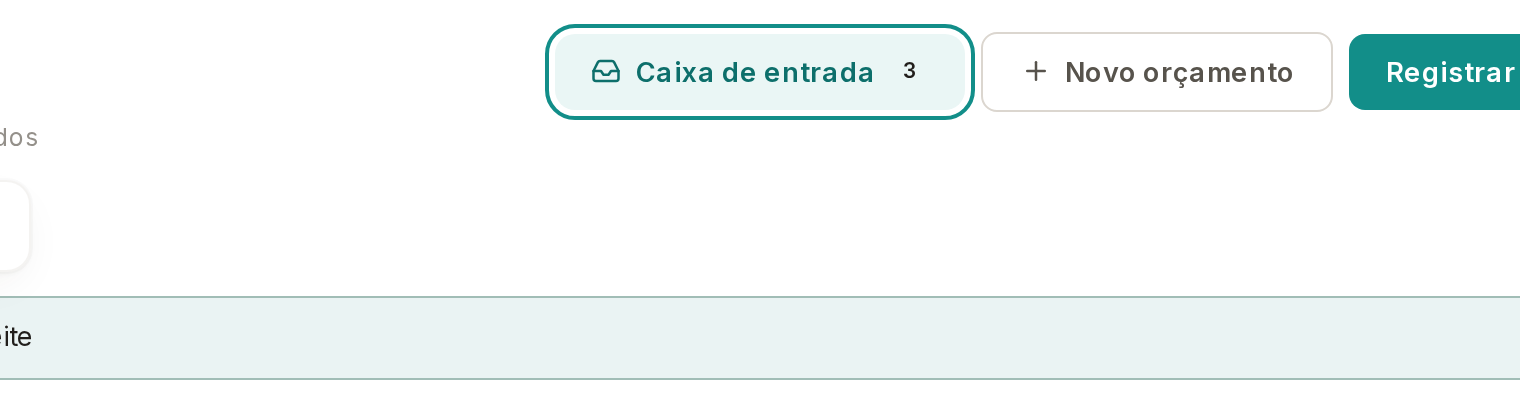
Em Pedidos, toque em Caixa de entrada.
O número ao lado de Caixa de entrada é quantos pedidos do catálogo esperam o seu aceite; no celular, o botão se chama Caixa. Na aba Precisa de mim, a linha que diz quantos pedidos do catálogo esperam o seu aceite abre a mesma Caixa de entrada.
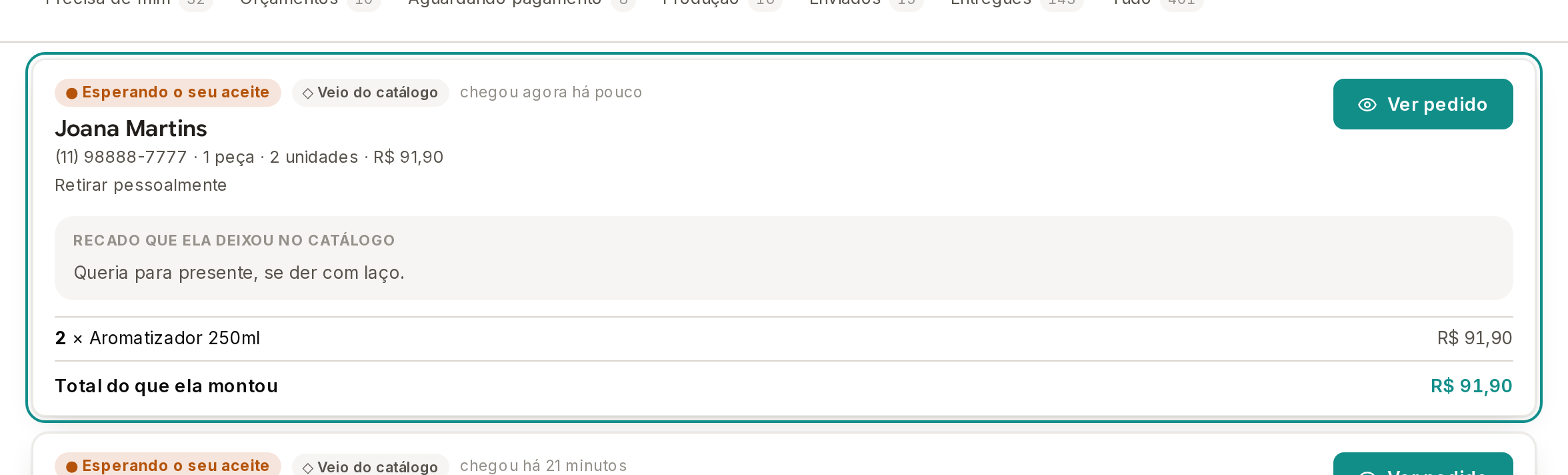
Confira o cartão do pedido e toque em Ver pedido.
O cartão mostra a cliente, as peças e o Total do que ela montou. Na peça que mudou de preço depois que a cliente montou o pedido, o cartão mostra o preço que a cliente viu e o preço de hoje; o orçamento sai com o preço de hoje. Ver pedido abre os passos do aceite, sem aceitar o pedido.
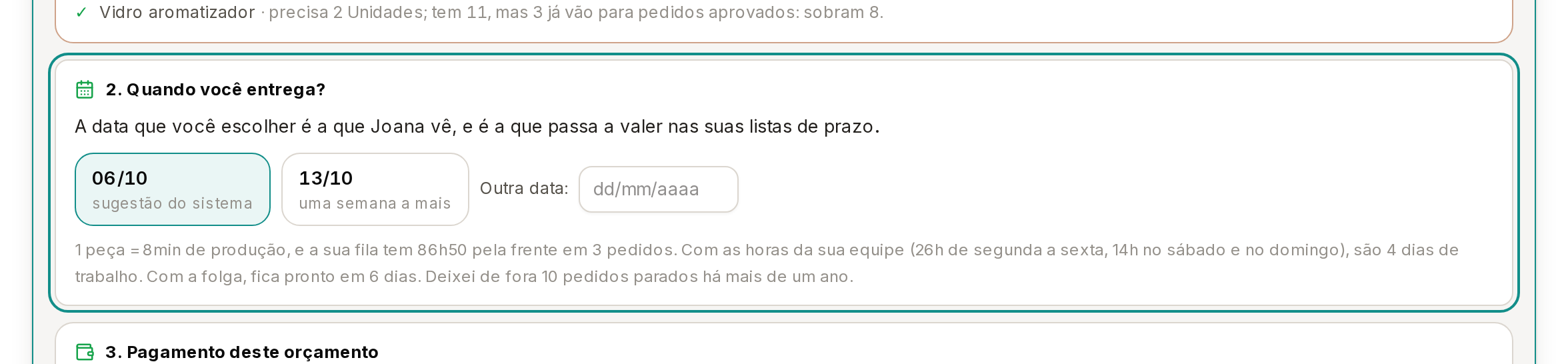
Em Quando você entrega?, escolha a data.
Toque em uma das duas datas sugeridas, ou escreva a data em Outra data. Antes da data, Dá para produzir? mostra os materiais das peças, com quanto o pedido precisa e quanto o Estoque tem.
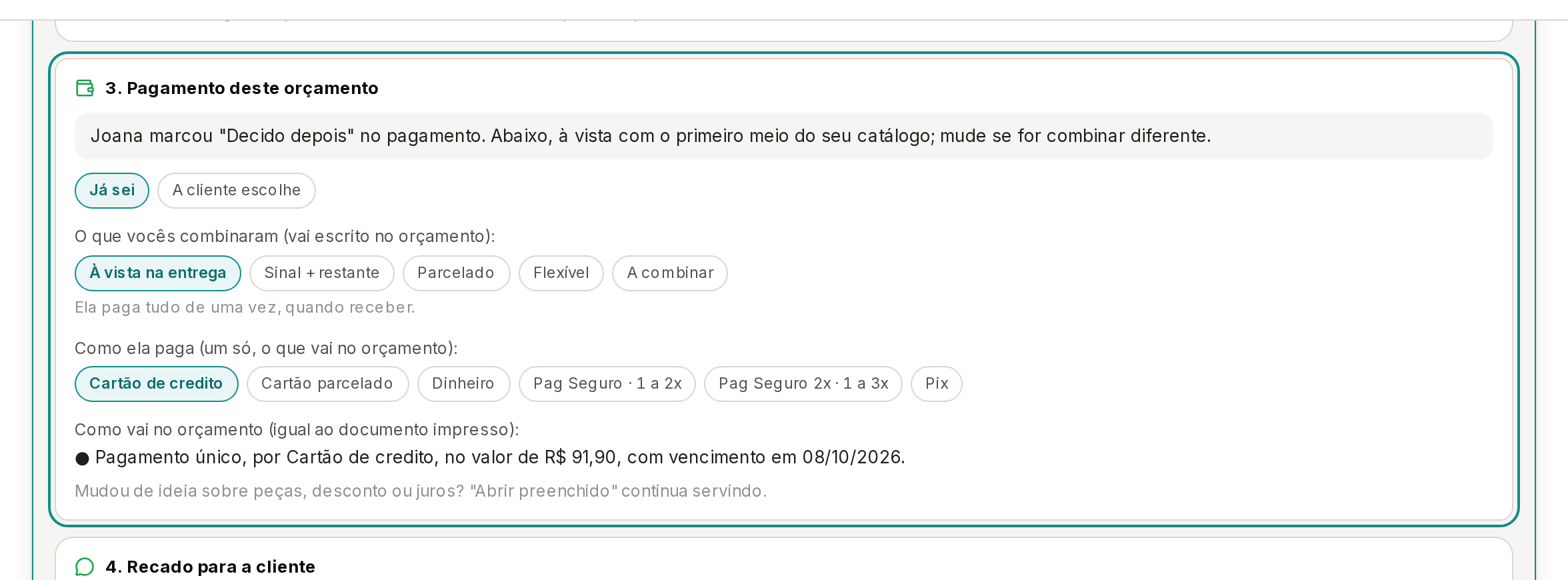
Confira o Pagamento deste orçamento.
Em Já sei, você escolhe O que vocês combinaram e Como ela paga; em A cliente escolhe, você marca os meios de pagamento, e a cliente escolhe entre os meios marcados, na página do orçamento. Quando a cliente não disse no catálogo como quer receber, o passo antes do pagamento pede a escolha entre as opções Ela retira e Vou enviar. Recado para a cliente é opcional e aparece no orçamento.
Em Já sei, Como vai no orçamento mostra as cobranças como saem no documento impresso. O pagamento único, o Sinal combinado e as parcelas contam só as peças: o sinal de 30% ou de 50% é das peças, e as parcelas vencem de mês em mês, a partir da validade do orçamento. Com o envio já definido, o frete vem numa linha própria, com vencimento no envio; com o frete ainda por definir, a tela avisa que ele entra como linha própria.
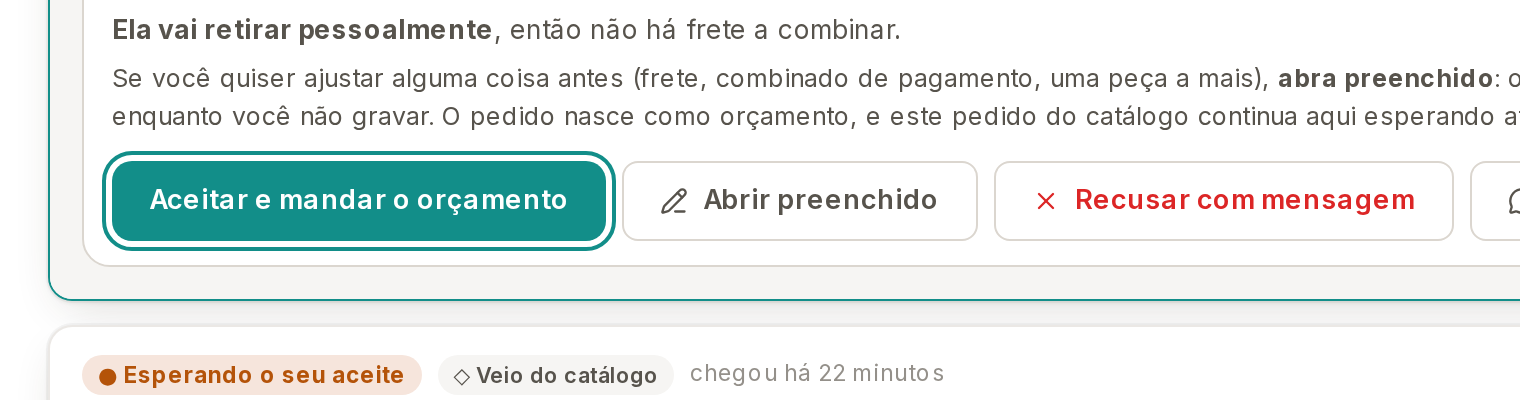
Toque em Aceitar e mandar o orçamento.
Antes do botão, a frase do Financeiro diz quanto ele passa a esperar quando você confirmar o pedido: o valor das peças e, com o frete já definido, o frete à parte. Enquanto for orçamento, nada é lançado.
O aviso diz o número do pedido criado e a data prometida, e se a cliente entrou no seu cadastro de clientes. Para mudar as peças, o desconto ou os juros antes de criar o pedido, escolha a data e toque em Abrir preenchido.
Para recusar o pedido, toque em Recusar com mensagem: Recusar este pedido? mostra a mensagem que vai para o WhatsApp da cliente, e Enviar e recusar tira o pedido da Caixa de entrada. Falar no WhatsApp abre a conversa com a cliente, sem aceitar nem recusar.
O pedido aceito sai da Caixa de entrada e aparece na aba Orçamentos, onde você envia o link do orçamento para a cliente aprovar. O pedido recusado sai da Caixa de entrada e fica em Já respondidos, no fim da Caixa de entrada.
Recusar não se desfaz: depois de Enviar e recusar, o pedido fica em Já respondidos, mesmo que você feche a conversa do WhatsApp sem enviar a mensagem.