Mandar o orçamento pelo link para a cliente aprovar
O link do orçamento: a página em que a cliente vê as peças, o prazo, a entrega e o pagamento e aprova o orçamento, e a aba Orçamentos, onde você envia o link e confirma a aprovação.
O link abre, para a cliente, a página do orçamento, com os botões Aprovar orçamento e Pedir uma mudança. A página não cobra nada. No orçamento em que ainda falta o envio ou o pagamento, o primeiro botão da cliente começa por Estou de acordo até aqui e diz o que falta; o toque da cliente nesse botão chega para você com a etiqueta Ela pediu uma mudança.
A aprovação da cliente não muda o pedido. A aprovação aparece na etiqueta do cartão do orçamento, e o orçamento vira pedido com o seu toque em Confirmar e virar pedido.
Passo a passo
Comece emPedidos
Em Pedidos, toque na aba Orçamentos.
Cada orçamento aparece em um cartão. No celular, as abas ficam em uma lista: toque na lista e escolha Orçamentos.
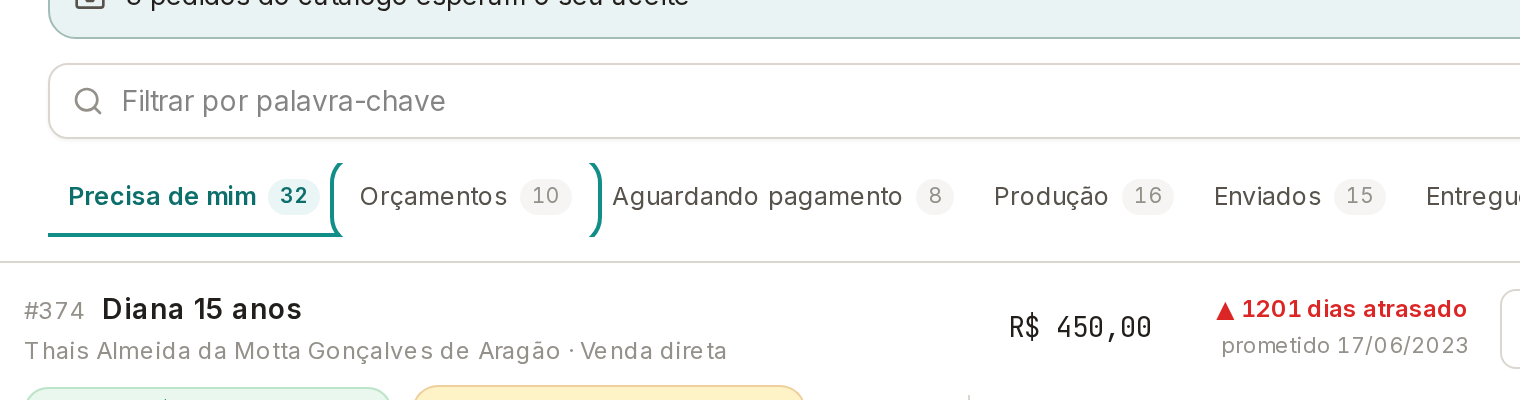
No cartão do orçamento, confira a etiqueta e a Validade.
A etiqueta diz o andamento do orçamento: Ainda não enviado, Link enviado, Ela pediu uma mudança ou Aprovação enviada, confirme. Validade diz em quantos dias o orçamento expira e até que dia vale. Renovar validade soma 8 dias à validade.
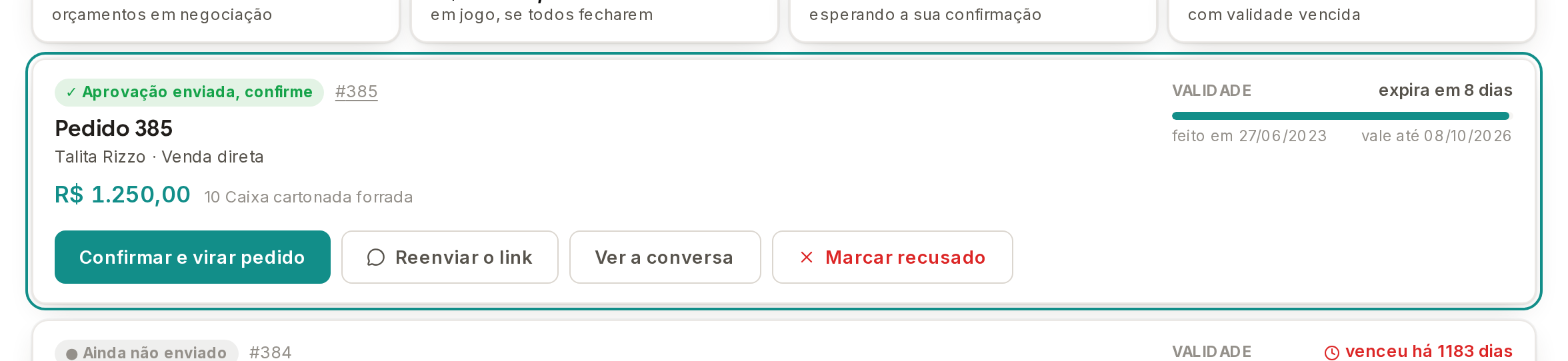
Toque em Enviar o link por WhatsApp e depois em Abrir o WhatsApp com esta mensagem.
Mensagem pronta, com o link do orçamento traz as peças, o total, o link e a validade, e você pode mudar o texto antes de enviar. Abrir a página que ela recebe mostra a página do orçamento. Depois do envio, a etiqueta passa a Link enviado, e o botão passa a se chamar Reenviar o link.
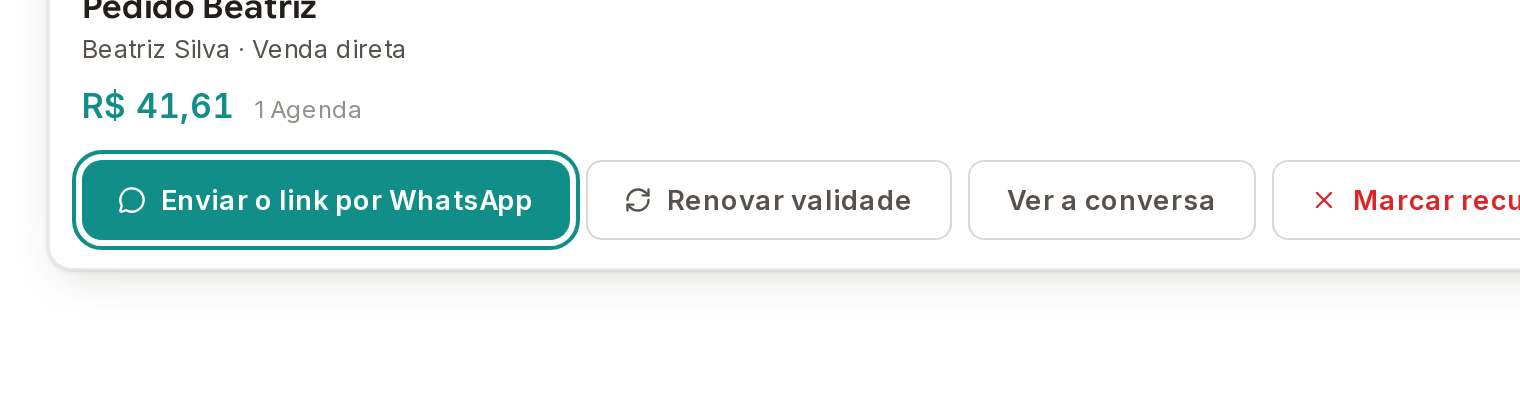
Quando a etiqueta for Aprovação enviada, confirme, toque em Confirmar e virar pedido.
O Calcularte pede antes a Data de aprovação. Quando falta a forma de pagamento ou o endereço de entrega, a janela Aprovar orçamento: falta combinar pede o que falta, e o botão Gravar e aprovar confirma. O aviso diz que o orçamento agora é um pedido aprovado. O pedido sai da aba Orçamentos, e o Financeiro passa a ter os lançamentos do pedido.
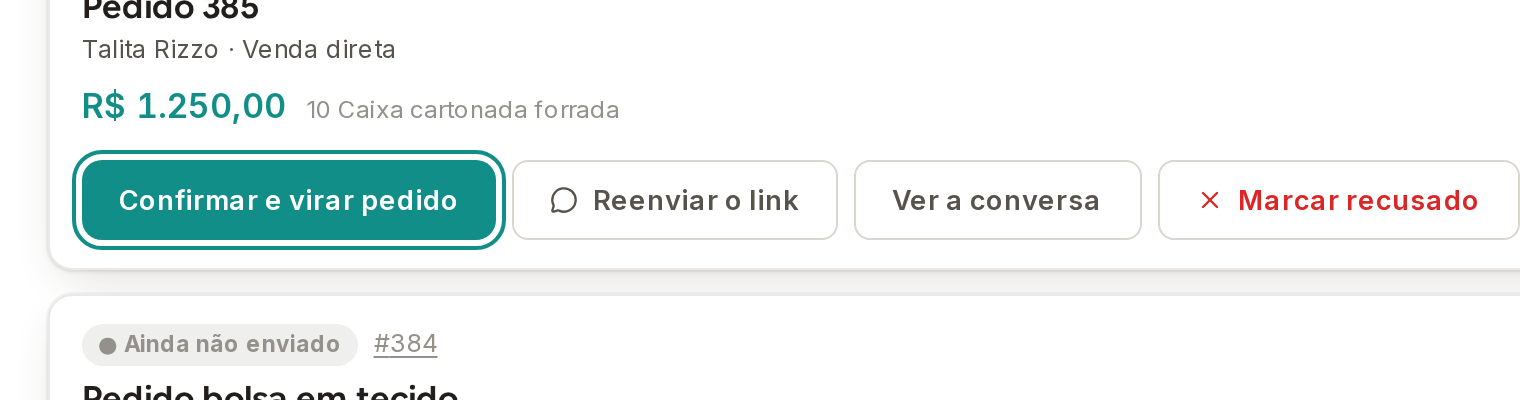
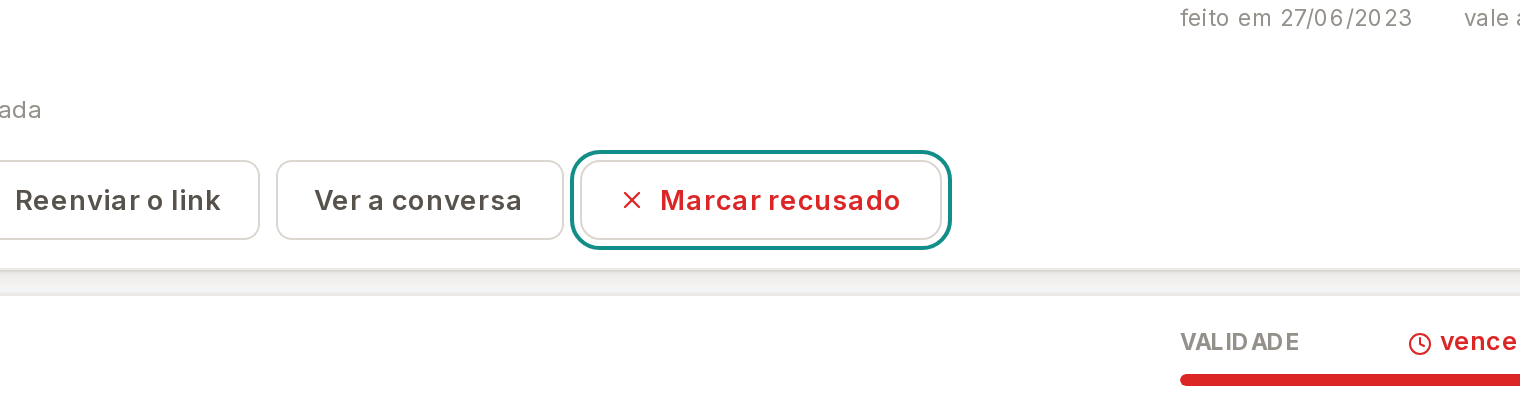
Para o orçamento que a cliente não aceitou, toque em Marcar recusado e escolha o motivo.
Os motivos são Preço acima do que ela esperava, Prazo não serviu, Desistiu da compra, Comprou em outro lugar e Parou de responder. O motivo fica guardado no pedido.
Ver a conversa, no cartão, mostra o andamento do orçamento e o botão Ver pedido, que abre o pedido com a Linha do tempo. Quando a cliente pede uma mudança, abra o pedido por Ver pedido, mude o pedido e envie o link de novo.
No orçamento com a validade vencida, o botão Enviar o link por WhatsApp dá lugar a Renovar por mais 8 dias: renove a validade e depois envie o link. O orçamento que a cliente aprovou continua na aba Orçamentos até o seu toque em Confirmar e virar pedido.
Quando uma cobrança do orçamento cai em um mês com o fechamento financeiro feito, o Calcularte não confirma o orçamento: reabra o mês no Financeiro, ou mude as datas das cobranças no pedido.