Mostrar as peças para a cliente pelo Catálogo
O que você manda para a cliente é um link, e não um arquivo: assim ela vê sempre o preço de hoje, e nenhum PDF desatualizado fica circulando por aí. O PDF continua existindo, como subproduto de quem precisa de papel.
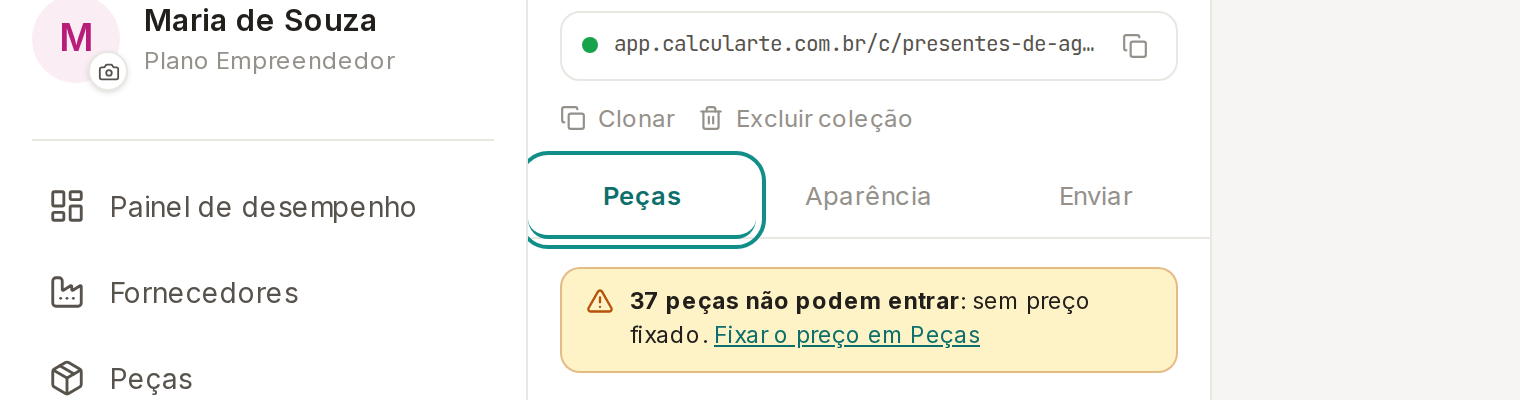
Peça sem preço fixado não entra no catálogo. Na hora de escolher as peças, elas aparecem bloqueadas, com cadeado, agrupadas sob Sem preço fixado, e um aviso diz quantas ficaram de fora. Quem ainda não fixou preço de nada monta a coleção e não consegue pôr peça nenhuma dentro.
Isso não é erro nem falta de permissão: é a mesma regra que impede peça sem preço fixado de entrar num pedido. O caminho é fixar o preço primeiro, e a própria tela oferece o atalho Fixar o preço em Peças.
Vale saber a diferença entre duas coisas que parecem a mesma: a coleção é um punhado de peças com link próprio, e a vitrine do ateliê é o seu link principal, que reúne as coleções que você marcar. Trocar uma pela outra é o engano mais comum aqui.
Passo a passo
Comece emCatálogo
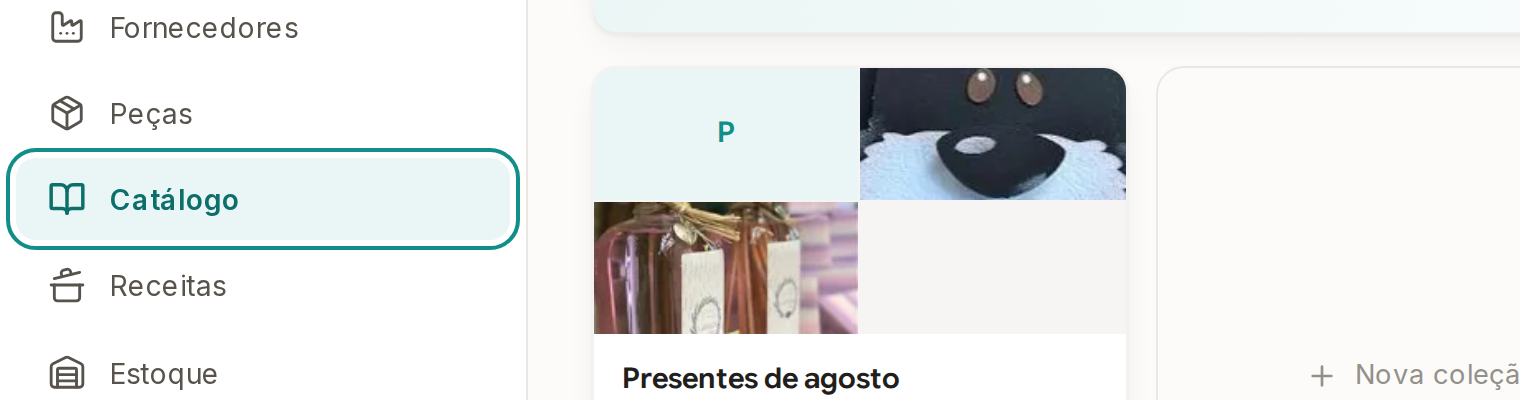
Abra Catálogo no menu.
Ele existe nos dois planos, e não só no Empreendedor. A tela abre com o cartão Vitrine do ateliê no alto, que está lá mesmo numa conta vazia, e a lista das suas coleções embaixo.
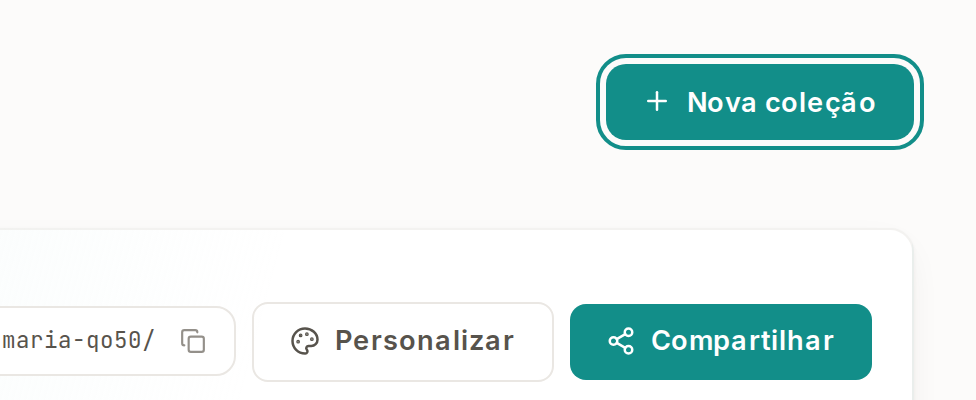
Crie uma coleção.
Na primeira vez o corpo da tela mostra Sua primeira coleção, e o botão diz Criar a primeira coleção. Depois que existir uma, o botão do alto passa a se chamar Nova coleção. Coleção é o recorte que você vai mandar: pode ser por linha de produto, por data comemorativa ou para uma cliente específica.
Na aba Peças, escolha o que entra.
As peças com preço fixado você marca e pronto. As sem preço fixado ficam separadas, bloqueadas, e o aviso diz quantas são. Não adianta procurar outro caminho para incluí-las: o que destrava é fixar o preço delas, pelo atalho ali mesmo.
Marque a coleção como na vitrine do ateliê, se ela for para o link principal.
Sem essa marca, a coleção continua existindo e tem link próprio, mas não aparece na vitrine. É por isso que o cartão do alto às vezes parece vazio mesmo com coleções cadastradas: ele reúne só as marcadas. A aparência da vitrine se ajusta pelo Personalizar, no próprio cartão do alto, e não por uma aba do editor.
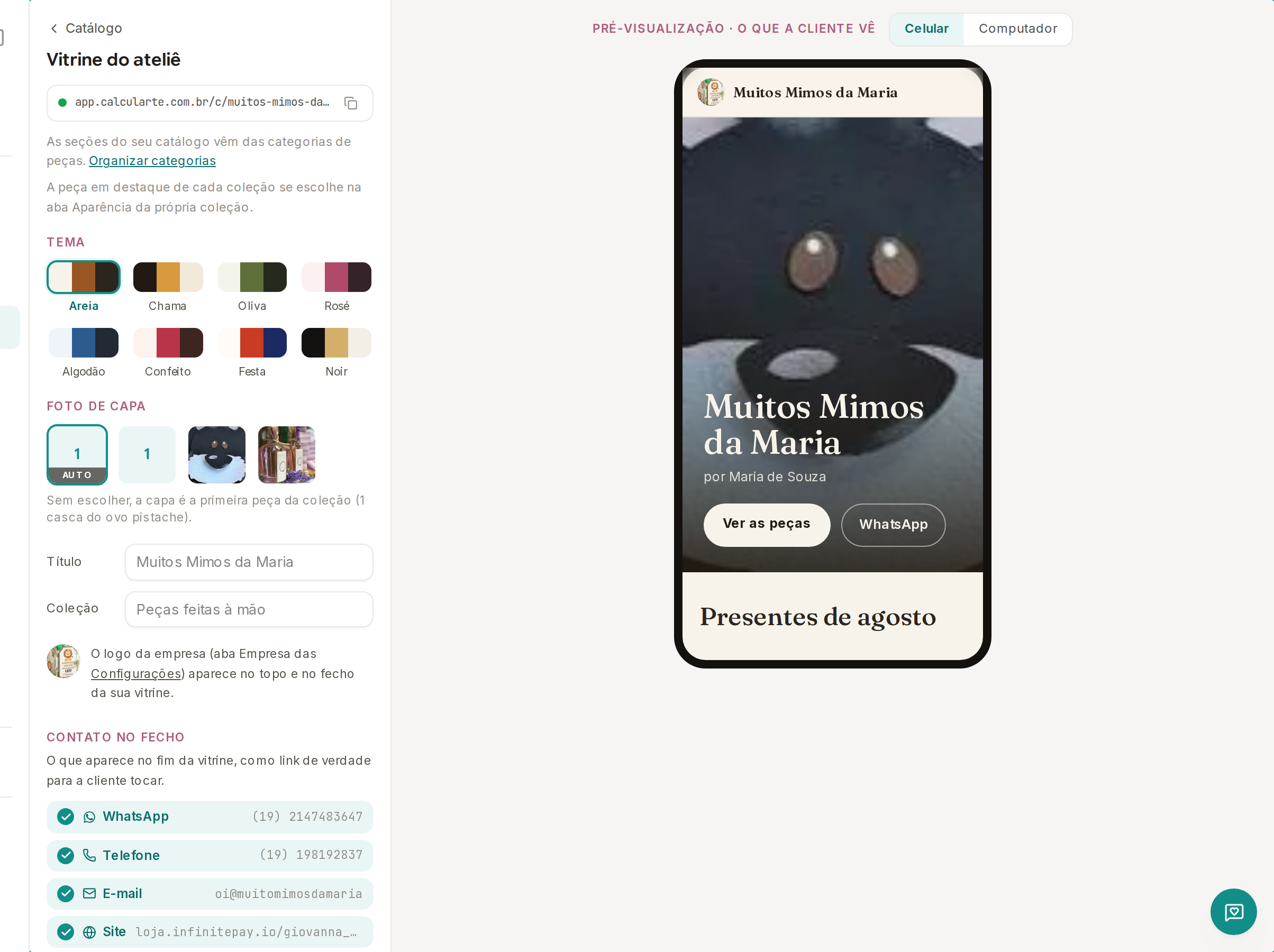
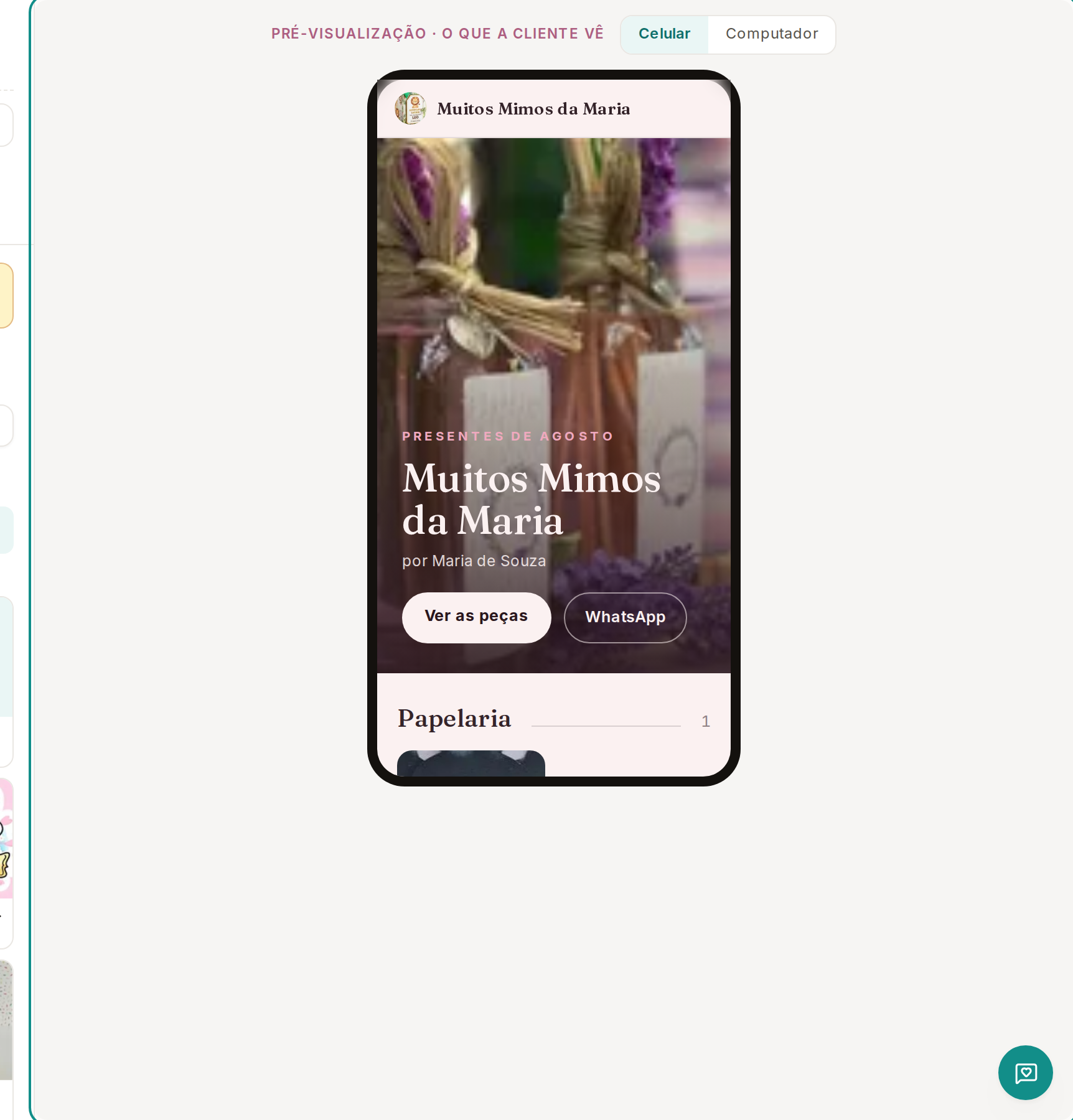
Confira na pré-visualização o que a cliente vê.
Ela alterna entre Celular e Computador, e vale olhar no celular primeiro, que é por onde a maioria das clientes abre. É aqui que você percebe foto faltando ou nome que ficou confuso, antes de mandar.
Ligue o Link ativo e decida se ele aparece em buscadores.
São duas decisões diferentes. O Link ativo é o que faz o endereço responder para quem você mandar. Aparecer em buscadores e assistentes de IA é outra coisa: com isso desligado, o link continua funcionando para quem tem o endereço, e ele não é encontrado por quem procura. Ele nasce desligado, e ligar é escolha sua.

Precisando de arquivo, use Baixar em PDF.
Ele existe na aba da coleção e também na vitrine. Serve para imprimir ou para entregar na mão, e é subproduto de propósito: o PDF congela os preços do dia em que foi gerado, enquanto o link mostra sempre os de hoje.

Quem abrir o seu link vê as peças com preço e foto, e tem dois caminhos: Ver as peças e Chamar no WhatsApp. Montando um pedido ali, ela junta as escolhas em Seu pedido, e ao Enviar pedido o Calcularte copia o resumo para ela colar na conversa com você, com a mensagem Pedido copiado. É só colar na conversa. Nada disso vira pedido no seu sistema sozinho: o pedido chega pelo WhatsApp e você registra normalmente.
Confundir a vitrine do ateliê com uma coleção é o engano que mais custa tempo aqui. Quem procura a aparência da vitrine dentro do editor da coleção não acha, porque ela se ajusta pelo Personalizar do cartão do alto. E quem manda o link da vitrine achando que está mandando uma coleção específica manda o conjunto inteiro das coleções marcadas.