Receber aos poucos pelo pagamento flexível
O pagamento flexível: em vez de parcelas calculadas, você registra cada valor que a cliente pagou, com a data e o meio, e o pedido mostra quanto já entrou e quanto falta.
No pagamento clássico, as parcelas do pedido saem da forma de pagamento, e cada uma tem o valor que a conta mandou ter. No pagamento flexível, o dinheiro do pedido é o que você registrar: cada recebimento com o seu valor, a sua data e o seu meio. Ele serve para a cliente que paga em valores redondos, ou fora do combinado.
O flexível tem dois combinados. Em Sinal antes de começar, a produção começa quando o sinal entra. Em Tudo na entrega ou retirada, você produz antes de receber qualquer coisa.
Quando o pedido tem frete, em Custo do envio, no cartão Entrega, os primeiros recebimentos pagam o frete, e o resto é venda. O custo de venda conta só a parte que é venda.
Com o mês da liberação já fechado no Financeiro, registrar, alterar e remover o recebimento param: na folha, a frase Esse recebimento não pode ser alterado por ter caído em um mês já fechado financeiramente aparece debaixo de Quando, e o remover abre o aviso Mês fechado. Também param, no pedido flexível, aprovar o orçamento, trocar o meio de pagamento do pedido e mudar os Dias para liberar do jeito de receber, em Meios de venda, quando um recebimento passaria a cair num mês fechado, ou sairia dele: a frase diz qual recebimento e qual mês, como O recebimento de 15/09/2026 cai em setembro de 2026, mês já fechado no Financeiro. Para mudar, reabra o mês em Financeiro, Fechar o mês. No pedido flexível, Cancelar pagamento volta o pedido para Aprovado: a data do primeiro pagamento e a forma de pagamento saem, e os recebimentos e o Fluxo de caixa ficam como estão. O que falta diz então O sinal já entrou, e o pedido voltou para Aprovado., ou, no pedido sem sinal combinado, Já entrou dinheiro neste pedido, e ele voltou para Aprovado.: toque em Registrar pagamento e confirme a data; nenhum valor novo é lançado, e a encomenda vai para a produção, e a pronta entrega segue para a entrega. No pedido cancelado que tinha dinheiro recebido, registrar, alterar ou remover um recebimento refaz a receita e o custo de venda que ficaram no Financeiro.
Passo a passo
Comece emPedidos
Abra Pedidos no menu.
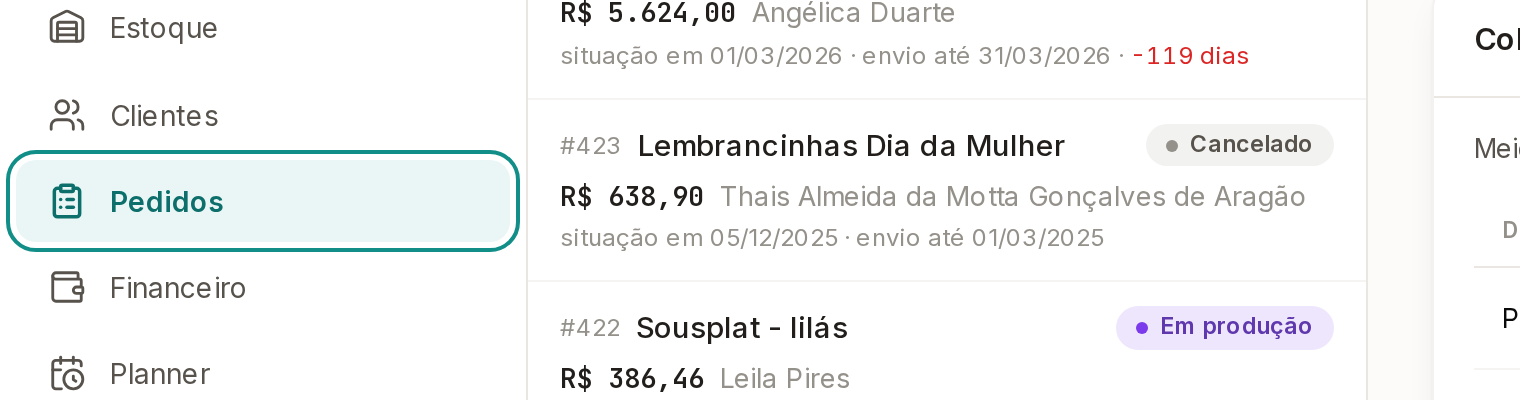
Num pedido novo, no cartão Pagamento, toque em Flexível, em O que vocês combinaram, e escolha em Como vocês combinaram: Sinal antes de começar ou Tudo na entrega ou retirada.
Ao gravar, você passa a anotar cada valor recebido até a data combinada. No pedido que já está no pagamento flexível, o cartão Pagamento diz Este pedido está no pagamento flexível, e Anotar pagamentos no pedido leva aos recebimentos.
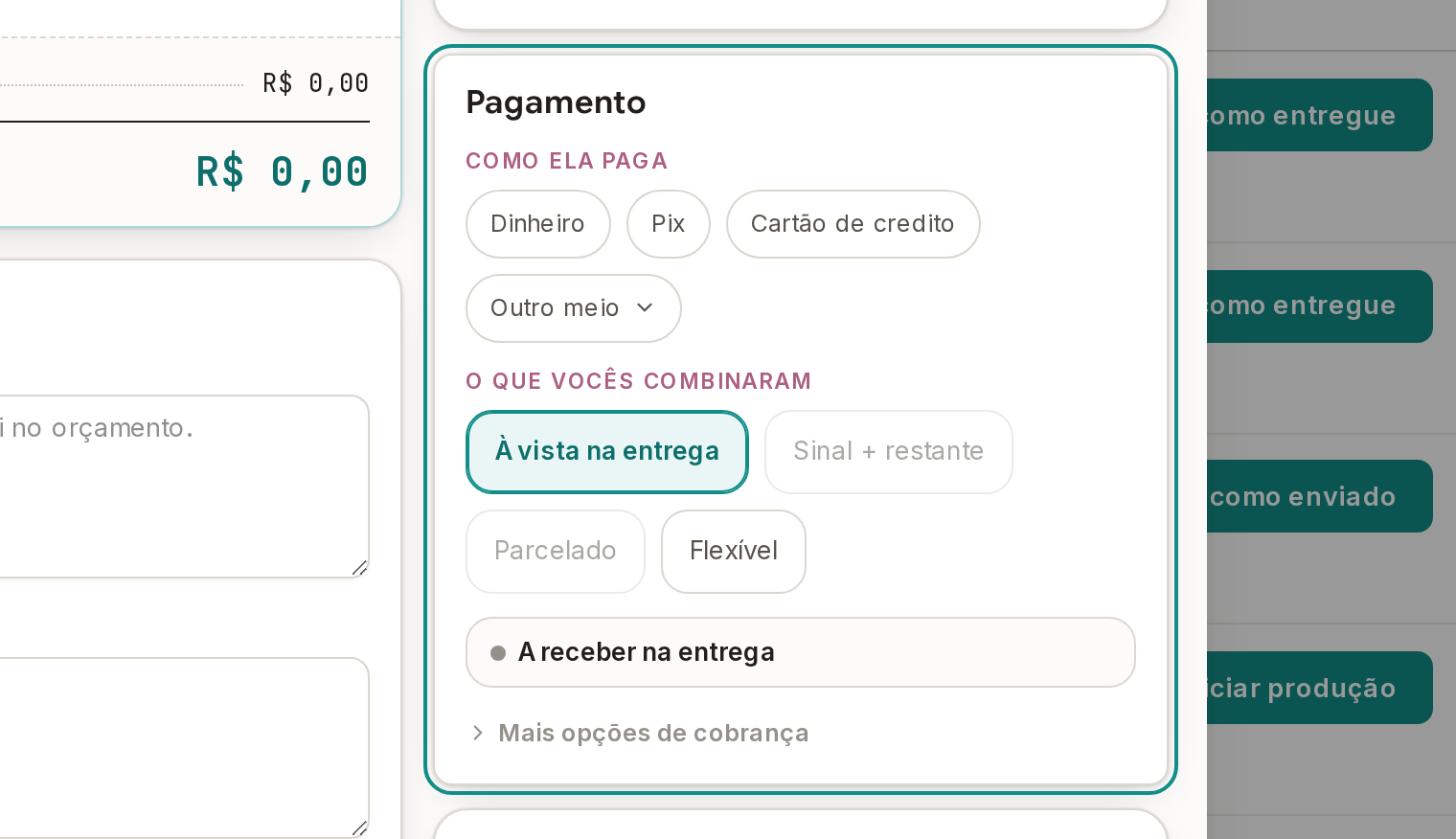
Num pedido que já existe, abra o pedido e, em O combinado, toque em Ligar pagamento flexível neste pedido.
Em Pagamento flexível neste pedido, escolha o que vocês combinaram e toque em Ligar neste pedido. Se o pedido já tem pagamento registrado, cada pagamento vira um recebimento com o mesmo valor, a mesma data e o mesmo meio, e a conta do pedido continua a mesma. Os outros pedidos não mudam.
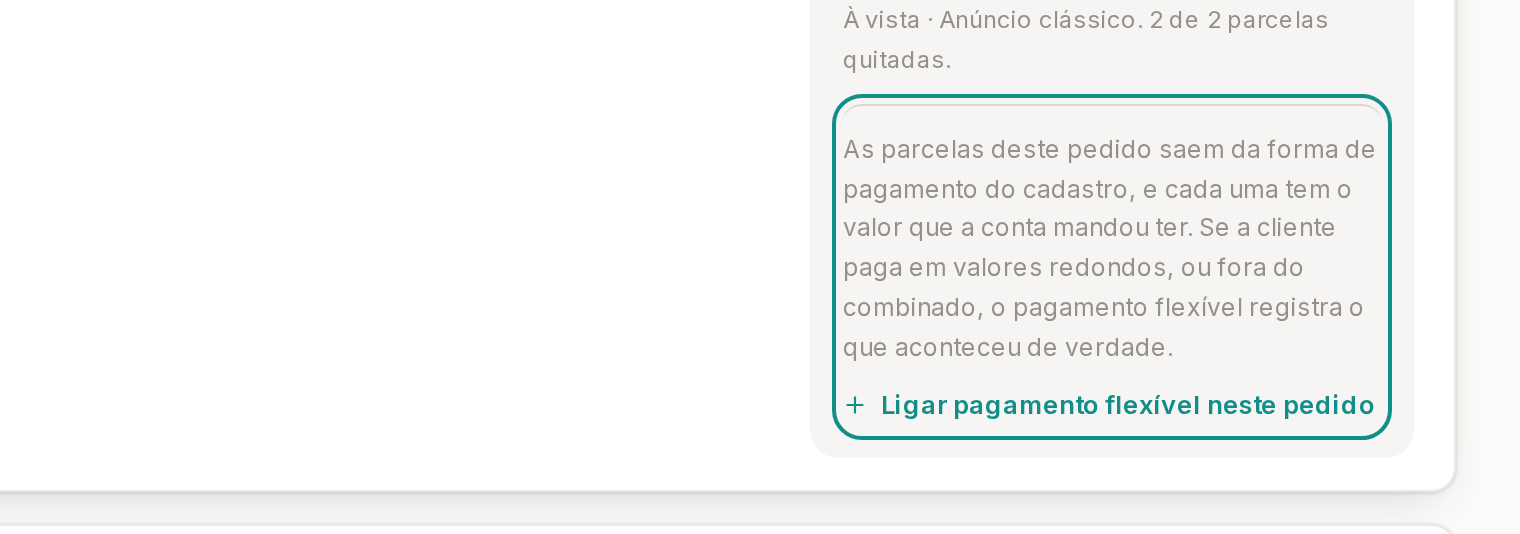
Para voltar ao pagamento clássico, toque em Voltar ao pagamento clássico, ao lado de Combinado.
O botão aparece enquanto o pedido não tem recebimento. Com recebimento registrado, apague os recebimentos primeiro. Em Combinado, o toque em Sinal antes de começar ou em Tudo na entrega ou retirada troca o combinado do pedido.
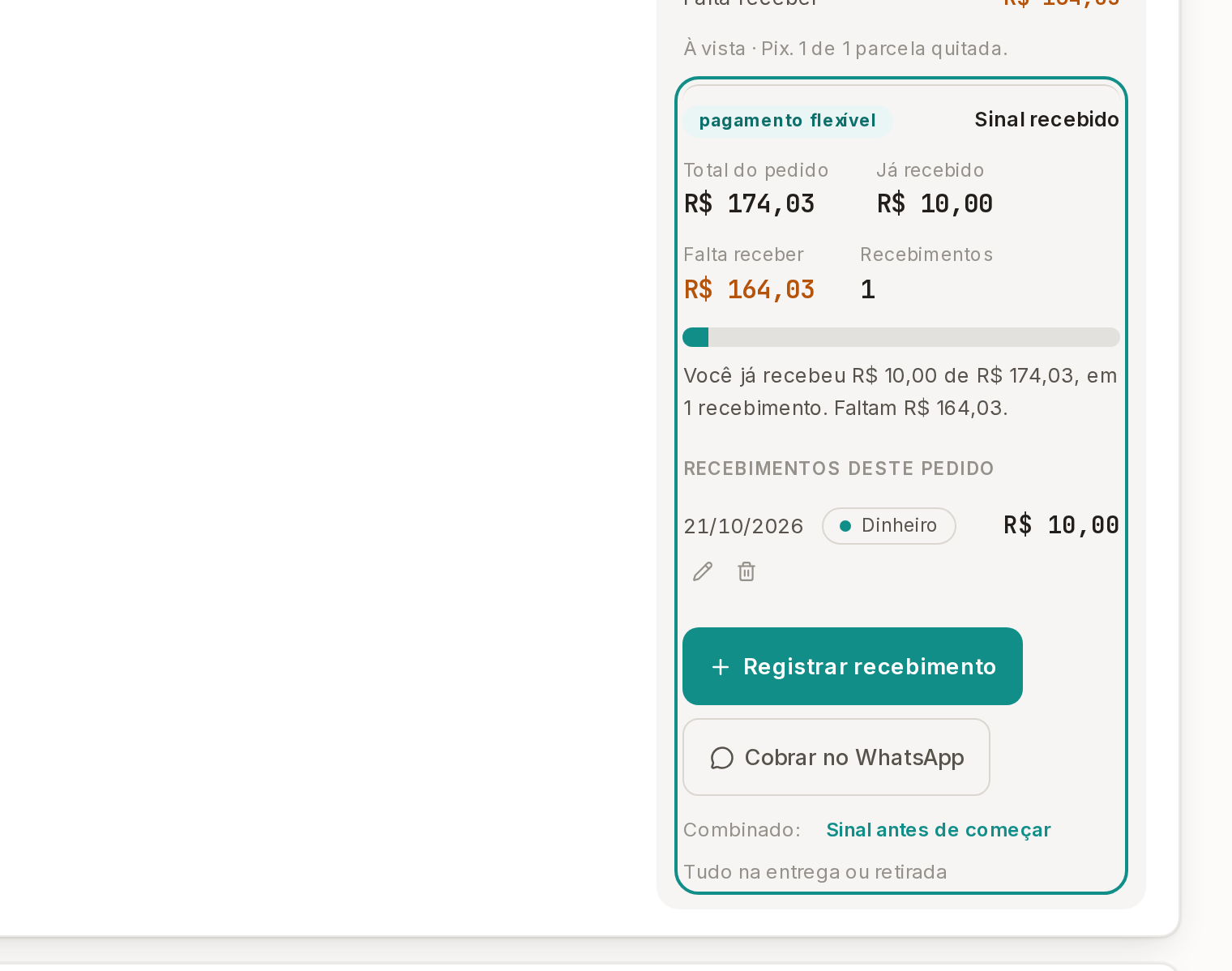
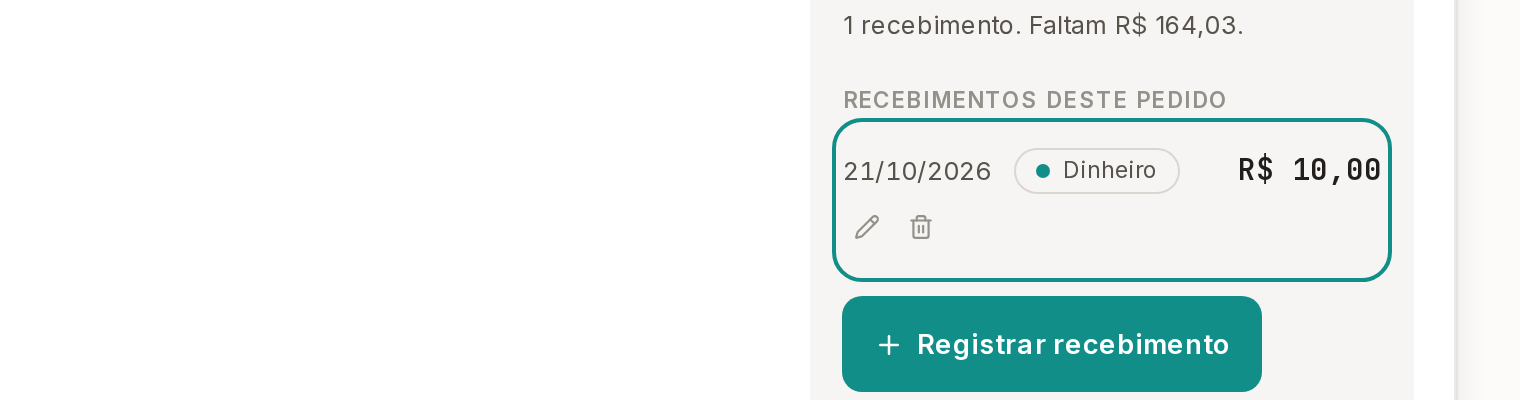
Quando a cliente pagar, toque em Registrar recebimento.
Em Quanto entrou, escreva o valor, ou toque em Tudo o que falta. Em Como ela pagou, confira o meio: ele já vem com o que você mais usa. Em Quando, toque em Hoje, Ontem ou Outra data. A Observação é opcional. O botão diz Registrar e o valor. No pedido aprovado, o primeiro recebimento passa o pedido para Pagamento combinado. No orçamento, o recebimento não muda o status: o bloco diz O sinal já entrou: a produção começa quando você aprovar o pedido., e aprovar leva o pedido para a produção, com a data do sinal.
Para desfazer o recebimento que acabou de registrar, toque em Desfazer, no aviso com o valor registrado.
O aviso some depois de alguns segundos; depois dele, use a lixeira da linha.
Para corrigir um recebimento, toque no lápis da linha dele, em Recebimentos deste pedido.
A folha Alterar recebimento abre com o valor, o meio, a data e a observação dele, e o botão diz Salvar e o valor. A lixeira da linha remove o recebimento: a pergunta Remover este recebimento? diz o valor, o meio e a data, e Sim, remover tira a entrada do fluxo de caixa; o saldo a receber volta a subir.
Para cobrar o que falta, toque em Cobrar no WhatsApp.
Com o pedido quitado, o botão se chama Avisar no WhatsApp.
O pedido mostra Total do pedido, Já recebido, Falta receber e Recebimentos, e a barra ganha uma faixa por recebimento. No Financeiro, cada recebimento entra no fluxo de caixa na data em que o dinheiro fica disponível: a data do recebimento mais os dias de liberação do meio. A parte que paga o frete entra como Frete do recebimento nº 1, nº 2, e assim por diante, e fica fora dos totais do Fechar o mês; o resto de cada recebimento entra como Recebimento nº 1, nº 2, e é venda. Com o combinado Tudo na entrega ou retirada, o pedido aprovado vai a Pagamento combinado, e as peças aparecem na Produção sem recebimento nenhum.