Fechar o mês
Fechar o mês dá o mês por encerrado, e é pelos meses fechados que o Calcularte calcula a média real de despesas que entra no preço das suas peças.
Enquanto nenhum mês está fechado, o preço das suas peças usa a média de despesas provisória: o número que você estimou em Configurações. Dá para precificar assim desde o primeiro dia.
A partir do primeiro mês fechado, o Calcularte passa a calcular a média pelas despesas reais dos meses que você fechou, e essa média substitui a provisória no cálculo do preço.
A conta é a soma, nos meses fechados, das despesas que influenciam o preço e dos recolhimentos dos impostos de valor fixo, como o DAS do MEI, que entram sempre; a soma se divide pelo número de meses fechados que têm alguma dessas linhas: com dois meses assim, um de R$ 900,00 e outro de R$ 1.100,00, a média passa a ser R$ 1.000,00, e é esse valor que entra no preço no lugar do que você estimou.
O fechamento pede o mês inteiro acertado: com qualquer previsto sem baixa ou lançamento sem valor, Continuar para fechar não libera. Contas agendadas para o fim do mês entram aí, porque ainda estão previstas: marque Aconteceu nas que já foram pagas, mande para o mês seguinte as que ficaram para depois e marque Não aconteceu nas que não vão ser pagas. Para corrigir um mês já fechado, use Reabrir, na mesma tela.
Passo a passo
Comece emFinanceiro
Abra Financeiro no menu.
O Financeiro abre na última tela que você usou.
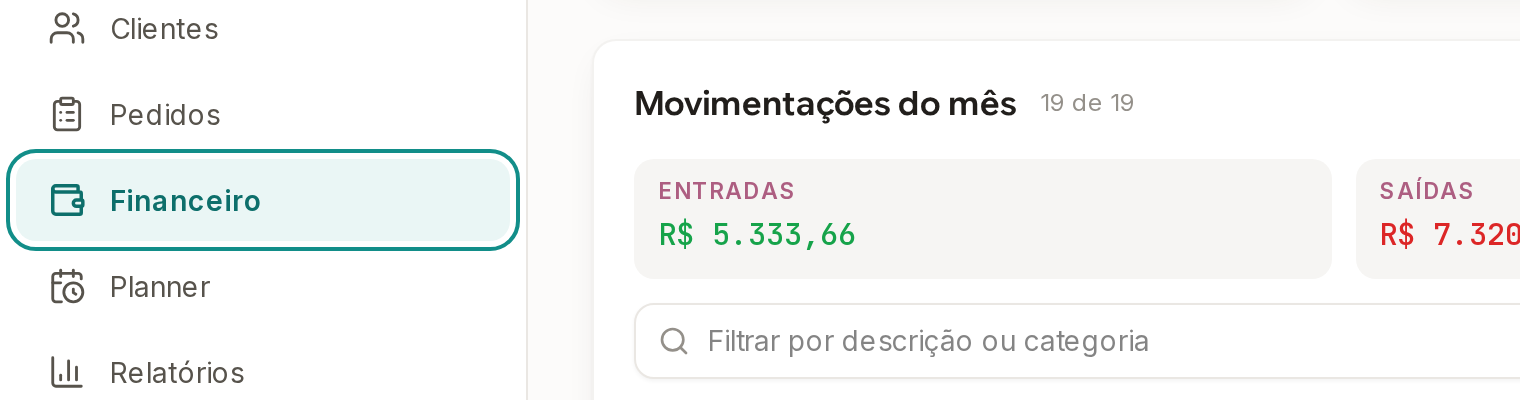
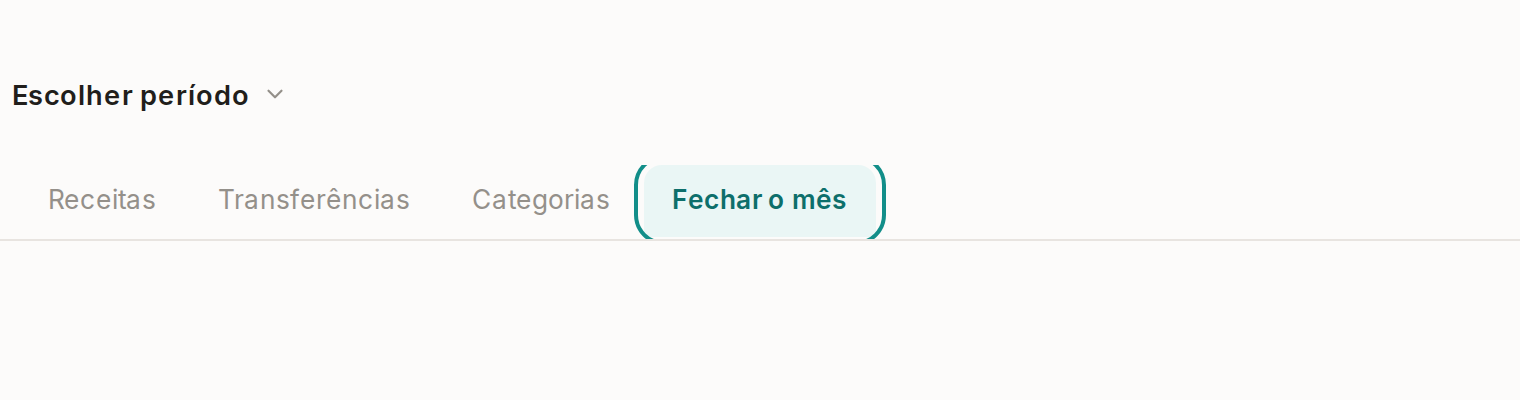
Toque em Fechar o mês.
A tela abre no mês mais recente que ainda espera o fechamento. Para outro mês, use as setas ao lado do nome dele, no alto da tela. No Fluxo de caixa, o botão Fechar o mês, no alto da tela (no celular, dentro de Mais), leva à mesma tela, já no mês que estava à vista.
Veja em Os seus meses onde você está.
Cada mês traz o estado dele: Fechado, Esperando fechamento, Mês atual ou Previsto. Tocar num mês leva a tela até ele.

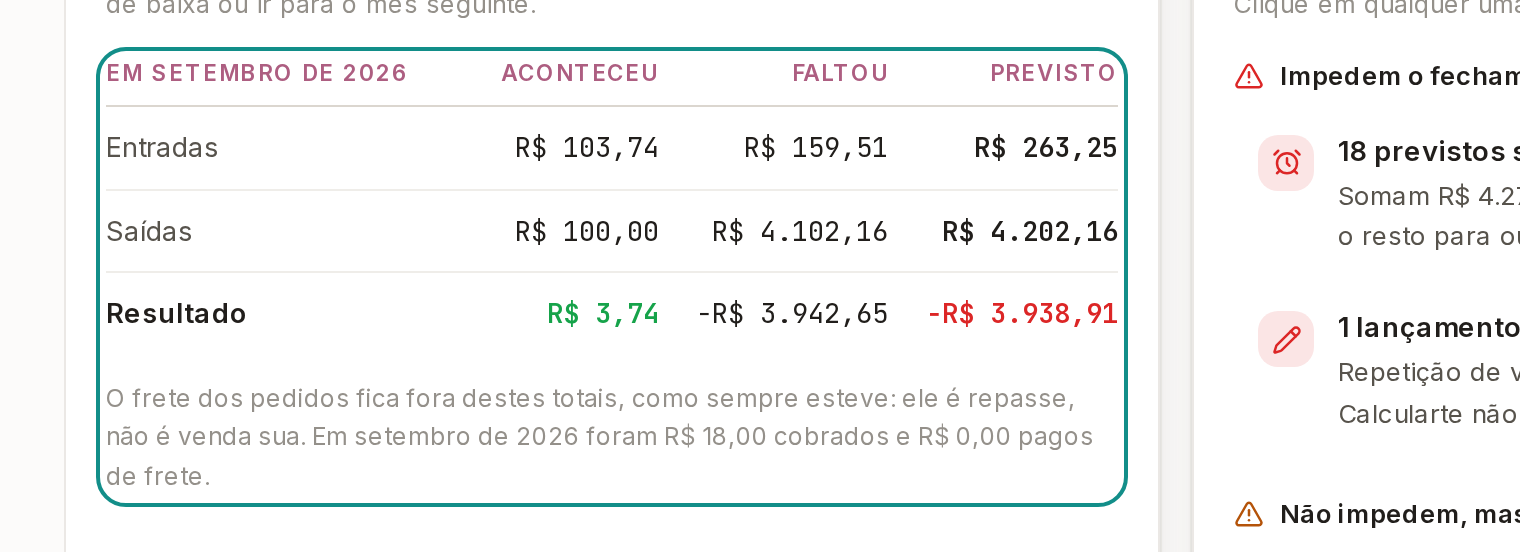
Confira O demonstrativo e as Pendências antes de decidir.
O demonstrativo mostra Entradas, Saídas e Resultado, cada um numa linha que soma quanto aconteceu e quanto faltou para chegar ao previsto, escrita assim: aconteceu + faltou = previsto.
Em Pendências, Impedem o fechamento lista os previstos sem baixa e os lançamentos sem valor; Não impedem, mas mudam o resultado lista, por exemplo, os saldos das contas ainda por conferir. Tocar numa pendência abre o acerto dela.
Toque em Fechar e o nome do mês, como Fechar outubro de 2026.
Abre o Passo 1 de 2, que acerta o mês antes de fechar. Cada pendência vem com as respostas possíveis: Aconteceu dá baixa na data prevista; Foi noutro dia dá baixa na data que você informar; Vai para e o nome do mês seguinte, como Vai para novembro de 2026, muda a data e deixa a linha prevista; Não aconteceu apaga o lançamento do mês, e, numa série, as outras ocorrências continuam.
O lançamento sem valor tem um campo para o número na própria linha. Marcar rápido marca várias de uma vez, para dar a todas a mesma resposta.
Continuar para fechar só libera com o mês inteiro acertado: enquanto faltar algo, a frase ao lado do botão diz quantos previstos sem baixa e quantos lançamentos sem valor faltam.

Leia O que muda quando você fecha e toque em Fechar e o nome do mês, como Fechar outubro de 2026.
É o Passo 2, e ele lista três mudanças. Os números do mês param de mudar: o mês vira registro e passa a valer assim nos relatórios, e para editar de novo é preciso reabrir.
A média de despesas que forma o preço das suas peças passa a contar aquele mês.
E, se você tem imposto em percentual, o imposto do mês aparece no caixa: deixa de ser cálculo e vira lançamento de verdade no fluxo de caixa, na data de vencimento dele.
Se precisar corrigir algo, toque em Reabrir e o nome do mês, como Reabrir outubro de 2026.
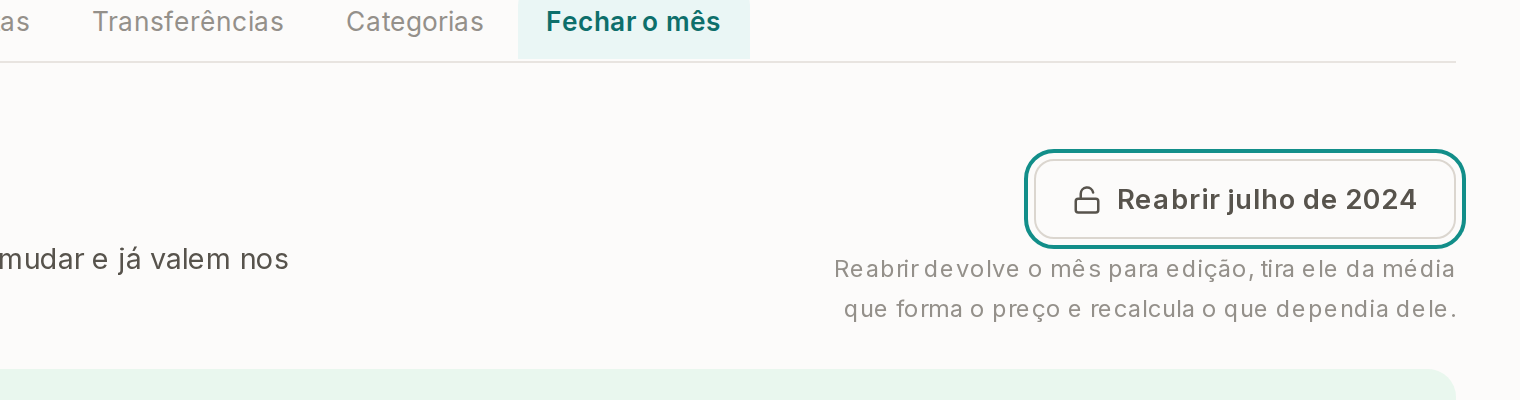
Reabrir devolve o mês para edição, tira o mês da média que forma o preço e recalcula os impostos dele. O botão aparece no lugar do de fechar quando o mês na tela está fechado, e pede um segundo toque, em Confirmar: reabrir e o nome do mês, como Confirmar: reabrir outubro de 2026. Depois, ajuste o que faltou e feche de novo.
Em Os seus meses, o mês aparece como Fechado. A média de despesas do preço passa a vir dos meses fechados, e o preço sugerido das peças pode mudar. Com um imposto de valor fixo, como o DAS do MEI, o recolhimento de um mês passa a contar na média depois que esse mês é fechado, e por isso o preço não muda na hora em que você inclui o imposto.