Navegar pelo calendário e achar a tarefa
Achar o que você tem para hoje é questão de saber onde olhar: a agenda mostra o que já tem hora marcada, a lista Para agendar guarda o que ainda espera uma data, e a faixa vermelha do alto avisa o que ficou para trás.
A agenda mostra as tarefas agendadas, cada uma no seu dia e horário. A lista Para agendar, ao lado, guarda as que existem mas ainda não têm data: elas ficam esperando você decidir quando fazer.
Essa separação explica quase toda confusão do Planner: uma tarefa some de um lado exatamente porque apareceu no outro. E a busca e o filtro têm alcances diferentes, o que vale conhecer antes de concluir que algo sumiu.
Passo a passo
Comece emPlanner
Abra o Planner no menu.
Se no lugar da agenda aparecer só um convite para configurar, a preparação inicial ainda não foi feita, e é ela que vem antes de tudo aqui.
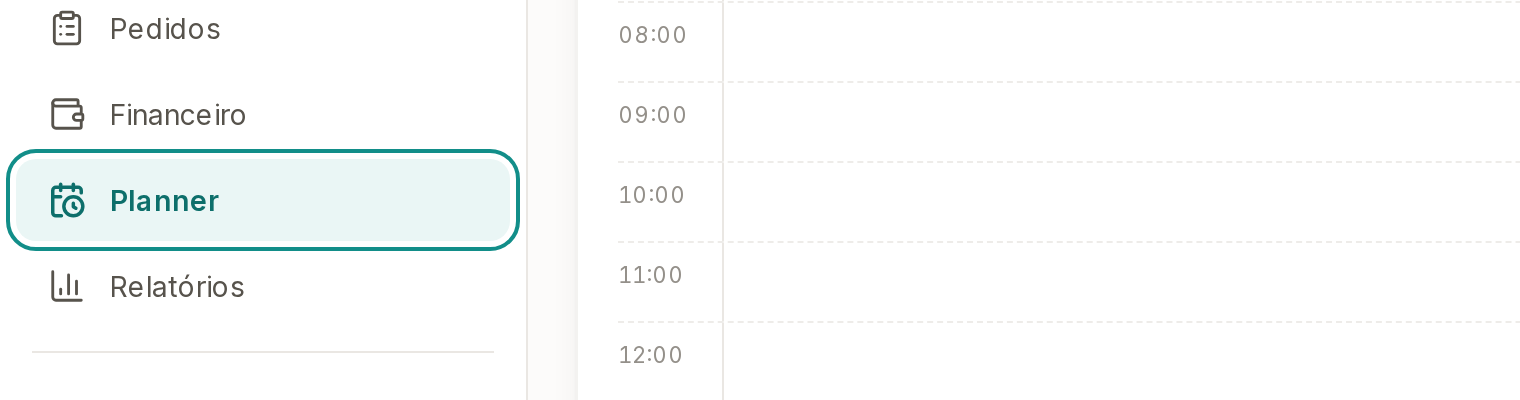
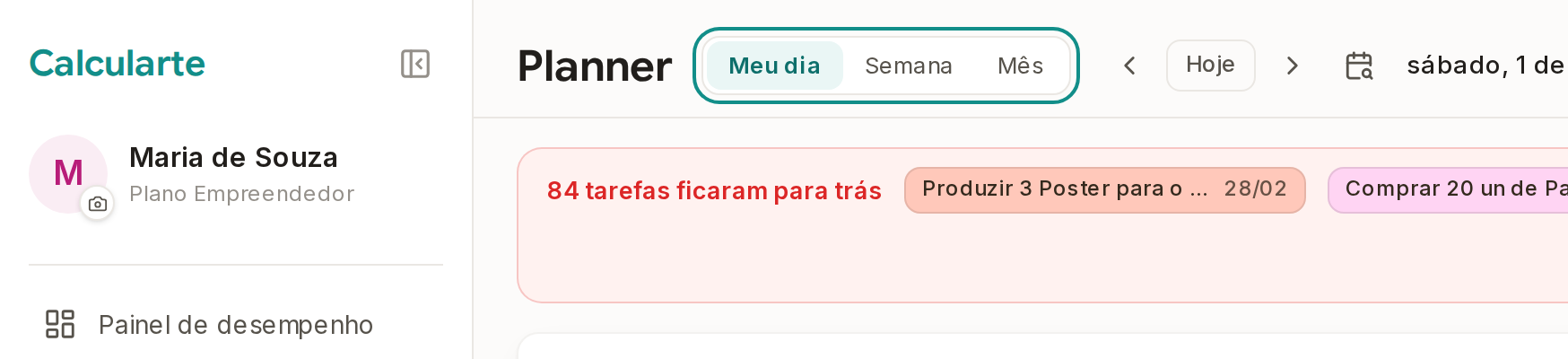
Escolha a visão: Meu dia, Semana ou Mês.
O Planner abre em Meu dia: as horas do seu expediente em linhas, com uma barra fina marcando o agora. Semana mostra os sete dias em lista corrida, boa para enxergar a carga da produção; Mês mostra o calendário inteiro, com até três tarefas por dia e um contador de mais quando não cabem. Em Semana e em Mês, tocar num dia abre aquele dia na visão Meu dia.
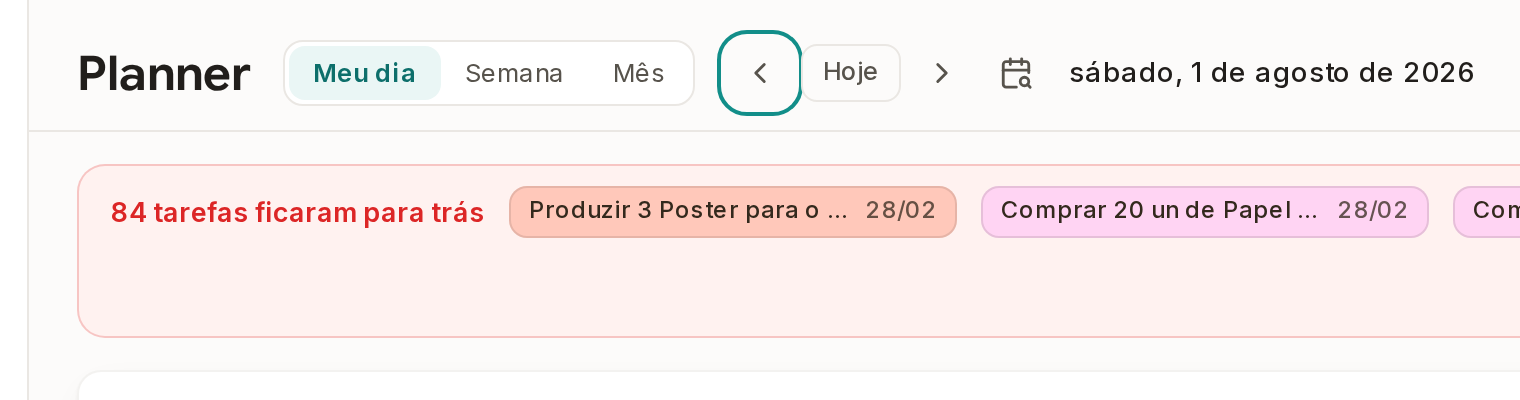
Ande no tempo pelas setas, volte com Hoje, e salte para longe pelo ícone de calendário.
As setas avançam e recuam um dia, uma semana ou um mês, conforme a visão. O ícone de calendário com lupa abre um calendário pequeno para ir direto a uma data, com o botão Voltar para hoje. O período que está na tela fica escrito por extenso ao lado dos botões; no celular, ele aparece logo abaixo dessa linha.
Confira a faixa do alto quando algo ficar para trás.
Quando existe tarefa pendente com hora já passada, uma faixa aparece acima da agenda dizendo quantas ficaram para trás, com as próprias tarefas clicáveis. Trazer para hoje reagenda tudo para os seus próximos horários livres, e Colocar em dia abre a mesa de revisão em lote, explicada no artigo de agendar e reagendar. Quando são muitas, a faixa mostra só as três primeiras e um contador de mais, e sobra o caminho da mesa, que é o certo para volume e para as tarefas antigas.

Use A semana num relance para enxergar os próximos sete dias.
Os sete cartões, de hoje em diante, mostram quantas tarefas cada dia tem e as cores das categorias. Tocar num cartão leva a agenda para aquele dia. O relance existe só na visão Meu dia e começa sempre em hoje, mesmo que você tenha navegado para longe.

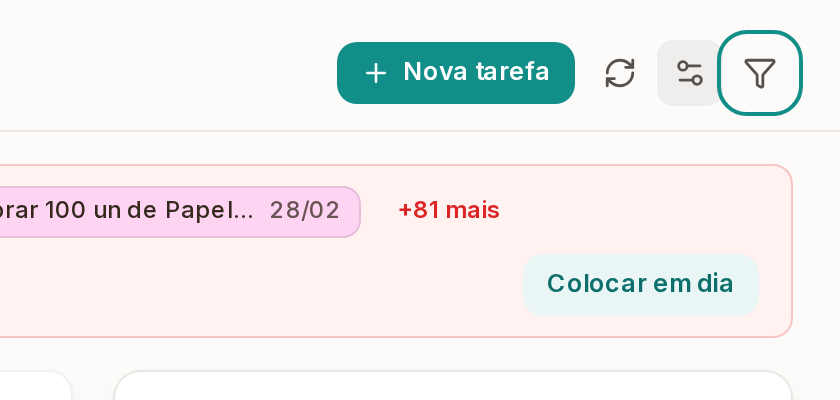
Filtre com o ícone de funil.
O filtro é por toques: Categorias, Situação, com Pendentes, Em execução, Atrasadas e Concluídas, e, se houver mais de um funcionário, Quem faz. Cada toque aplica na hora, e vale para a agenda e para a lista ao mesmo tempo. Limpar desliga tudo, e enquanto houver filtro ativo o funil fica marcado com um ponto.
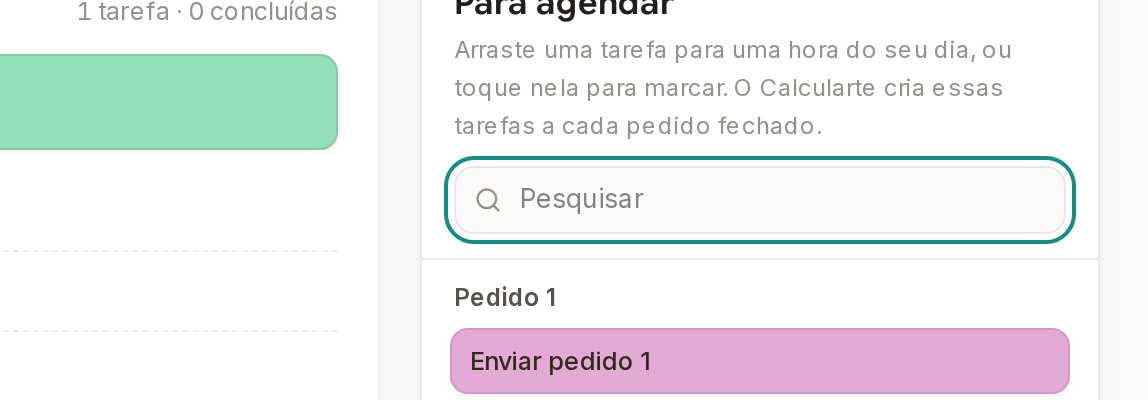
Procure pelo título no campo Pesquisar da lista Para agendar.
A busca olha o título das tarefas que ainda não têm data. Elas vêm agrupadas por pedido, com o prazo de envio de cada um em destaque: envia hoje, envia amanhã, envio atrasado. No celular a lista não fica visível o tempo todo: ela abre pelo botão Tarefas, no canto inferior da tela, que ainda mostra quantas estão esperando.
Se a agenda parecer vazia num dia em que você sabe que tem trabalho, olhe duas coisas antes de qualquer outra: o período escrito no alto, para confirmar que você não navegou para longe, e o funil, para ver se sobrou um filtro ligado de outra vez.
O filtro vale para a agenda e para a lista ao mesmo tempo, mas a busca não: ela olha só a lista Para agendar, nunca a agenda. E o filtro age também sobre a faixa de tarefas atrasadas: com um filtro ligado, a faixa pode sumir mesmo havendo atrasadas, e elas reaparecem quando você toca em Limpar.