Criar tarefa e tocar o status
Além do que o sistema cria sozinho, você pode anotar as suas próprias tarefas no Planner. E o círculo no cartão de cada tarefa registra num toque que ela foi feita.
Uma tarefa pode estar Pendente, Em execução, Concluída ou Atrasada. O círculo do cartão resolve o caso mais comum num toque: marcar como feita. Os estados finos, Pendente e Em execução, moram no quadro de detalhes que abre ao tocar na tarefa.
Atrasada é o único estado que você não escolhe. Ele aparece sozinho quando a hora de uma tarefa pendente passa, e sai sozinho quando você a conclui ou a leva para a frente.
Passo a passo
Comece emPlanner
Abra o Planner no menu.
O botão de criar tarefa só existe depois da preparação inicial: enquanto ela não for feita, a tela traz apenas o convite para configurar.
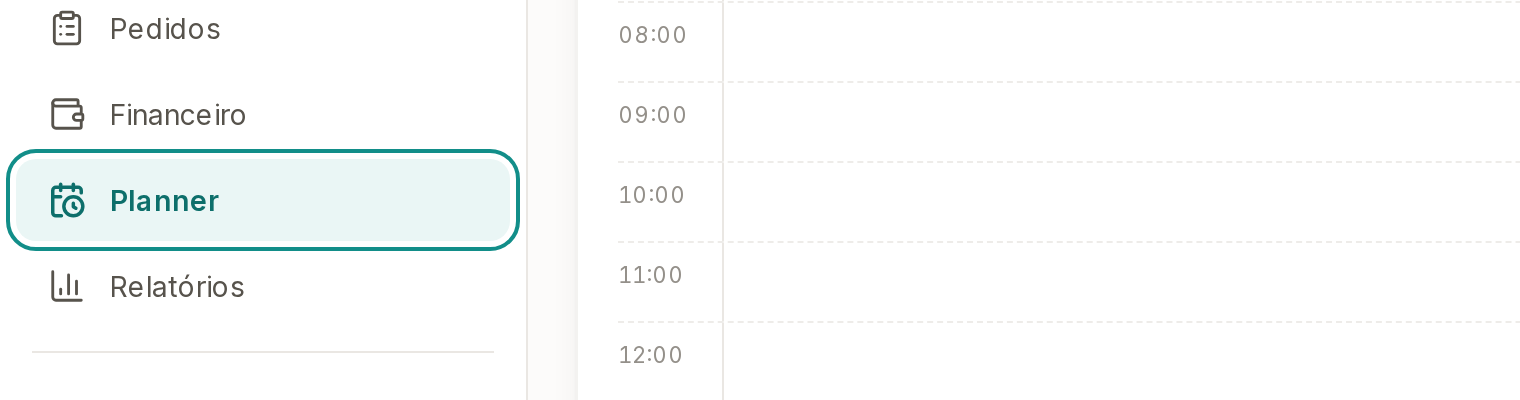
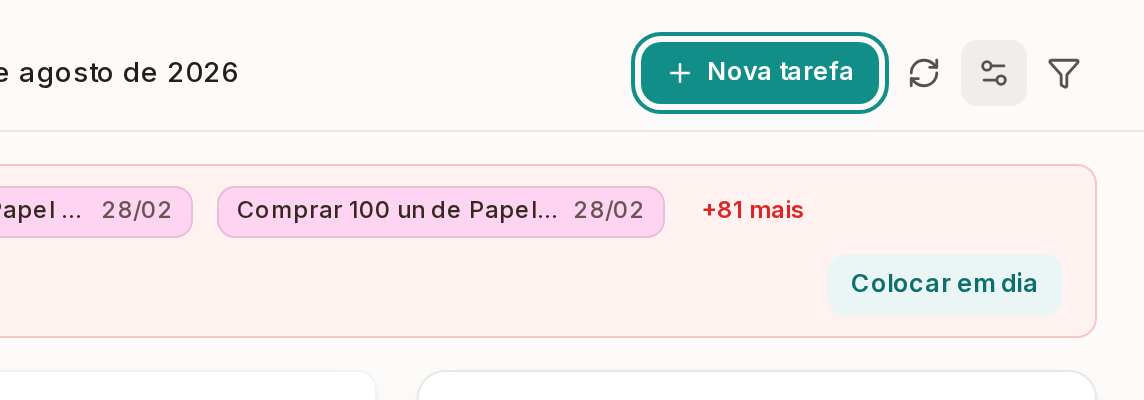
Toque em Nova tarefa, no alto da tela.
Na visão Meu dia há um atalho para quem já sabe a hora: dois cliques numa linha vazia da agenda abrem o mesmo formulário com o dia e a hora daquele ponto já preenchidos.
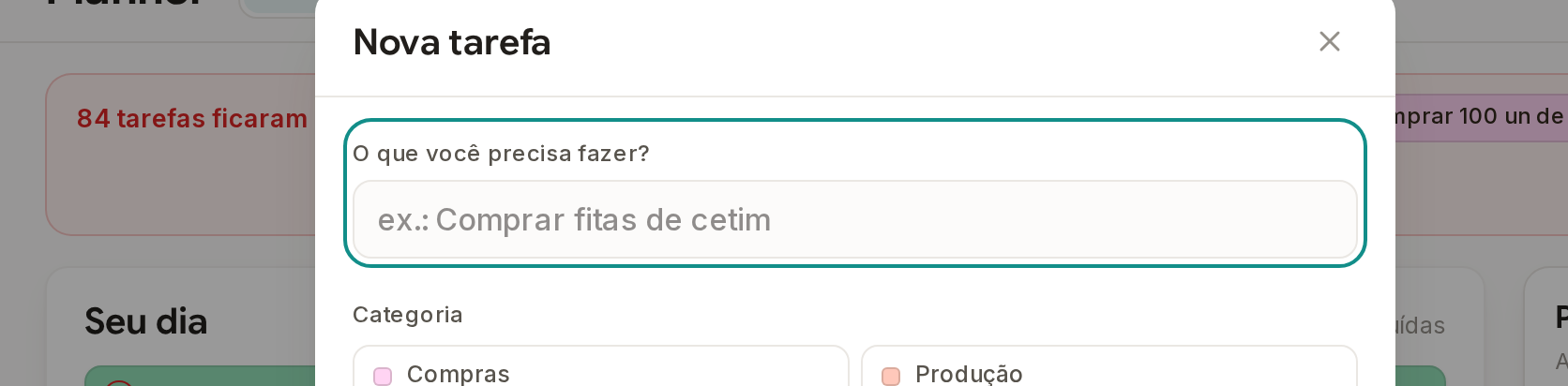
Responda O que você precisa fazer?
É o nome que vai aparecer no cartão, então vale um texto curto e reconhecível. O campo Anotações, no fim do formulário, é opcional e guarda o detalhe que não cabe no título.
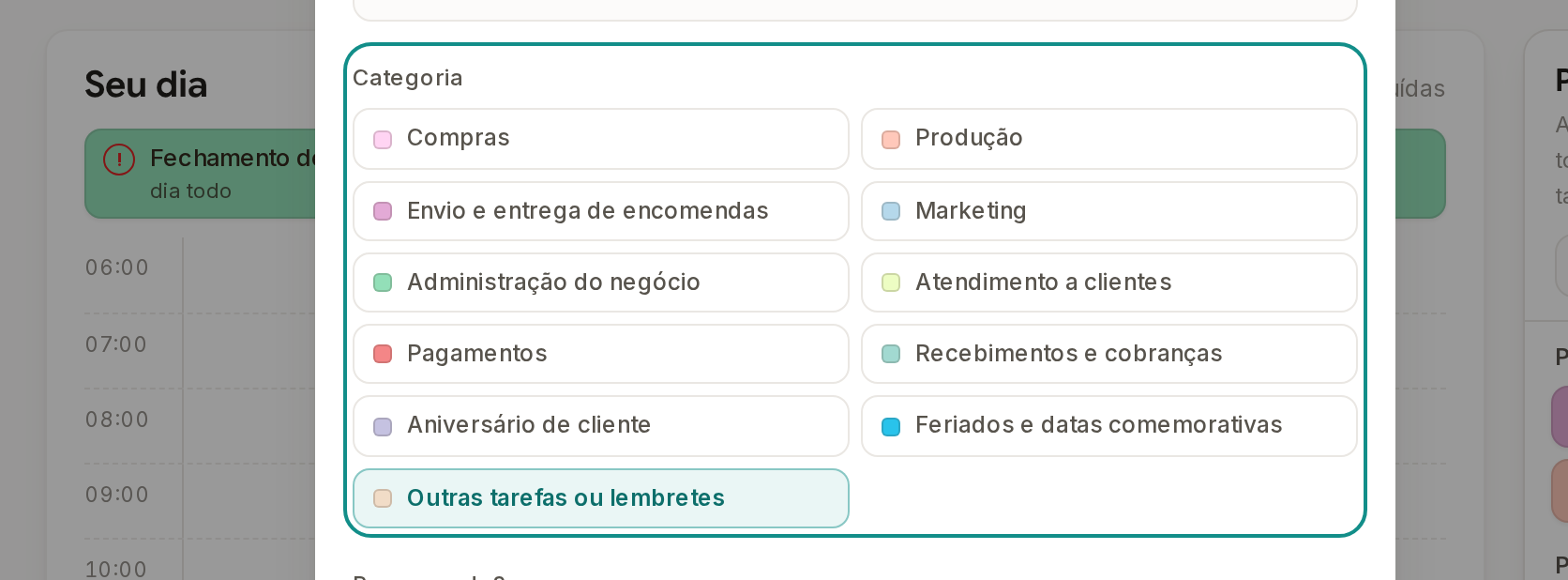
Escolha a Categoria.
As onze categorias aparecem como botões, cada um com a bolinha da sua cor, e a cor é o que diferencia a tarefa na agenda. Sem escolher, a tarefa nasce em Outras tarefas ou lembretes.
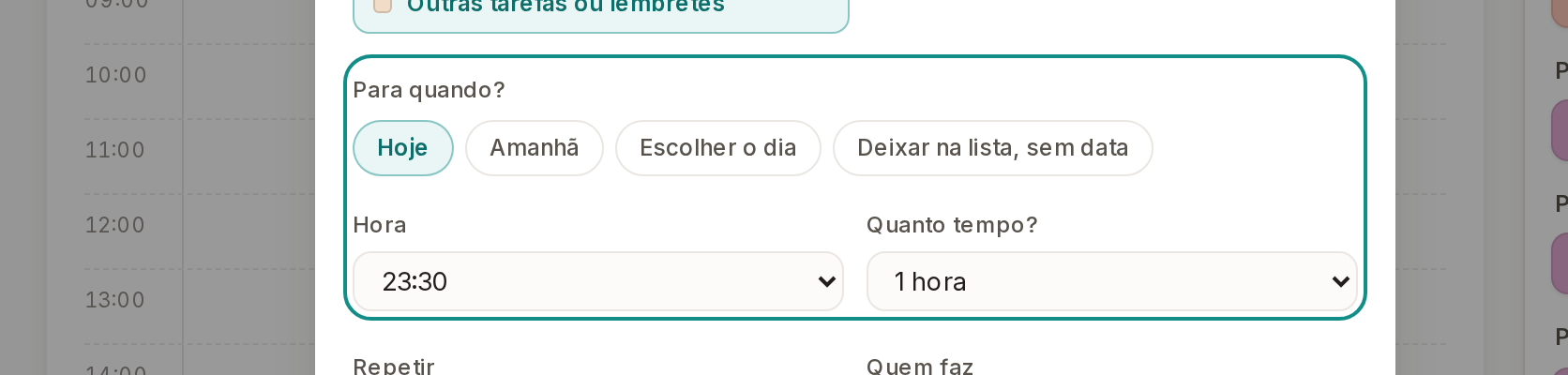
Em Para quando?, escolha o dia, a Hora e Quanto tempo?
Hoje e Amanhã marcam direto; Escolher o dia abre o campo de data; Deixar na lista, sem data cria a tarefa sem agendar, esperando na lista Para agendar. A hora anda de meia em meia hora, e a duração vai de 30 minutos a O dia todo, que dispensa a hora. Logo abaixo, Repetir transforma a tarefa em algo que volta todo dia, semana, mês ou ano, e Quem faz escolhe o responsável, se houver.
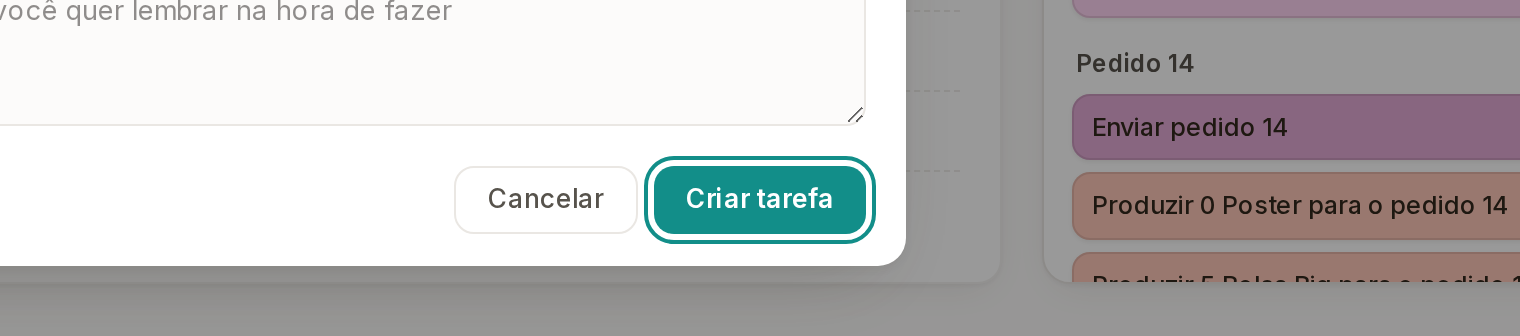
Toque em Criar tarefa.
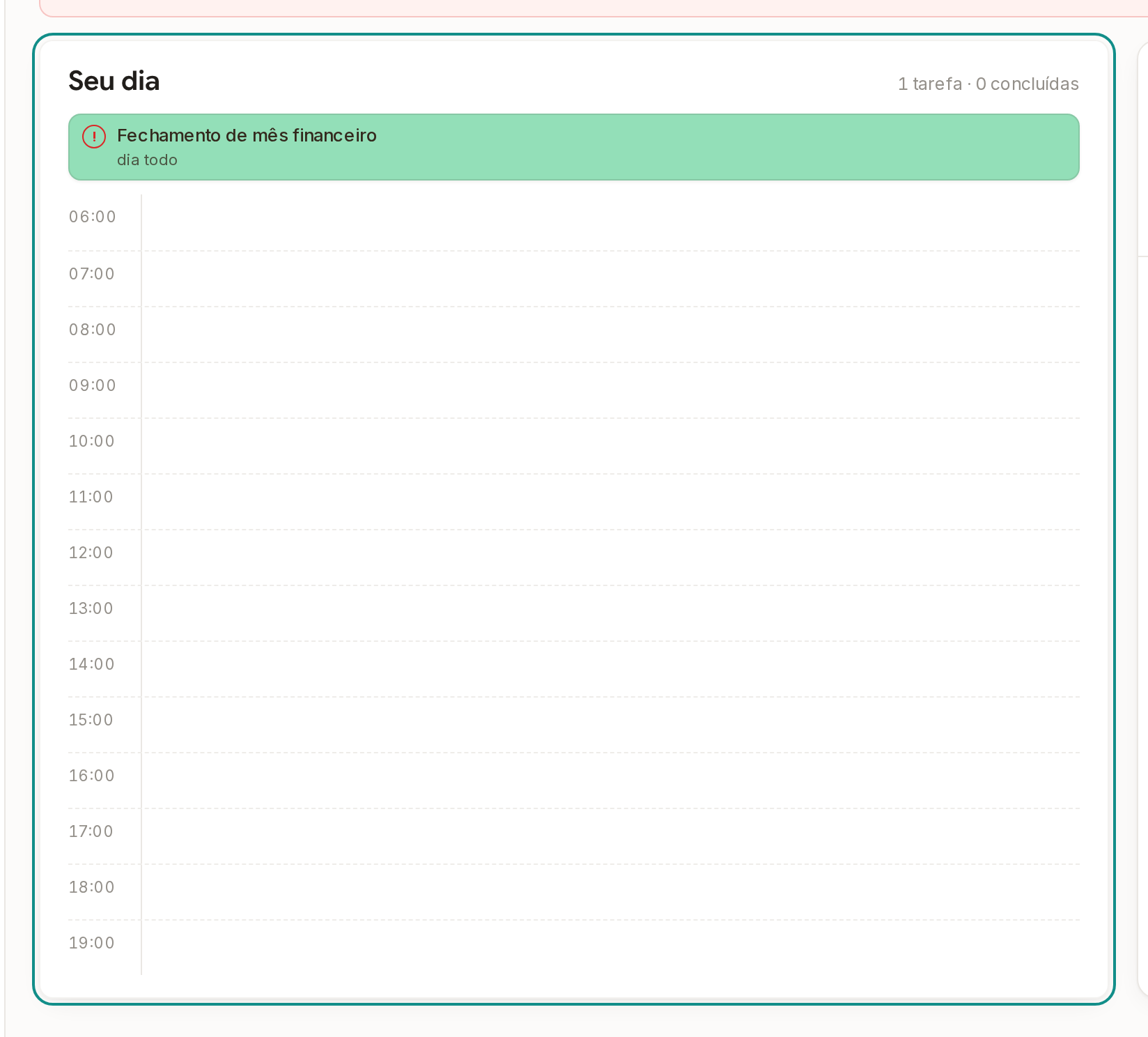
De volta à agenda, toque numa tarefa para ver os detalhes dela.
O quadro mostra o horário, a categoria, o pedido e o responsável, as anotações e a situação da tarefa, com os botões Editar, Tirar da agenda e Excluir. A tecla Esc ou um clique fora fecham o quadro sem mexer em nada.
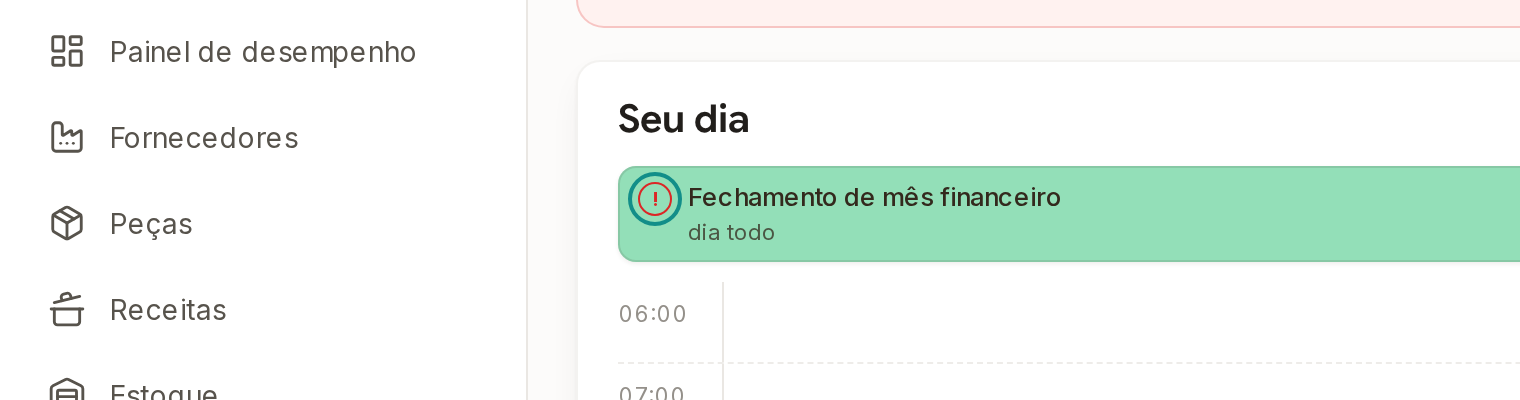
Toque no círculo do cartão para marcar como feita.
O círculo fica à esquerda do título, nas visões Meu dia e Semana. Um toque conclui, e outro desfaz. Para registrar que a tarefa está Em execução, use os botões de situação do quadro de detalhes: Pendente, Em execução e Concluída.
A tarefa criada com dia aparece na agenda, na cor da categoria escolhida; a criada com Deixar na lista, sem data espera na lista Para agendar. Concluída, ela fica riscada e mais clara, mas continua no lugar, contando a história do dia.
Três coisas que muita gente procura no Planner e que ele não tem: etapas de produção personalizadas por peça, uma ordem de serviço sem valores para entregar à equipe e a visão de quadro com colunas para arrastar cartão entre elas. O que existe são as onze categorias fixas e os estados de situação. Vale saber também que as tarefas de feriado e de aniversário de cliente não têm círculo nem situação: elas são lembretes de data, não trabalho a executar.