Agendar e reagendar arrastando
Agendar uma tarefa é arrastar a tarefa para uma hora do dia, ou tocar na tarefa e escolher quando; o Planner grava a mudança na hora, sem botão de salvar.
As tarefas que o Calcularte cria a partir dos pedidos nascem sem data, em Para agendar. A tarefa ganha dia e hora quando você arrasta a tarefa para a agenda, ou quando toca na tarefa e escolhe um horário.
Cada vez que você solta a tarefa ou escolhe um horário, a mudança é gravada.
Passo a passo
Comece emPlanner
Abra o Planner no menu.
Se o Planner mostra só Configurar o Planner, faça antes a primeira configuração.
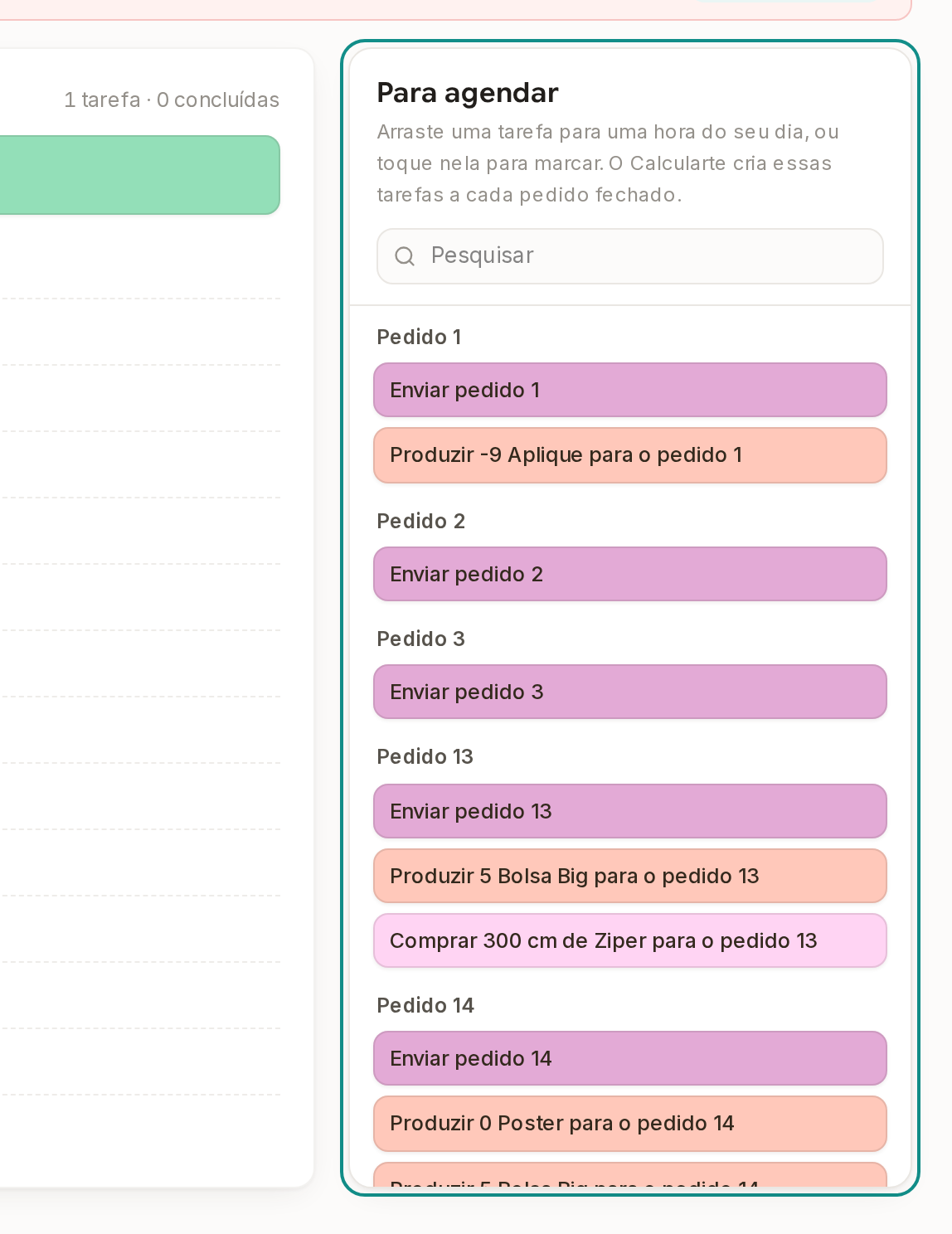
Localize a tarefa na lista Para agendar.
Para agendar fica à direita da agenda, com as tarefas reunidas por pedido e o prazo de envio de cada pedido. No celular, Para agendar abre pelo botão Tarefas, na parte de baixo da tela.
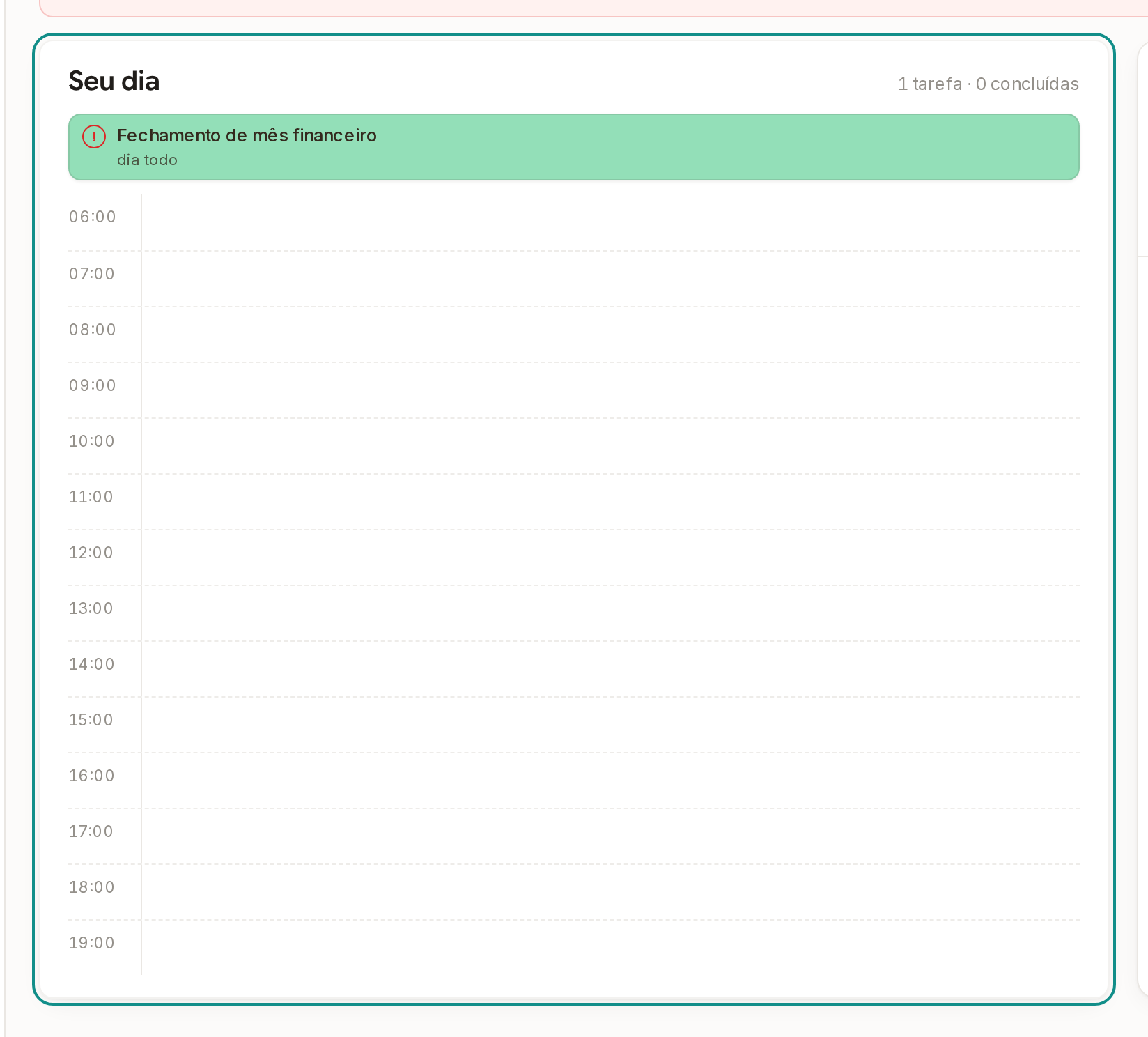
Arraste a tarefa e solte na hora em que você vai fazer a tarefa.
Em Meu dia, a tarefa solta fica marcada de 15 em 15 minutos, como 12:00, 13:15, 14:30 ou 15:45, conforme o ponto da hora em que você solta. Em Semana, soltar num dia marca o começo do seu horário de trabalho. A duração é o tempo estimado da tarefa, ou uma hora, quando a tarefa não tem tempo estimado; para mudar a duração, abra a tarefa e toque em Editar.
Sem arrastar: toque na tarefa e use Marcar na agenda.
Marcar na agenda mostra três escolhas: Hoje às, com o horário que o Calcularte sugere; Amanhã às, com o começo do seu horário de trabalho; e Escolher dia e hora..., que abre a tarefa para você escolher o dia, a hora e a duração.
Para mudar de horário, arraste a tarefa de um ponto da agenda para outro, ou abra e edite.
A tarefa arrastada mantém a duração. Nos detalhes da tarefa, Editar muda o dia, a hora e a duração, e Mover para outro dia muda só o dia.
Para desmarcar, use Tirar da agenda.
A tarefa perde o dia e a hora e volta a Para agendar: Tirar da agenda não exclui a tarefa. Tirar da agenda fica nos detalhes da tarefa agendada.
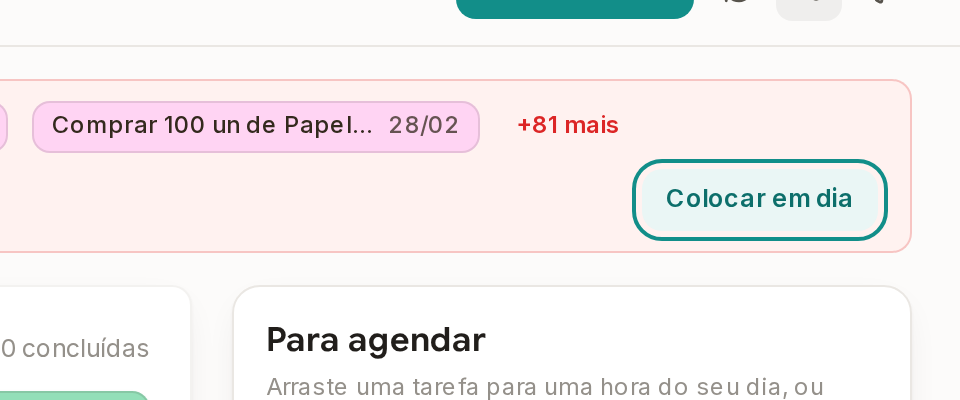
Quando muitas ficarem para trás, use Colocar em dia, no aviso acima da agenda.
Colocar a agenda em dia lista as tarefas atrasadas em blocos por idade, do bloco Nos últimos 7 dias até o das tarefas mais antigas, para você marcar várias e decidir de uma vez: Reagendar…, Tirar da agenda, Já fiz ou Descartar. O artigo Colocar a agenda em dia explica cada uma.
Depois de cada mudança, o Planner avisa que as alterações foram salvas. Se o aviso não aparece, ou se a tarefa volta ao lugar de antes, a mudança não foi gravada: faça de novo.
A tarefa que se repete não tem Tirar da agenda.