Colocar a agenda em dia
Quando as tarefas atrasam e se acumulam, a faixa vermelha do alto do Planner diz quantas ficaram para trás, e a mesa Colocar a agenda em dia concentra as decisões: reagendar as atrasadas que ainda valem, dar baixa no que você já fez e descartar as antigas que perderam o sentido.
Atrasada é a tarefa Pendente cujo dia e hora já passaram. É um estado que o Calcularte deriva sozinho: você não marca uma tarefa como atrasada, e ela sai desse estado quando é concluída, reagendada para a frente ou tirada da agenda. Tarefa marcada como Em execução não conta atraso, e tarefa de dia todo também não, porque não tem hora para passar.
O Calcularte nunca resolve um atraso por conta própria: nenhuma tarefa é movida, concluída ou apagada sem você mandar. A mesa existe por isso: quando o acúmulo é grande, decidir uma a uma pela agenda vira arrastar cartão por cartão, e a mesa reúne as mesmas decisões em lote, numa tela só.
Passo a passo
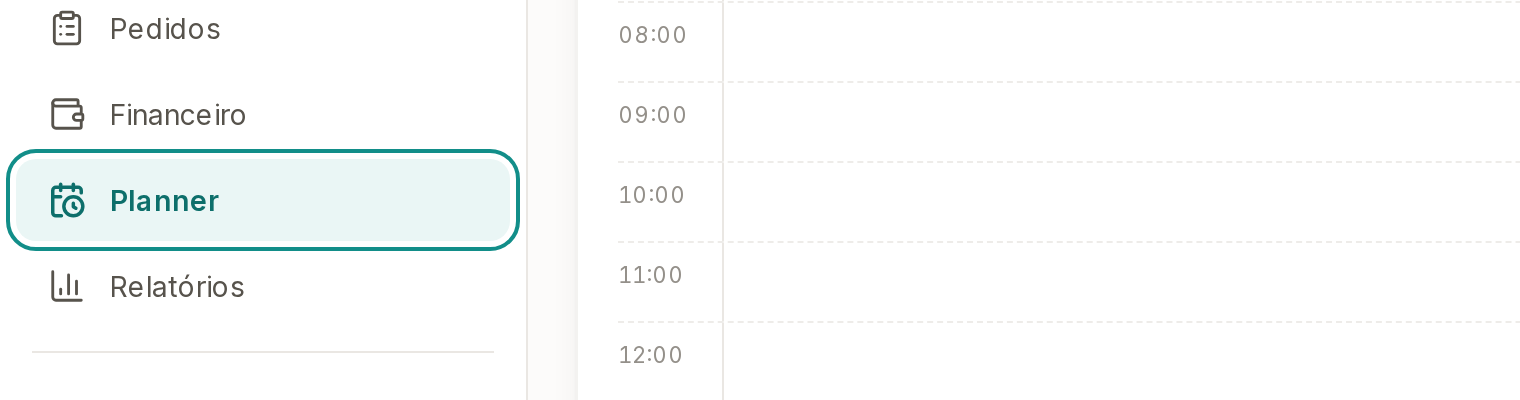
Comece emPlanner
Abra o Planner no menu.
A faixa e a mesa só aparecem quando existe tarefa atrasada; com a agenda em dia, a tela abre sem elas. E se aparecer apenas o convite para configurar, a preparação inicial do Planner vem antes.
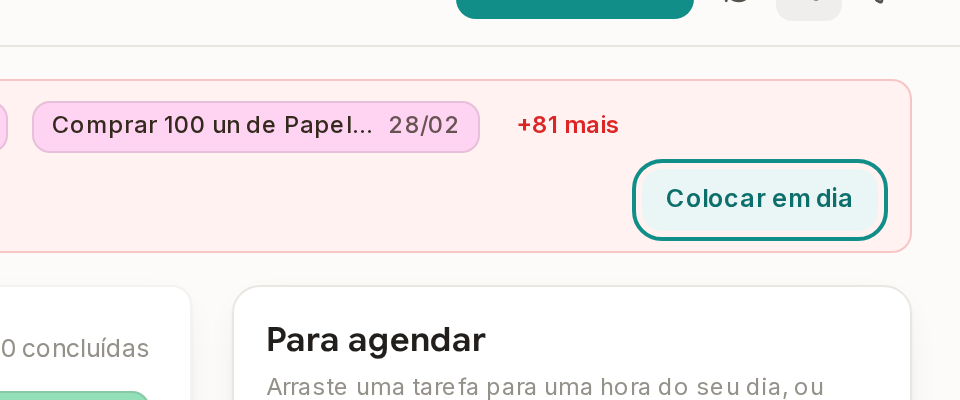
Leia a faixa vermelha, acima da agenda.
Ela diz quantas tarefas ficaram para trás e mostra as próprias tarefas como botões: tocar em um abre o quadro de detalhes daquela tarefa. Até seis atrasadas, todas aparecem na faixa e existe também o botão Trazer para hoje. Acima de seis, a faixa fica compacta: mostra as três primeiras e um contador com as demais, que abre a mesa.

Quando forem poucas e ainda valerem, resolva pela própria faixa: Trazer para hoje.
Num toque, todas as tarefas da faixa são remarcadas para hoje, uma atrás da outra, da próxima meia hora em diante, cada uma mantendo a duração que tinha, e voltam ao estado Pendente. O encaixe segue a ordem dos horários e não desvia do que você já tem marcado na agenda, então vale conferir o dia depois. É o atalho certo para o atraso pequeno, de ontem ou de hoje; para escolher destino, dar baixa ou descartar, o caminho é a mesa, no passo seguinte.
Abra a mesa em Colocar em dia.
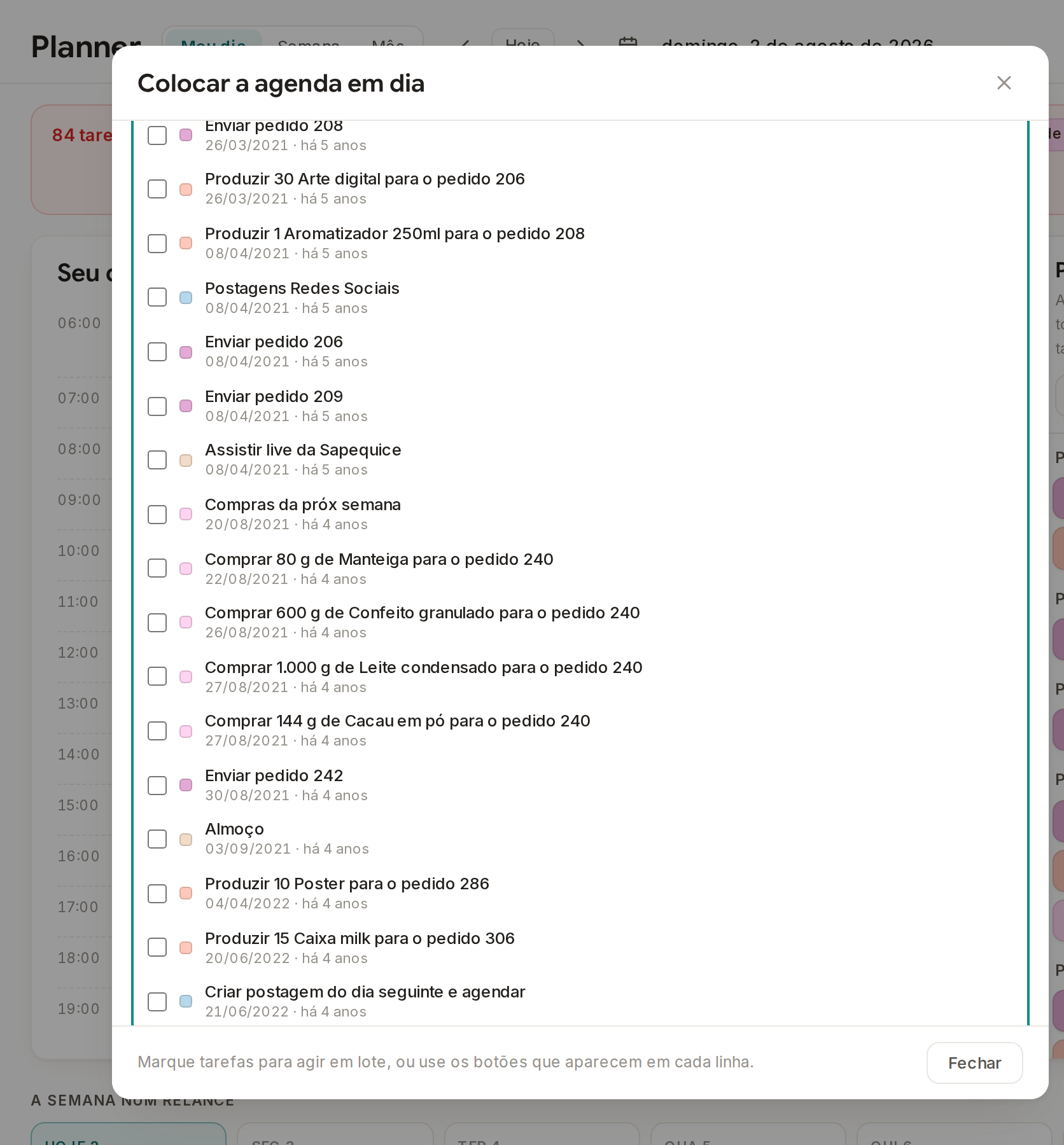
A mesa Colocar a agenda em dia lista todas as tarefas atrasadas da conta, das mais antigas para as mais recentes. Todas mesmo: a faixa respeita o filtro do funil, a mesa não. Por isso o número da mesa pode ser maior que o da faixa, e é ela que conta a verdade inteira.
Percorra os blocos por idade.
São três: Nos últimos 7 dias, Entre 1 semana e 1 mês e Mais de 1 mês, cada um com uma sugestão de conduta escrita nele. As recentes provavelmente ainda valem: reagende e siga. Nas do meio, vale passar o olho: reagende o que ficou pendurado e dê baixa no que você já fez. Nas com mais de um mês, o que era para fazer provavelmente já foi feito ou perdeu o sentido, e é o lugar de dar baixa ou descartar de uma vez. Cada linha mostra a data que estava marcada, há quanto tempo passou e, quando a tarefa nasceu de um pedido, o número e o título dele.
Marque as tarefas que vão receber a mesma decisão.
Há três jeitos: a caixa de cada linha, o Selecionar todas de cada bloco, e a Seleção rápida do alto, com até três atalhos: Com mais de 1 mês, De pedido com envio passado, que pega as tarefas de pedidos cuja data de envio já passou, e Todas. Tocar de novo no mesmo atalho desmarca o grupo.
Escolha a saída na barra do rodapé: Reagendar..., Tirar da agenda, Já fiz ou Descartar.
Reagendar... abre quatro destinos: Hoje, nos horários livres, uma atrás da outra a partir de agora; Amanhã de manhã, em sequência desde o começo do expediente; Espalhar pelos próximos dias, poucas por dia a partir de amanhã, para sobrar espaço para o trabalho de cada dia; e Escolher o dia..., com o campo de data. Nos quatro, a tarefa ganha o novo horário dentro do expediente configurado no Planner, mantém a duração e volta a Pendente, e quando não cabem todas no dia as últimas passam para os dias seguintes, avisado na mensagem de gravação. Tirar da agenda remove o dia e a hora: as tarefas voltam para a lista Para agendar e param de contar atraso. Já fiz marca como Concluída, preservando o registro do que foi feito. Descartar exclui: o botão vira Confirmar descarte, com a contagem, e só o segundo toque apaga. Não existe lixeira.
Para uma tarefa só, use os botões da própria linha.
Passando o mouse sobre uma linha aparecem Hoje, Amanhã, Já fiz e Descartar, que agem só naquela tarefa, sem precisar marcar caixa. Atenção com o Descartar da linha: diferente do da barra, ele exclui no primeiro toque, sem pedir confirmação. No celular esses botões não aparecem: marque a caixa da tarefa e use a barra do rodapé.
Cada ação termina com um aviso curto do que foi gravado: quantas tarefas foram encaixadas hoje, marcadas para amanhã, espalhadas até que dia, concluídas ou descartadas. Quando a última atrasada é resolvida, a mesa mostra Tudo em dia, e a faixa vermelha some da agenda. Se aparecer um aviso de erro no meio de um lote, confira as tarefas na agenda antes de repetir a ação: parte das marcadas pode já ter sido gravada.
A faixa e a mesa contam públicos diferentes: a faixa obedece ao filtro do funil, a mesa lista todas as atrasadas da conta. Com um filtro ligado, a faixa pode sumir mesmo havendo atrasadas, e o número dela pode ficar menor que o da mesa; não é tarefa aparecendo do nada, é o filtro. Os dois Descartar se comportam diferente: o da barra de lote pede o toque de confirmação, o da linha exclui no primeiro toque. E o encaixe do Reagendar marca as tarefas em sequência a partir do horário calculado, sem desviar do que já está na agenda: depois de reagendar em lote, confira o dia e arraste o que tiver ficado em cima de outra tarefa.