Preparar o Planner
O Planner é a sua agenda de produção dentro do Calcularte. Antes de usá-lo, ele pede um clique de preparação, e é nas configurações que você decide quais tarefas o sistema cria sozinho a partir do que já existe na sua conta.
O Planner se abastece do resto do sistema. Cada pedido fechado vira tarefas de comprar material, produzir as peças e enviar a encomenda; o fechamento do mês, os feriados e os aniversários dos seus clientes também viram tarefa.
Quem decide quais desses grupos existem são quatro chaves nas configurações. Elas são a parte mais importante desta preparação, e a que mais muda o que você vê depois na agenda.
Passo a passo
Comece emPlanner
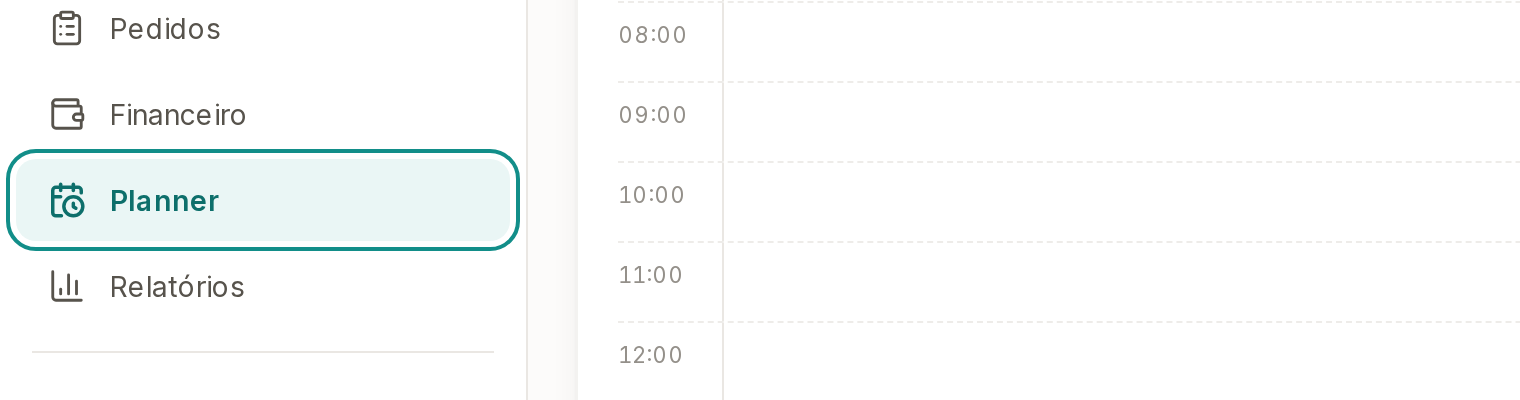
Abra o Planner no menu.
Na primeira vez, toque em Configurar o Planner.
Enquanto a preparação não é feita, a tela explica que o Planner ainda não foi configurado e oferece só esse botão. O toque cria de uma vez a configuração inicial e o primeiro responsável pelas tarefas, aproveitando o que você já informou no sistema de trabalho. Não é preciso preencher nada nesta etapa.
Abra Configurações do planner, no ícone de engrenagem do alto da tela.
É a mesma janela que você vai usar sempre que quiser mudar horários, cores ou responsáveis.
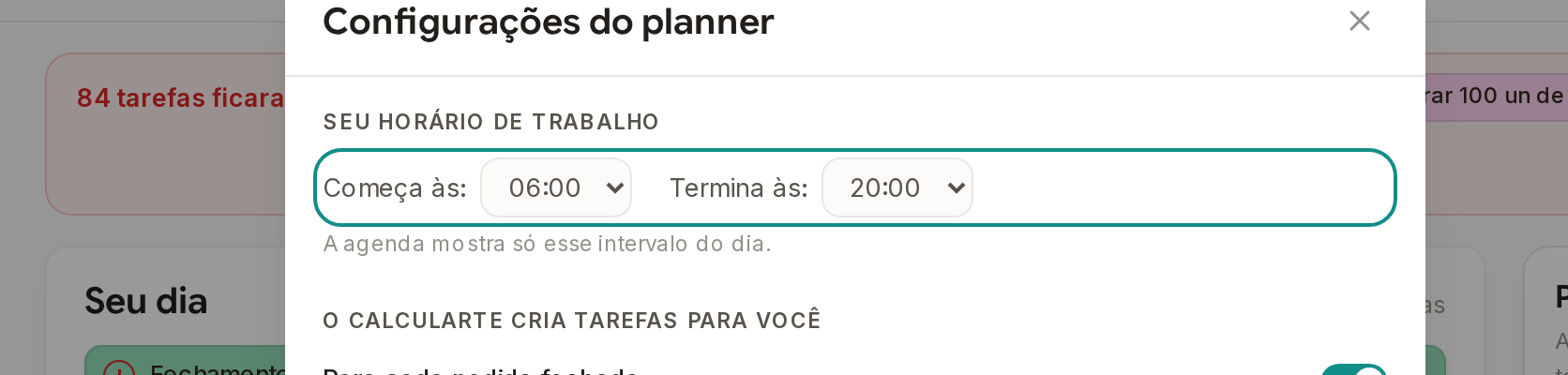
Em Seu horário de trabalho, ajuste Começa às e Termina às.
A agenda mostra só esse intervalo do dia. Vale colocar o horário em que você realmente trabalha: uma faixa das 00:00 às 23:30 espreme tudo e torna difícil marcar a tarefa na hora certa.
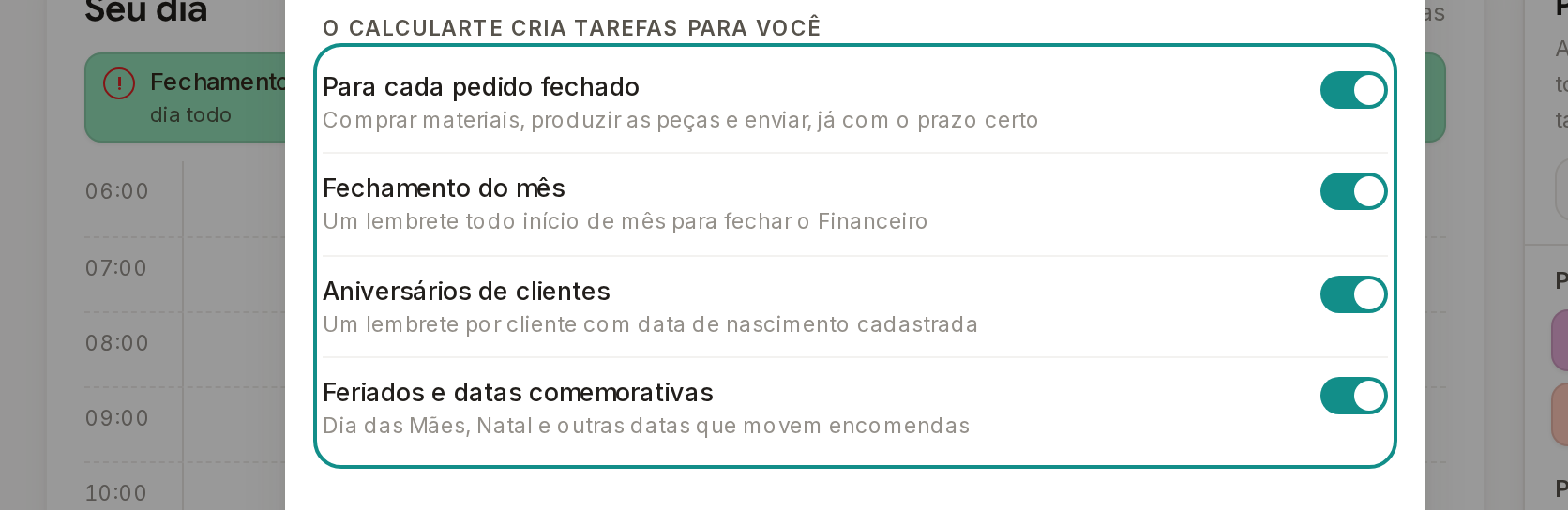
Em O Calcularte cria tarefas para você, ligue os grupos que você quer.
São quatro chaves: Para cada pedido fechado, que cobre comprar os materiais, produzir as peças e enviar no prazo certo; Fechamento do mês, um lembrete todo início de mês para fechar o Financeiro; Aniversários de clientes, um lembrete por cliente com data de nascimento cadastrada; e Feriados e datas comemorativas, as datas que movem encomendas. Ligada, a chave faz o Calcularte criar e manter aquele tipo de tarefa por conta própria.
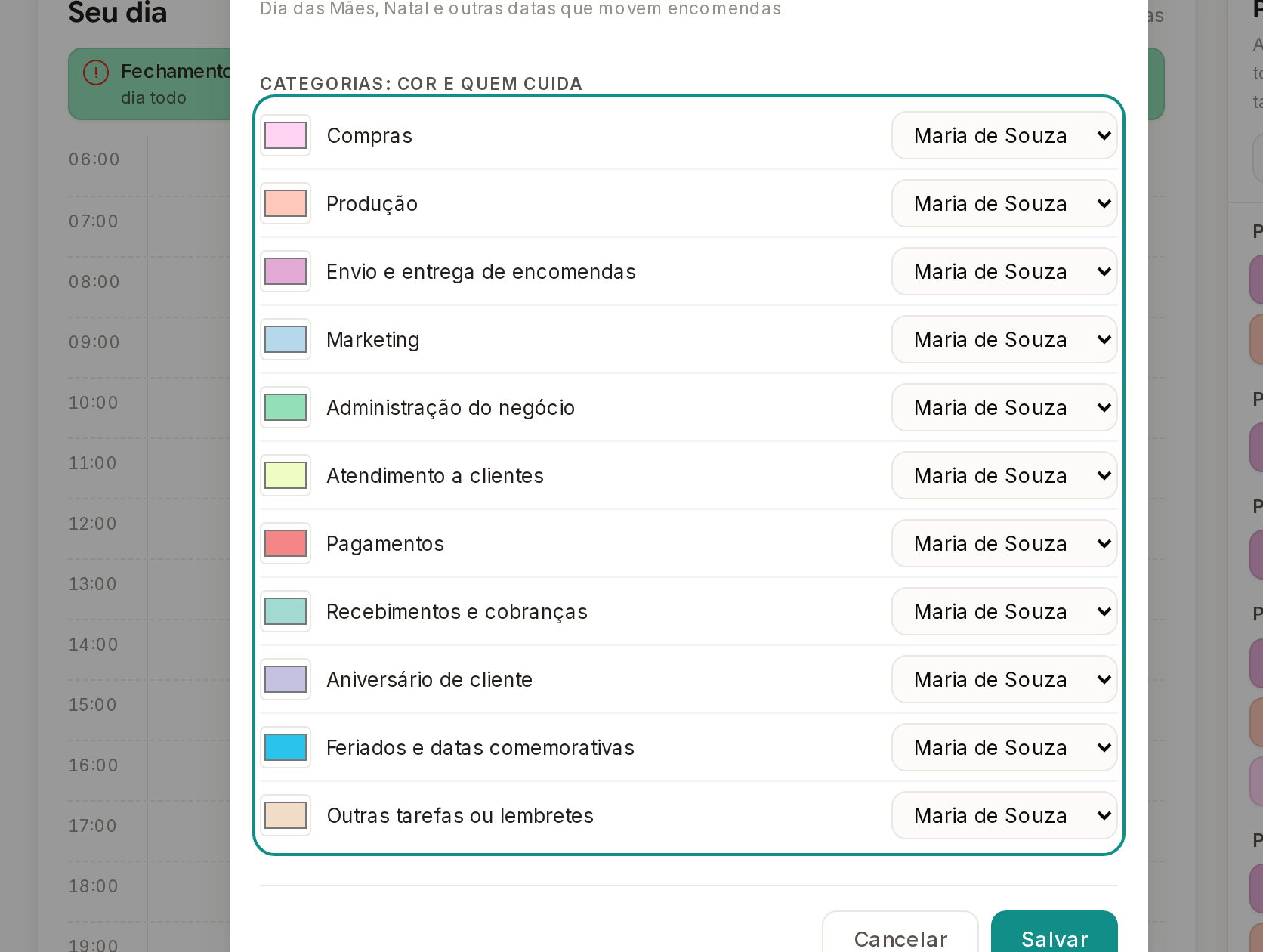
Em Categorias: cor e quem cuida, escolha a cor e o responsável de cada categoria, e toque em Salvar.
São onze categorias, de Compras a Outras tarefas ou lembretes, uma por linha: o seletor de cor à esquerda, o responsável à direita. A cor é o que diferencia as tarefas na agenda, então prefira tons que você distinga de relance. O responsável é obrigatório em todas: se faltar algum, o sistema diz qual antes de gravar. Cancelar descarta tudo que você mexeu e mantém a configuração anterior.
De volta à agenda, as visões passam a mostrar só o seu horário de trabalho, e as tarefas aparecem nas cores escolhidas. A legenda no fim da página diz qual cor é qual categoria.
A chave Para cada pedido fechado merece atenção especial, porque desligá-la não é apenas parar de criar tarefas novas. Na próxima vez que você mandar recriar a lista, as tarefas de compras, produção e envio que o sistema gerou e ainda esperavam sem data na lista Para agendar são removidas para valer. Três coisas ficam a salvo, sempre: as que você já tinha marcado na agenda, as concluídas e as que você escreveu à mão. Então desligue essa chave quando de fato não quiser mais essas tarefas, e não como um jeito de esconder a lista por uns dias. As outras três chaves são mais tranquilas: desligá-las faz o Calcularte parar de criar aquele tipo de lembrete, sem apagar os que já existem.