Definir o meu preço de venda
O preço sugerido é recomendação, não imposição. Quando você quer cobrar R$ 41,99 em vez dos R$ 37,36 sugeridos, é aqui que o seu preço entra e passa a valer nos pedidos.
O preço sugerido é a conta do Calcularte, e ele se refaz sozinho toda vez que um material, o seu tempo ou uma configuração muda. Meu preço é o que você cobra de verdade, e ele fica parado onde você travou, mesmo que a conta mude depois.
Quem manda no pedido é Meu preço. Enquanto ele não existir, a peça não entra em pedidos e orçamentos, e a própria tela avisa isso embaixo do valor.
Duas confusões aparecem sempre nesta tela. A primeira é achar que Meu preço refaz o cálculo: ele não recalcula nada, ele congela o valor que você escolheu, e é esse valor que o pedido usa. Se o material encarecer depois, o sugerido sobe e o seu preço continua onde estava, então vale voltar aqui de tempos em tempos. A segunda é o susto de o preço da peça ter mudado sozinho: quase sempre o painel está mostrando outra peça, selecionada sem querer na lista da esquerda. Confira o nome no alto do painel antes de concluir que o valor mudou.
Passo a passo
Comece emPeças
Abra Peças no menu.
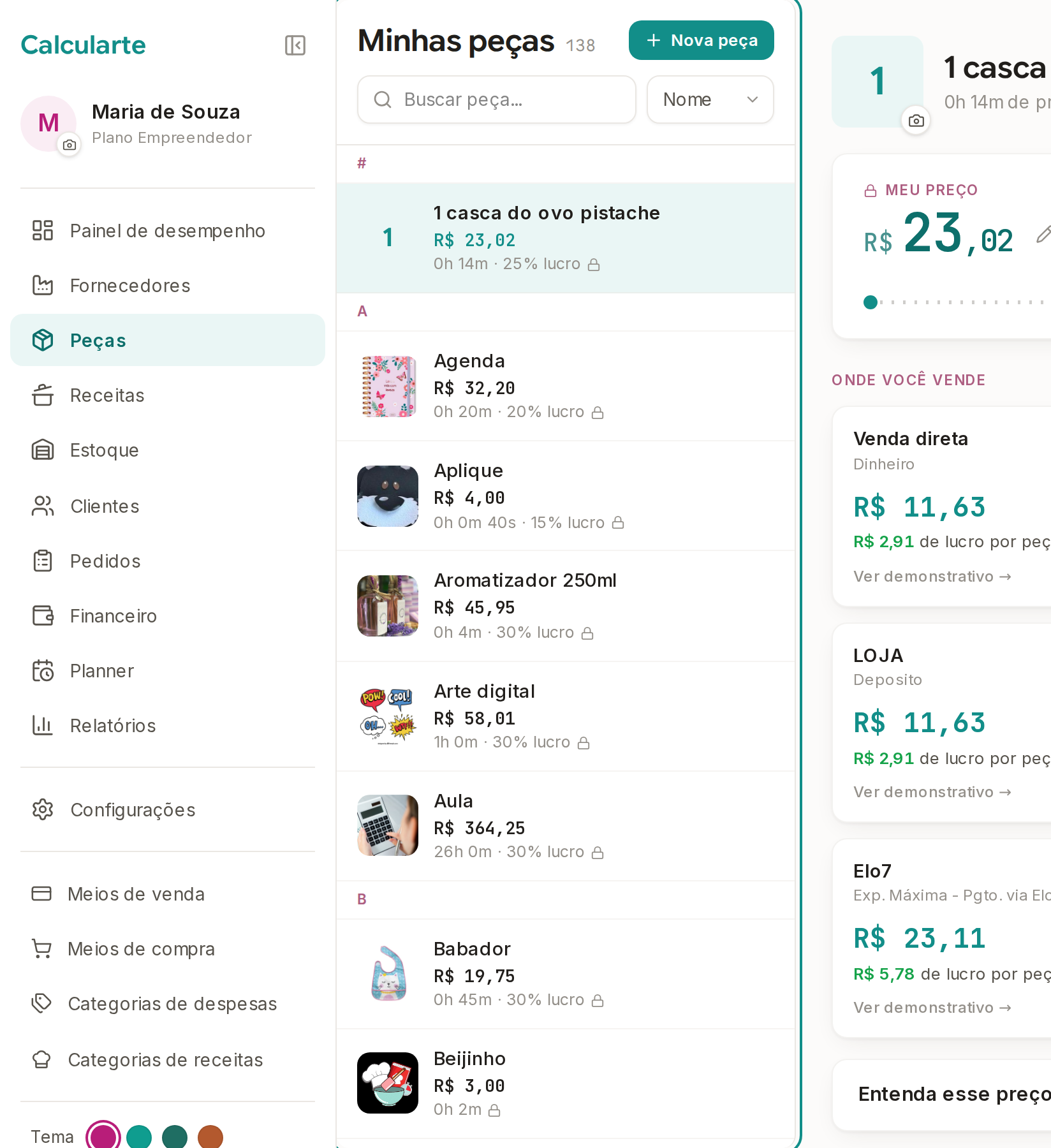
Peças fica na lista de cima do menu. A tela abre com a sua lista de peças à esquerda.
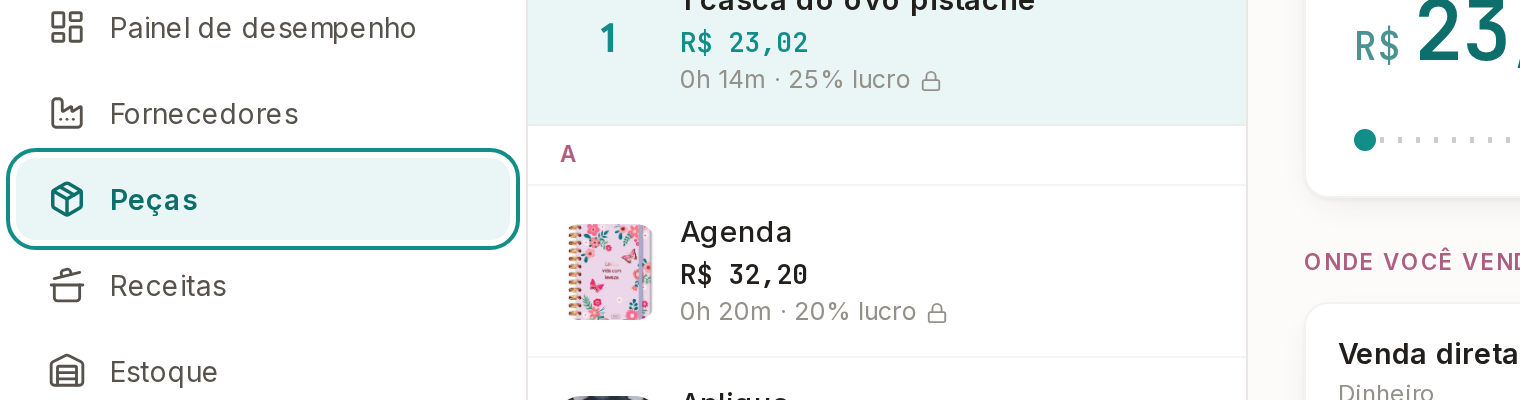
Toque na peça que vai receber o seu preço, na lista da esquerda.
O painel da direita passa a ser o dela. No celular, o painel sobe de baixo.
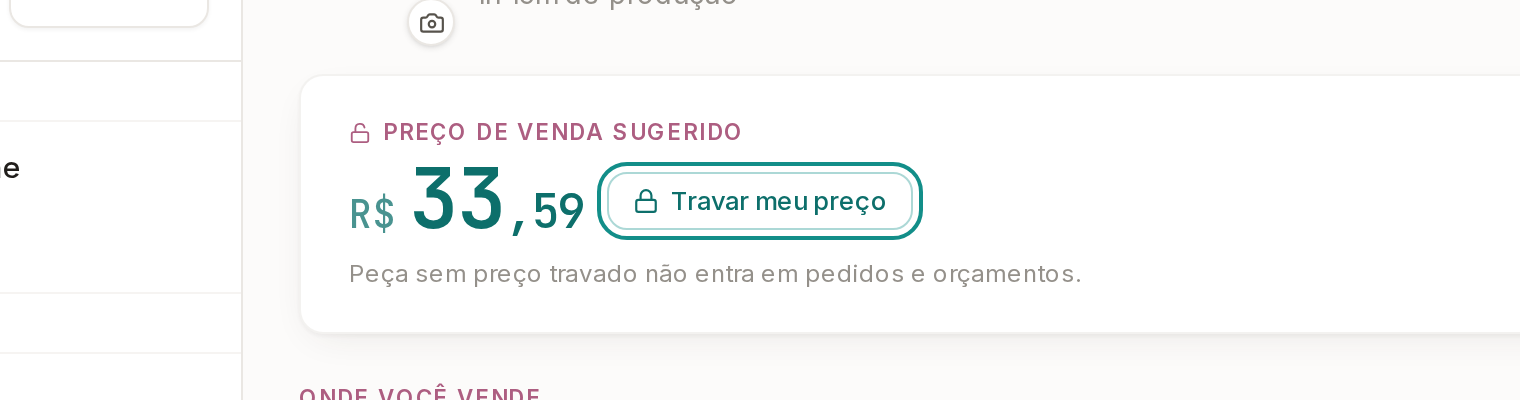
Toque em Travar meu preço.
O botão fica ao lado do valor, no cartão de preço. Enquanto ele estiver ali, o número grande é o Preço de venda sugerido, e a peça ainda não tem preço seu.
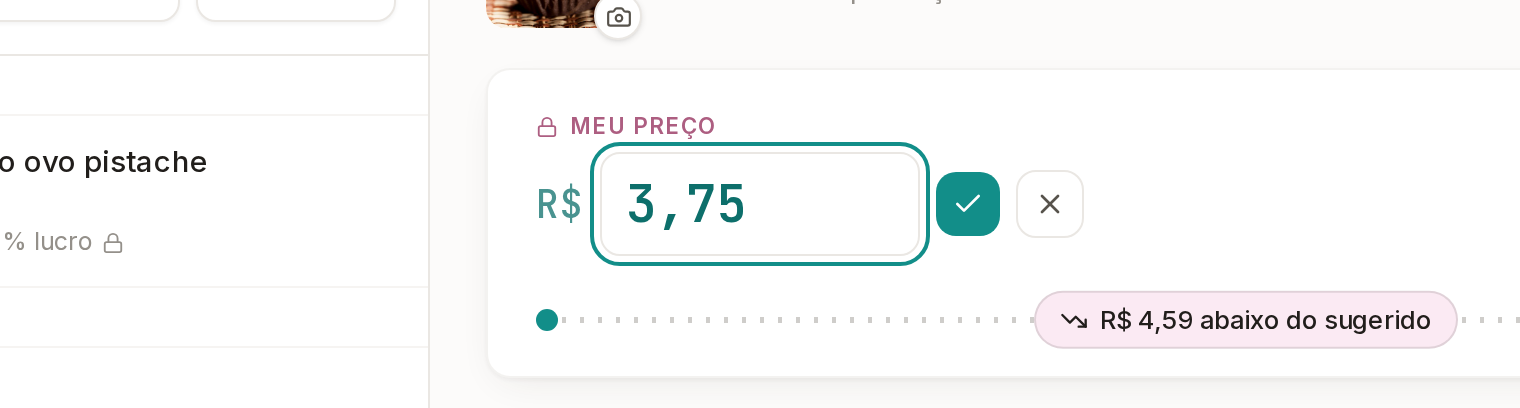
Digite o valor que você cobra e confirme.
O campo já vem preenchido com o sugerido e com o texto selecionado, então você pode digitar por cima. Confirme no botão de visto ao lado, ou aperte Enter.
Confira os dois valores lado a lado.
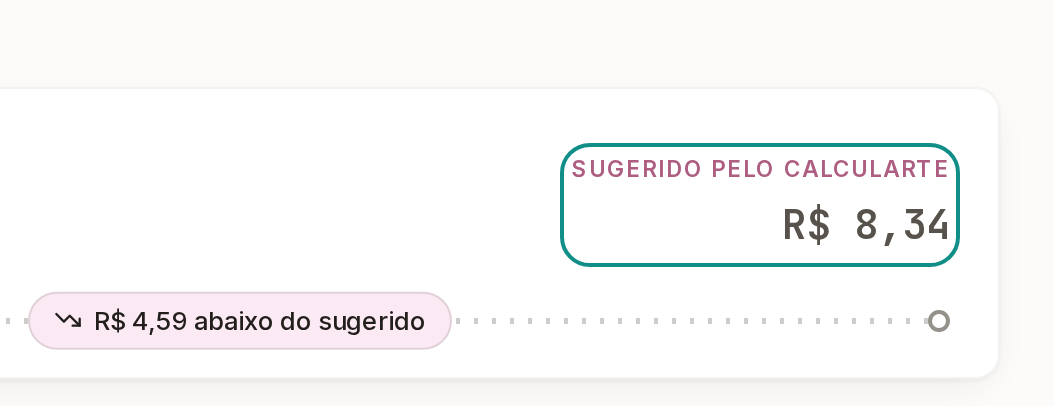
O número grande passa a ser Meu preço, com o cadeado fechado, e o sugerido continua visível à direita, sob o rótulo Sugerido pelo Calcularte. Entre os dois aparece uma régua com a diferença, como R$ 4,59 abaixo do sugerido, que é o quanto você deixa de receber em cada venda em relação à conta cheia.
Para mudar o valor depois, toque no lápis ao lado do preço.
Reabre o mesmo campo, com o valor atual dentro.
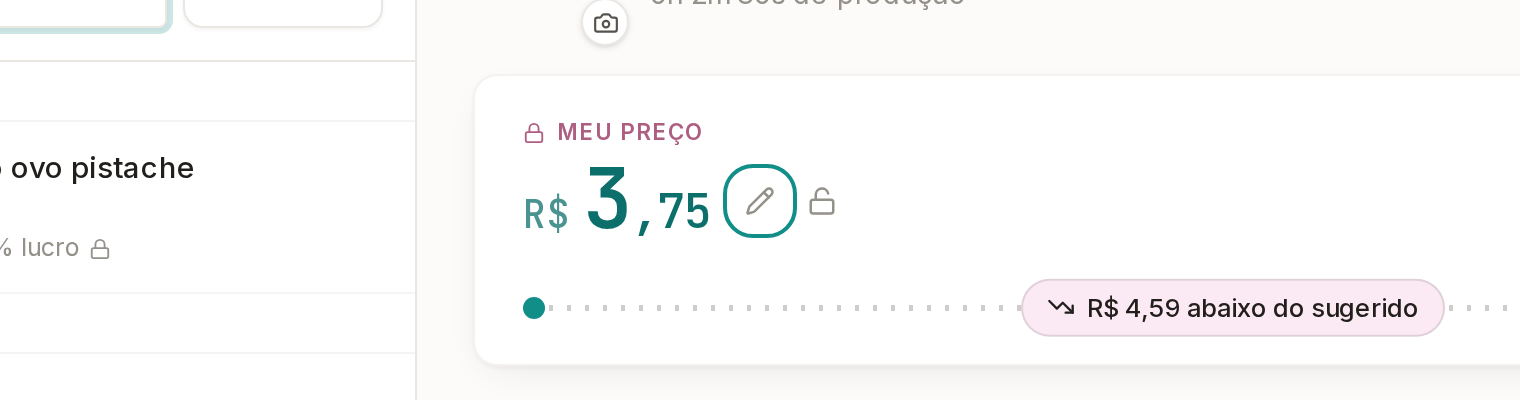
Para voltar a seguir a sugestão, toque no cadeado aberto.
Ele fica ao lado do lápis. O seu preço sai, o número volta a ser o sugerido e passa a se atualizar sozinho de novo. Lembre que peça destravada não entra em pedidos e orçamentos.
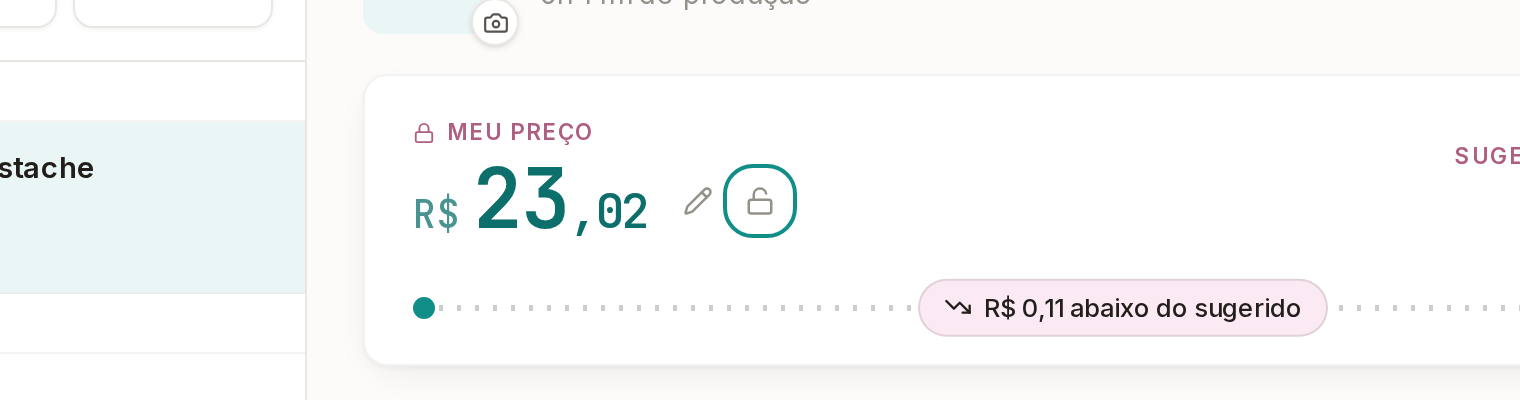
Na lista à esquerda, a peça passa a mostrar o seu preço com um cadeado pequeno ao lado. É assim que você reconhece de longe quais peças já têm preço definido e quais ainda seguem a sugestão.