Montar os materiais da peça (ficha técnica)
Materiais da peça, a seção que você talvez conheça como ficha técnica, é a lista do que entra em cada unidade que você produz. É ela que faz o custo de material aparecer no preço. A quantidade de cada material aceita qualquer número decimal, e é a fração que faz o custo sair certo para tinta de impressora, papel e tudo que se usa em pedaço.
A regra tem dois lados: o material se cadastra do jeito que você compra, e entra na peça na quantidade que ela usa. Essa quantidade pode ser fração. Se de uma folha A4 saem quatro adesivos, cada peça usa 0,25 da folha: é esse número que vai no campo, e o sistema divide o preço da folha por quatro. Quem põe a folha inteira em cada peça multiplica o custo por quatro sem perceber.
O mesmo raciocínio resolve a tinta de impressora: nenhuma embalagem diz quanto custa uma impressão, então esse custo se mede uma vez. Encha os reservatórios anotando o valor pago e conte quantas folhas saem até a tinta acabar. Se R$ 100,00 de tinta imprimiram 1.000 folhas, cada folha impressa custou R$ 0,10. Cadastre a tinta como material nessa unidade (1.000 unidades por R$ 100,00, uma unidade = uma folha impressa) e, na peça, informe a fração: se a folha rendeu quatro peças, cada uma leva 0,25. O rendimento varia com a qualidade de impressão e com o papel; uma média que você mediu é base melhor do que base nenhuma.
Para o que se compra em folha ou retalho e se usa em recorte (tecido, papelão, MDF), a fração sai de uma divisão: a área que a peça usa dividida pela área da folha que você cadastrou. Quem cadastra pelo Estoque tem a calculadora de área, que faz essa conta pelas medidas.
O campo de quantidade aceita qualquer número decimal: 0,25 de folha, 0,5 de metro, 1,5 de pacote. O erro mais comum é cadastrar a unidade inteira onde devia haver fração (a folha inteira em cada peça, quando dela saem quatro), e o custo sai multiplicado. Se o custo de material de uma peça parecer alto demais, confira as quantidades desta lista antes de mexer em qualquer preço.
Passo a passo
Comece emPeças
Abra Peças no menu.
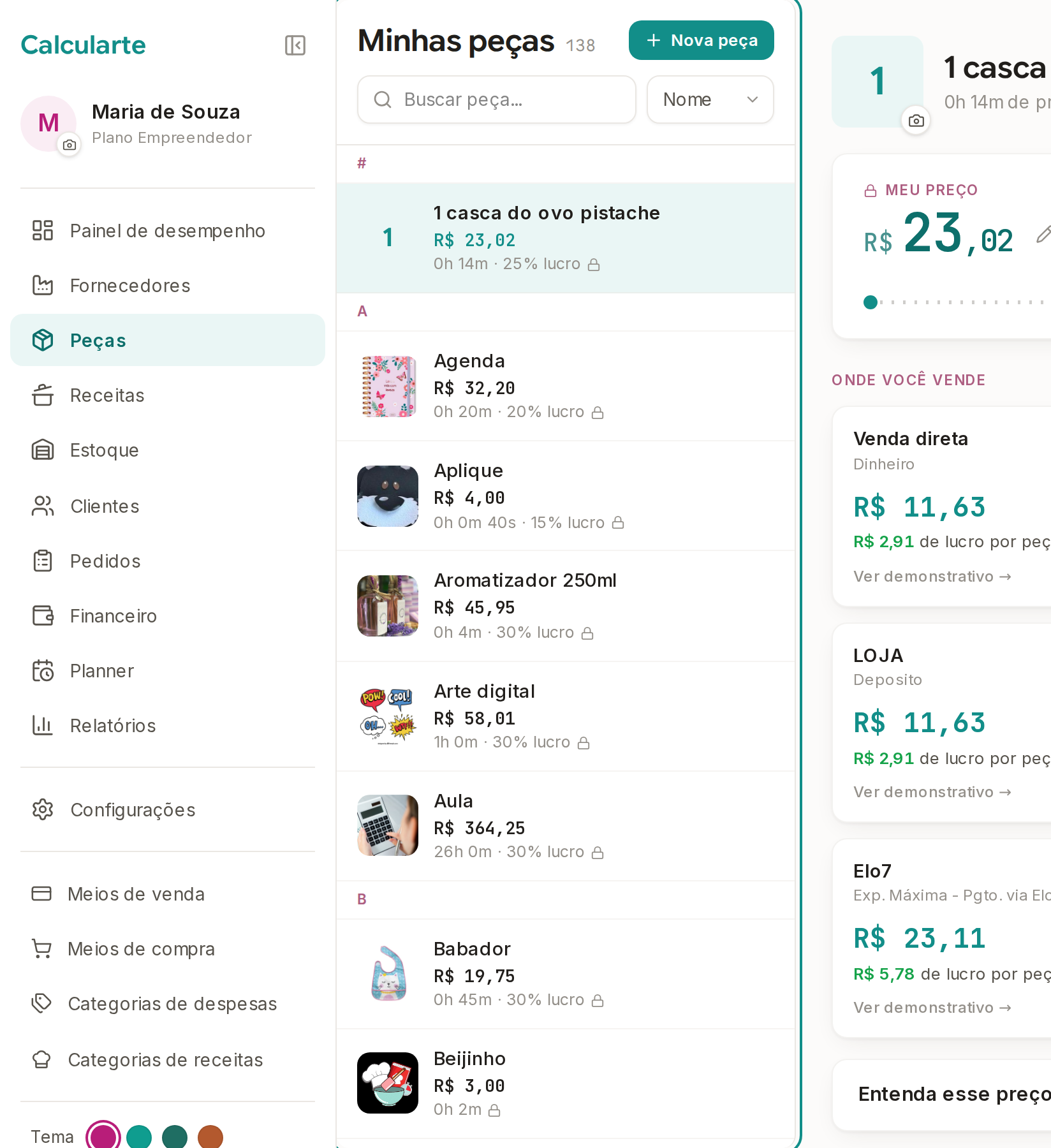
Peças fica na lista de cima do menu. A tela abre com a sua lista de peças à esquerda.
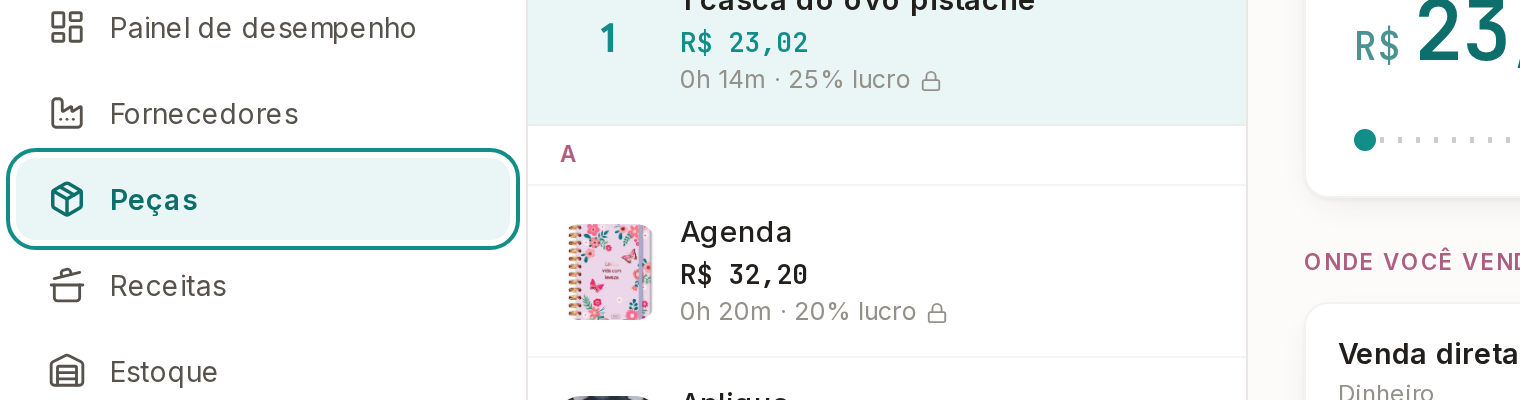
Toque na peça que vai levar os materiais, na lista da esquerda.
O painel da direita passa a ser o dela. No celular, o painel sobe de baixo.
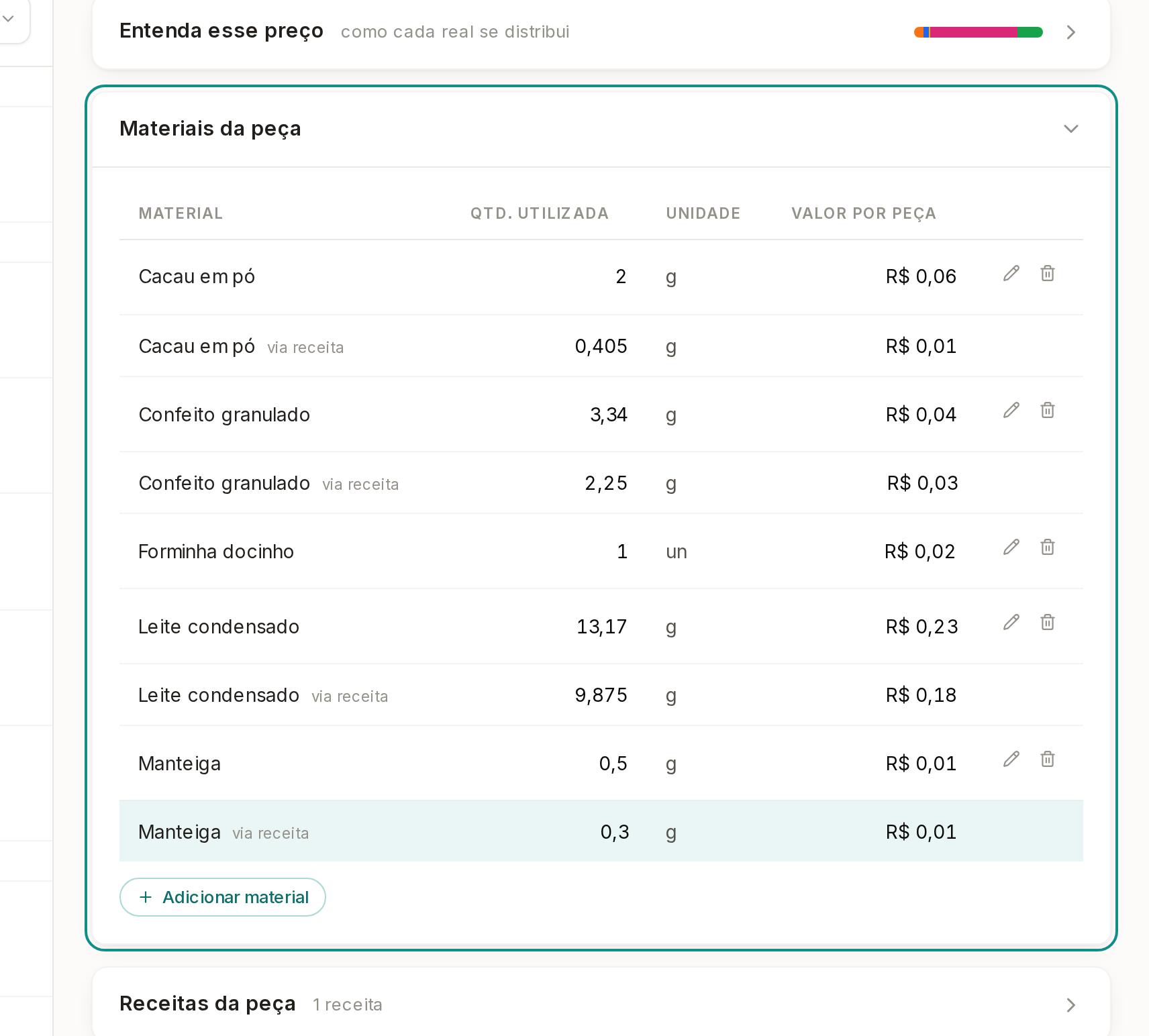
Abra a seção Materiais da peça.
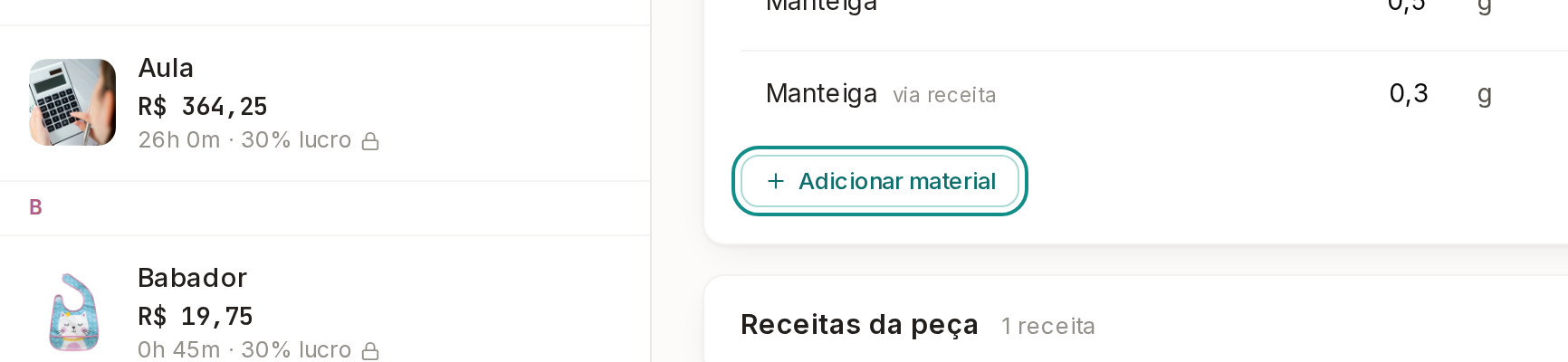
Toque em Adicionar material.
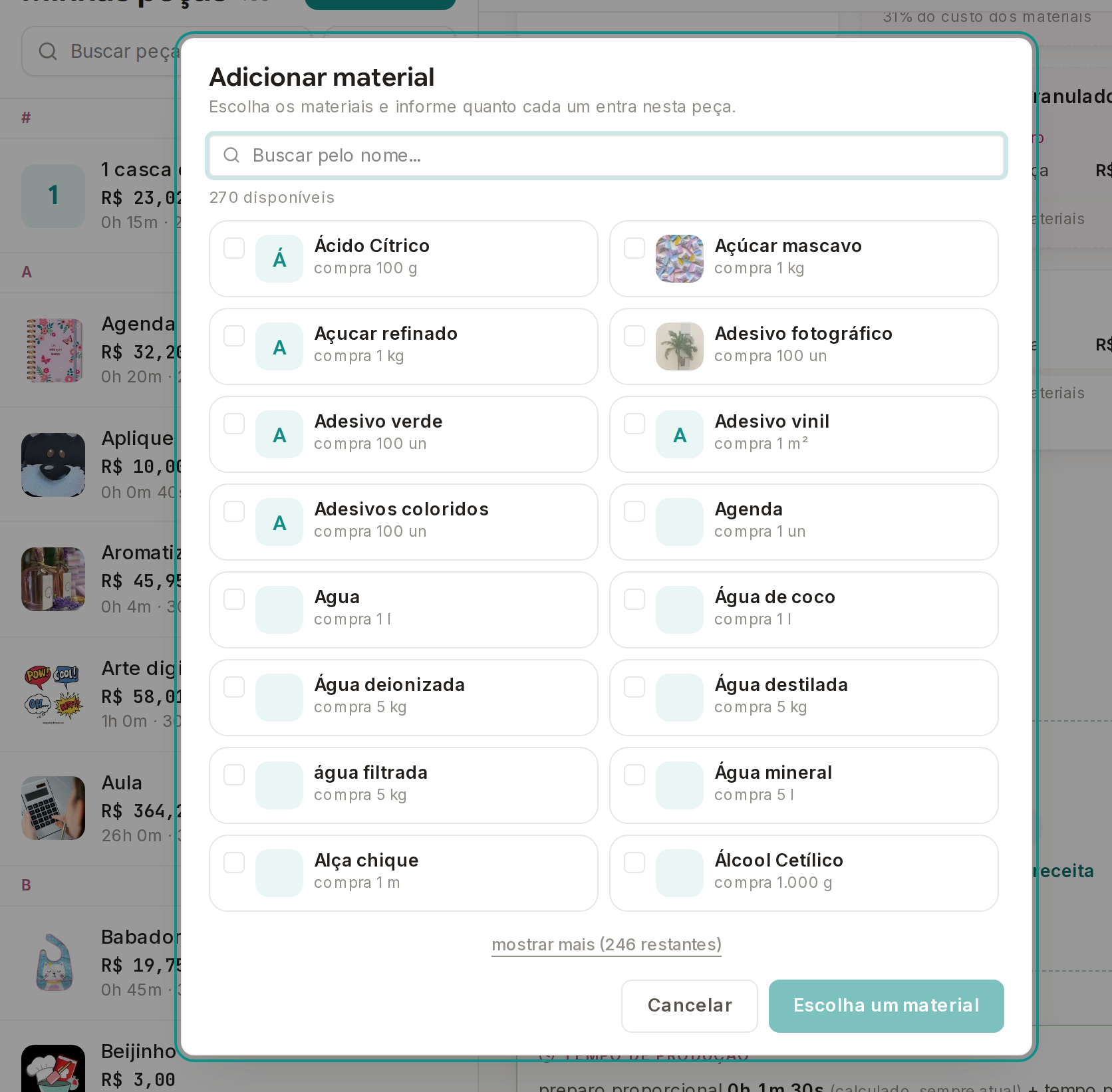
A lista de escolha obedece duas regras: traz os materiais que você já cadastrou, e só os que ainda não estão nesta peça. Material já incluído sai da lista, então procurá-lo ali para conferir a quantidade não leva a nada: ele está na tabela desta mesma seção, com o lápis para editar. Aqui também entra o que acompanha cada unidade do produto, como o saquinho de cada pulseira, a forminha de cada brigadeiro ou o frasco de cada hidratante: isso é material da peça. O que embala o pedido inteiro, como a caixa e a sacola, é embalagem, e se cadastra em outra tela.
Escolha os materiais e informe a Quantidade usada de cada um.
Abre um quadro de cartões, um por material, e o próprio quadro pede as duas coisas: escolher e dizer quanto entra. A quantidade fica dentro do cartão do material escolhido, no campo Quantidade usada, e pode ser fração. A unidade que aparece é a mesma em que você cadastrou a compra. Dá para escolher vários de uma vez, cada um com a sua quantidade, em vez de repetir o caminho material a material.
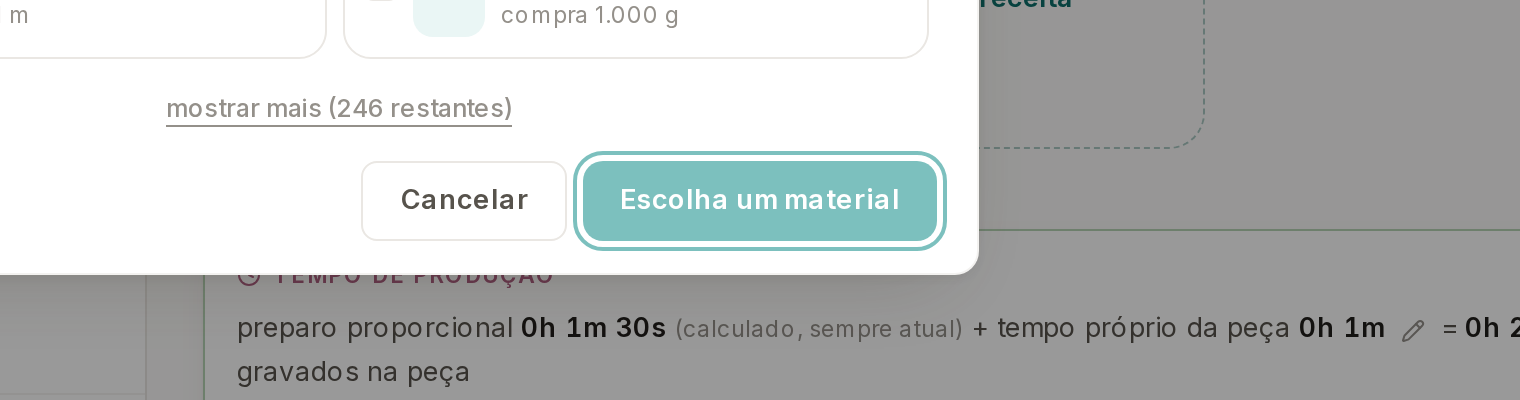
Toque em Adicionar para gravar, e veja o preço mudar.
O botão fica no canto inferior direito do quadro e conta o que você escolheu, como Adicionar 1 material ou Adicionar 3 materiais. Enquanto nada estiver escolhido, ele diz Escolha um material e não funciona. Depois de gravar, editar e remover se faz pelo lápis e pela lixeira da própria linha da lista.
O preço sugerido sobe assim que o primeiro material entra, e o número de Materiais em Entenda esse preço deixa de ser R$ 0,00. Se ele continuar em R$ 0,00, a causa aparece na própria linha do material, com a marca fora do custo em âmbar, e um aviso no alto do painel diz quantos itens estão fora deste preço e o que ajustar: a medida usada na peça não converte para a medida em que o material foi comprado, e ele entra valendo zero. Um segundo caso não zera, mas chega perto: material cadastrado sem preço, ou com preço muito baixo para a fração usada, entra pelo mínimo de R$ 0,01 na coluna Valor por peça. Vendo um centavo ali, confira o preço daquele material no cadastro dele.