Cadastrar um material (caminho Iniciante)
A regra que resolve quase toda dúvida de material é uma só: cadastre como você COMPRA, informe na peça quanto você USA. O sistema faz a divisão, e é justamente essa divisão que você não deve fazer à mão.
Se você compra uma lata de 900ml por R$ 45,00, cadastre 900 ml por R$ 45,00. Não cadastre 1 ml por R$ 0,05.
Dividir antes de cadastrar parece adiantar trabalho, mas cria dois problemas de uma vez: o preço unitário fica com centavos truncados, e o erro de arredondamento reaparece multiplicado no preço da peça. Foi assim que um material de água mineral a fração de centavo por mililitro acabou inflando peças inteiras.
Na peça, você informa quanto daquela embalagem entra, e pode ser fração: 0,25 de uma folha A4 se dela saem quatro adesivos.
E quando a embalagem não diz a unidade que você usa? A tinta de impressora é o caso clássico: compra-se um kit de tintas, usa-se folha impressa. Crie a unidade você mesma, medindo o rendimento uma vez: encha os reservatórios, anote o valor pago e conte as folhas até a tinta acabar. Se R$ 100,00 imprimiram 1.000 folhas, cadastre 1.000 unidades por R$ 100,00, e uma unidade passa a ser uma folha impressa. A unidade certa é sempre a que você consegue contar.
Unidade errada é o defeito mais caro do cadastro, porque ele não avisa: o material salva normalmente e o estrago só aparece no preço da peça. O segundo caso mais comum é o material de valor muito baixo por unidade, que a tela arredonda para exibir e faz parecer que o sistema perdeu a informação. E a remoção merece cuidado: a lixeira na linha remove o material e, quando ele está em uso, o sistema avisa em quantas peças, fornecedores e receitas ele aparece, mas o aviso não impede a remoção. Confirmando, as peças continuam cadastradas e perdem o custo daquele material, sem nenhum aviso depois: o preço delas cai em silêncio. Para corrigir preço ou quantidade, use o lápis em vez de remover e recriar.
Passo a passo
Comece emMateriais
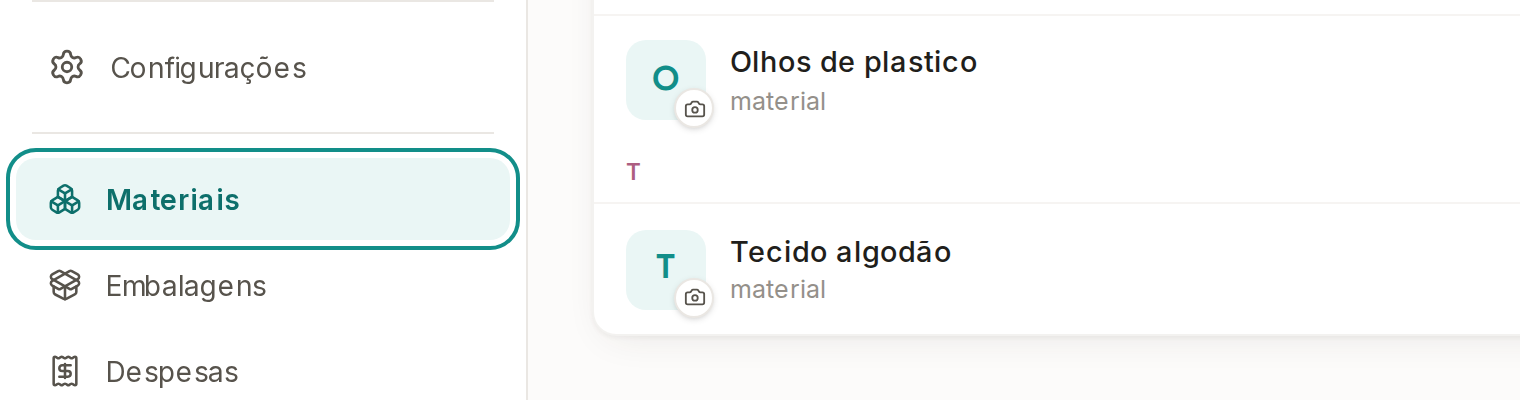
Abra Materiais no menu.
A lista mostra o que você já tem cadastrado, com o valor unitário já calculado. Vale olhar antes de criar, para não duplicar um material que já existe com outro nome. No plano Empreendedor os materiais vivem dentro do Estoque, na aba Materiais.
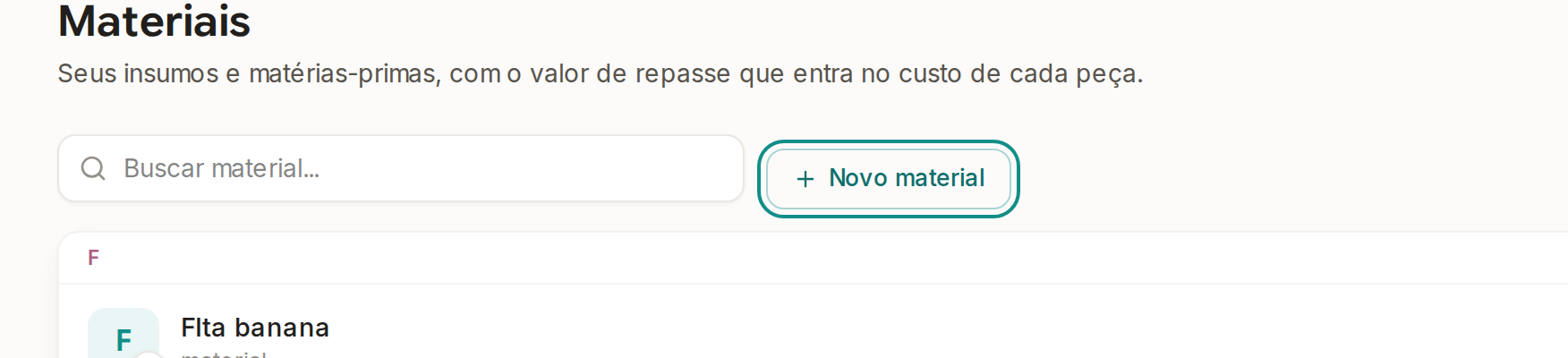
Crie um material novo.
A foto é opcional e ajuda a reconhecer o item na lista depois.
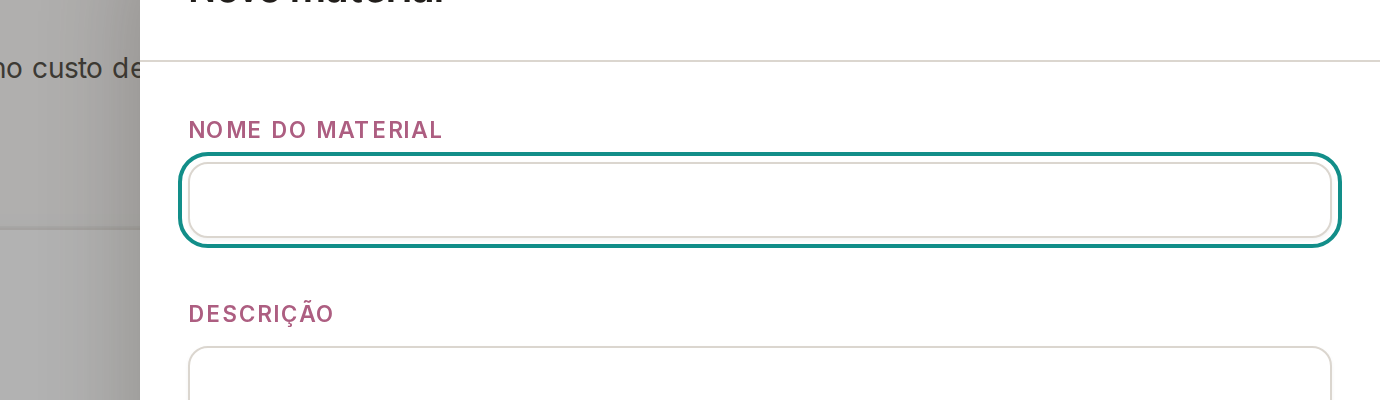
Escreva o nome do material.
Enquanto você digita aparecem sugestões de outras artesãs. Elas servem de atalho, mas confira sempre a unidade e o preço, porque quem compra em outro lugar paga outro valor.
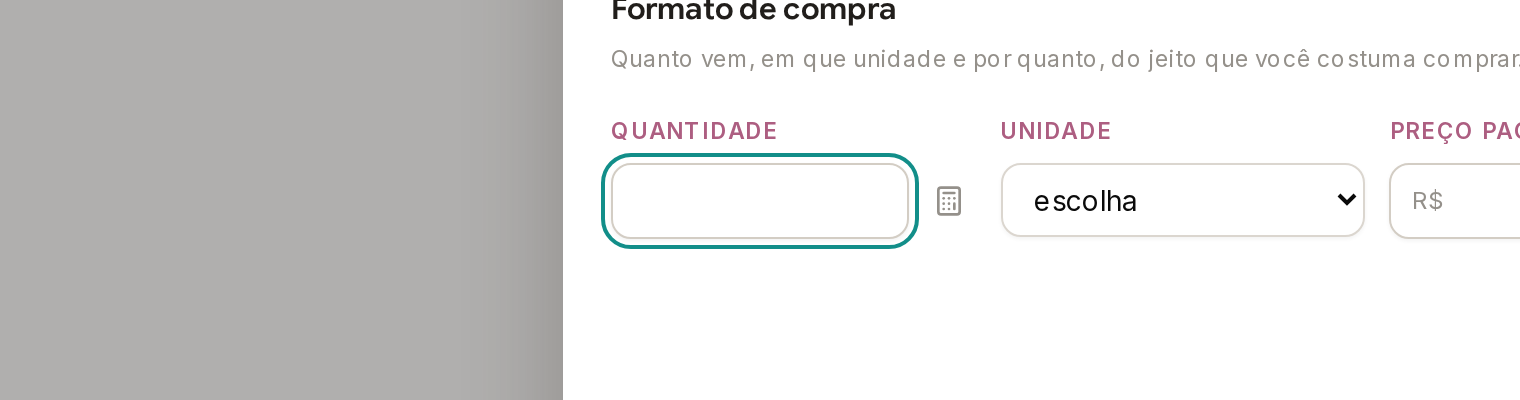
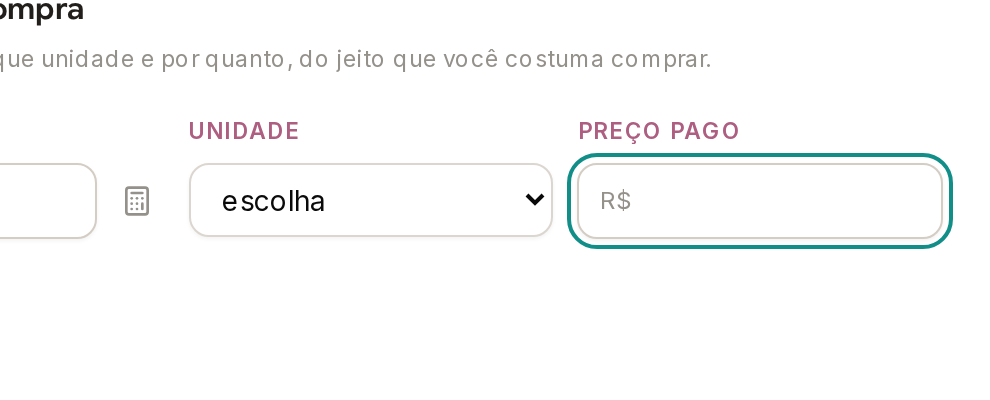
Informe quanto vem na embalagem e em que unidade.
Este é o campo que mais gera erro no sistema inteiro. Escolher centímetro quadrado onde era metro quadrado, ou metro onde era área, faz o valor unitário virar zero ou infinito, e o preço da peça vai junto. Para tecido, papelão e MDF, que se compram por folha e se usam por recorte, cadastre a área da folha inteira: quem cadastra pelo Estoque conta com uma calculadora de área que faz essa conta pelas medidas.
Informe o preço do pacote inteiro.
O valor que você pagou na compra, não o preço da fração que usa.
Grave o material.
O sistema calcula e mostra o valor unitário a partir do que você informou.
Confira o valor unitário na lista. Se ele veio zerado, muito alto ou como um valor sem sentido, a unidade escolhida não corresponde à quantidade: volte ao passo da unidade antes de usar esse material em qualquer peça. Para alterar depois, o lápis na linha do material reabre os mesmos campos, e o valor corrigido passa a valer para toda peça que usa o material.