Escolher onde a peça é vendida
A mesma peça vale um preço na feira e outro na Shopee, porque cada canal cobra uma comissão diferente. Aqui você diz em quais canais essa peça é vendida, e passa a ver um preço para cada um deles.
Ver valores diferentes para a mesma peça costuma parecer erro, e não é. O que muda de um canal para o outro é o quanto sai do seu bolso antes de o dinheiro chegar: a comissão que o canal cobra e a taxa do meio de pagamento. Como o preço é calculado por divisão, quanto maior essa mordida, maior o preço que sustenta o mesmo lucro.
É por isso também que peça sem nenhum canal associado não tem preço para mostrar: falta a informação de quanto o canal fica. O cartão de preço só aparece depois que existe pelo menos um canal na peça.
Se o botão Associar meio de venda não aparecer, ou a lista abrir sem nenhuma opção, olhe a tabela logo acima antes de mais nada. Se ela disser que nenhum canal de venda está associado, o que falta é a combinação entre canal e meio de pagamento. Ter o canal e o pagamento cadastrados separados não é suficiente, porque o que entra na peça é a dupla dos dois, criada em Meios de venda. Se a tabela já listar canais, não falta nada: todas as suas combinações já estão nesta peça.
Passo a passo
Comece emPeças
Abra Peças no menu.
Peças fica na lista de cima do menu. A tela abre com a sua lista de peças à esquerda.
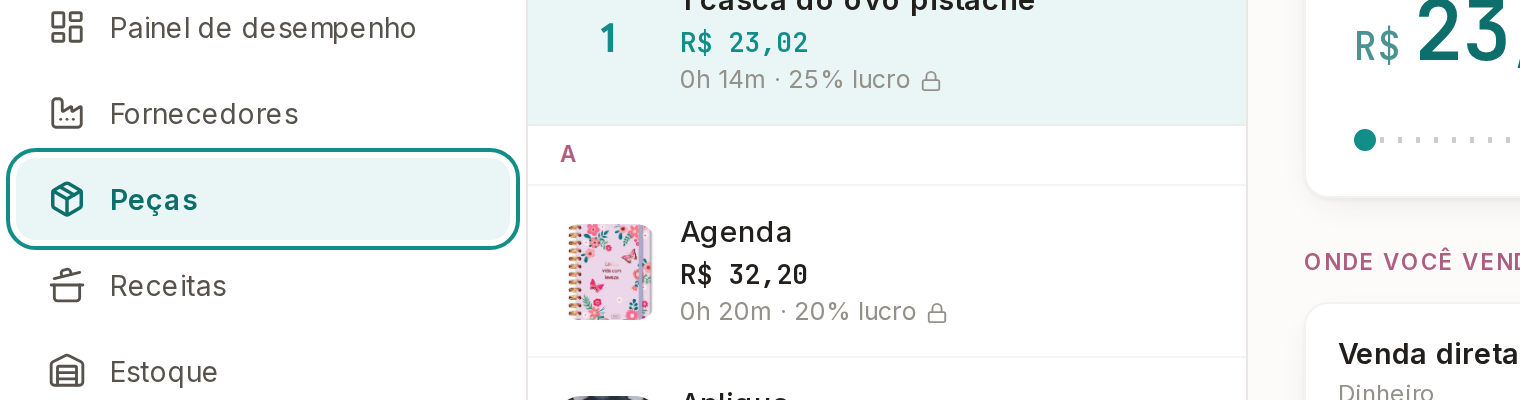
Toque na peça que você quer, na lista da esquerda.
O painel da direita passa a ser o dela. No celular, o painel sobe de baixo.
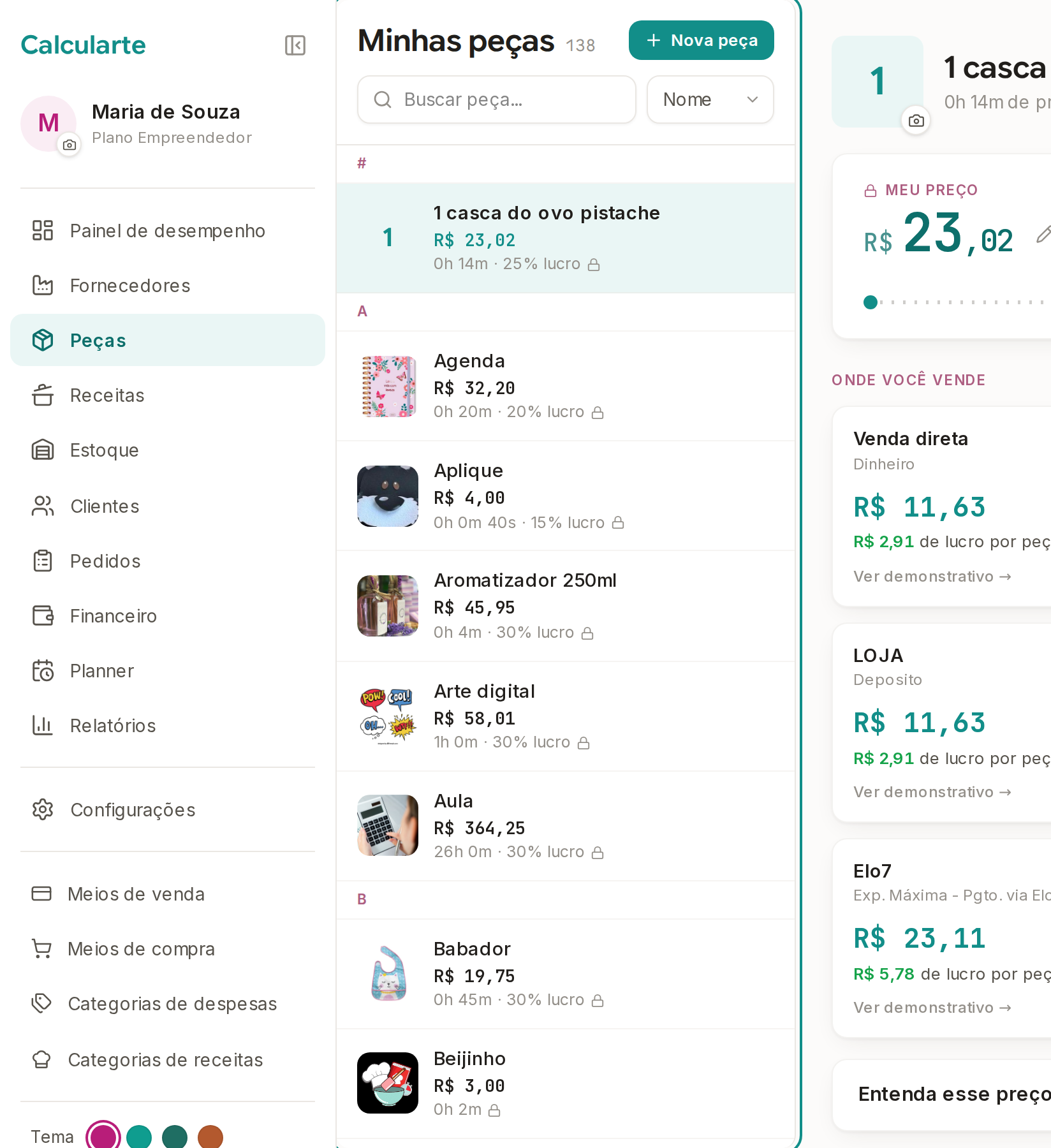
Abra a seção Canais e taxas, no painel da peça.
Ela vem fechada, e o cabeçalho já diz quantos canais a peça tem hoje. Aberta, mostra a tabela com o canal, o meio de pagamento, a comissão, a taxa e a quantidade mínima de cada um.

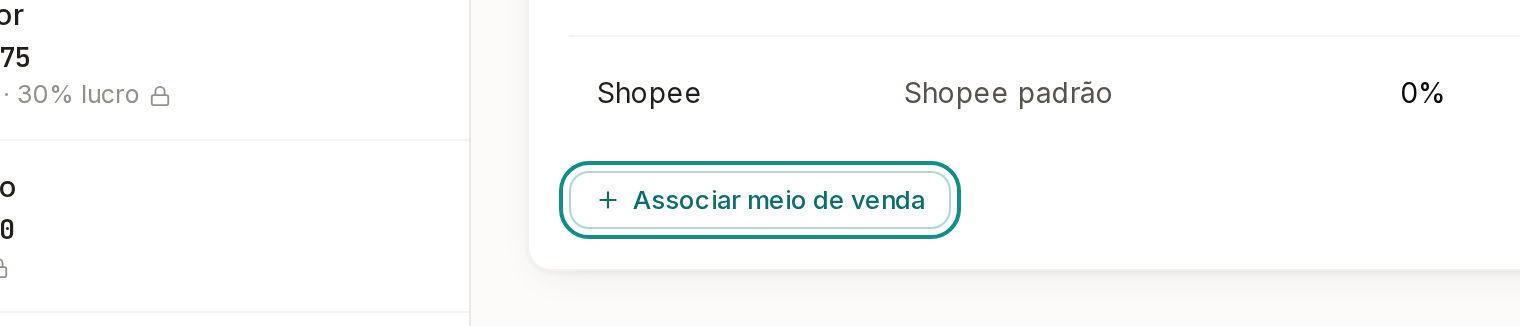
Toque em Associar meio de venda.
Ele fica logo abaixo da tabela, e só aparece quando existe alguma combinação que ainda não está nesta peça.
Escolha a combinação na lista.
A lista traz o canal e o meio de pagamento juntos, no formato Shopee seguido de PIX, porque é a dupla que define quanto é descontado. Enquanto você não escolher uma, o botão de confirmar fica desligado.
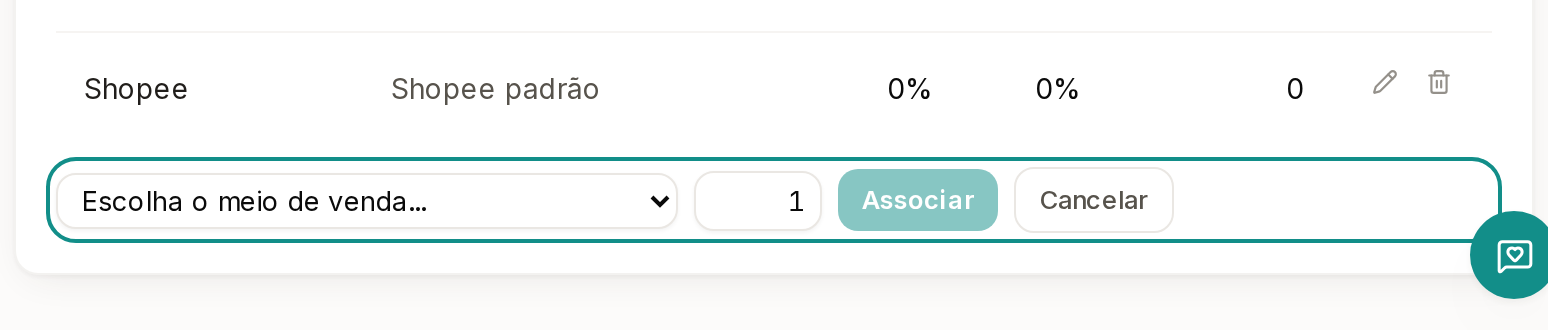
Informe a Quantidade mínima dentro do cartão, se esse canal exigir uma.
Ela vem com 1, que serve para quase todo mundo. Mude quando o canal só aceita venda em kit: se o canal cobra uma tarifa fixa por pedido e o kit tem 6 unidades, a quantidade mínima 6 divide essa tarifa entre as 6, em vez de jogar o valor inteiro em cima de uma peça só.
Toque em Adicionar, no canto inferior direito do quadro.
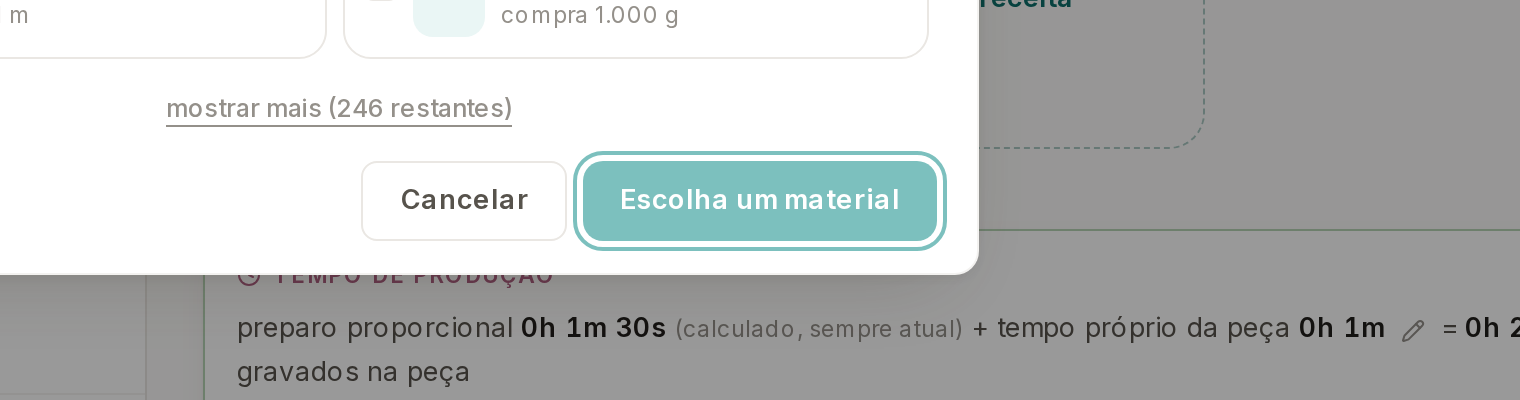
O botão conta o que você escolheu, como Adicionar 1 meio de venda ou Adicionar 2 meios de venda. Repare que Associar meio de venda nomeia o botão que abre o quadro e o título dele, e não o botão que confirma: quem procura Associar dentro do quadro não acha. Enquanto nada estiver escolhido, o botão diz Escolha um meio de venda e não funciona.
A combinação entra na tabela com a comissão e a taxa dela, e um cartão novo aparece em Onde você vende, com o preço daquele canal. Para mudar a quantidade mínima depois, use o lápis na linha do canal; para tirar o canal da peça, a lixeira ao lado, que pede confirmação antes.