Deixar a cliente acompanhar o pedido por um link
O link de acompanhamento do pedido: a página Acompanhe seu pedido, em que a cliente vê o andamento do pedido, a data combinada, as peças e o rastreio.
A página Acompanhe seu pedido mostra o andamento do pedido, a data combinada, as peças e o rastreio. Custo, margem e dado interno não aparecem na página. A página da cliente mostra o status que o pedido tem na hora em que a cliente abre o link.
O link é de um pedido só, e funciona enquanto está ligado: Desligar o link fecha a página para quem já tem o endereço.
Passo a passo
Comece emPedidos
Abra Pedidos no menu.
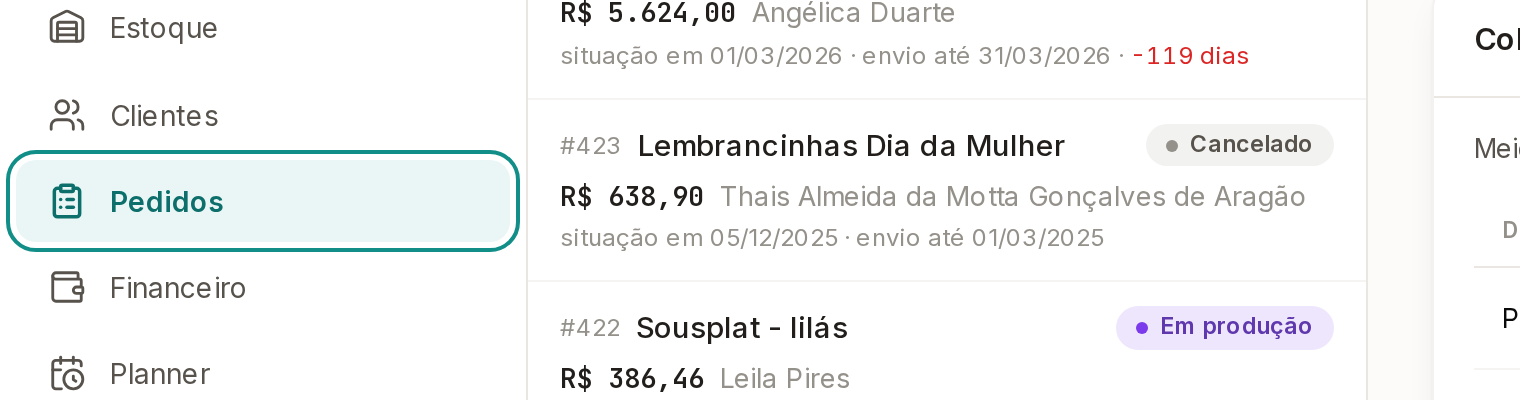
Toque no pedido.
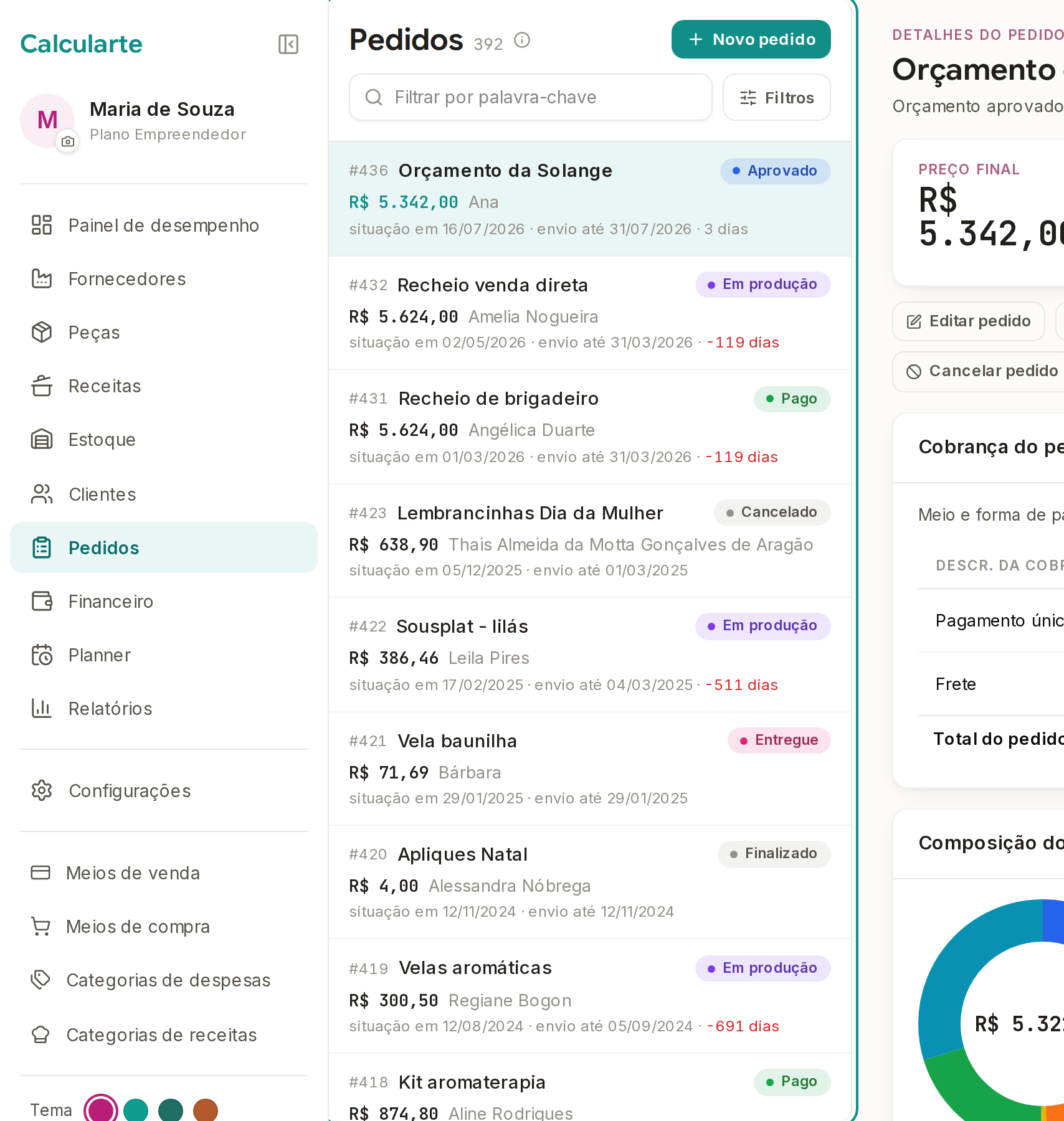
Toque em Compartilhar acompanhamento.
O botão fica entre as ações do pedido, depois de Ficha / Recibo / Docs.; no celular, deslize as ações para o lado até o botão. O Calcularte cria o link e abre Acompanhe seu pedido, com o endereço da página.
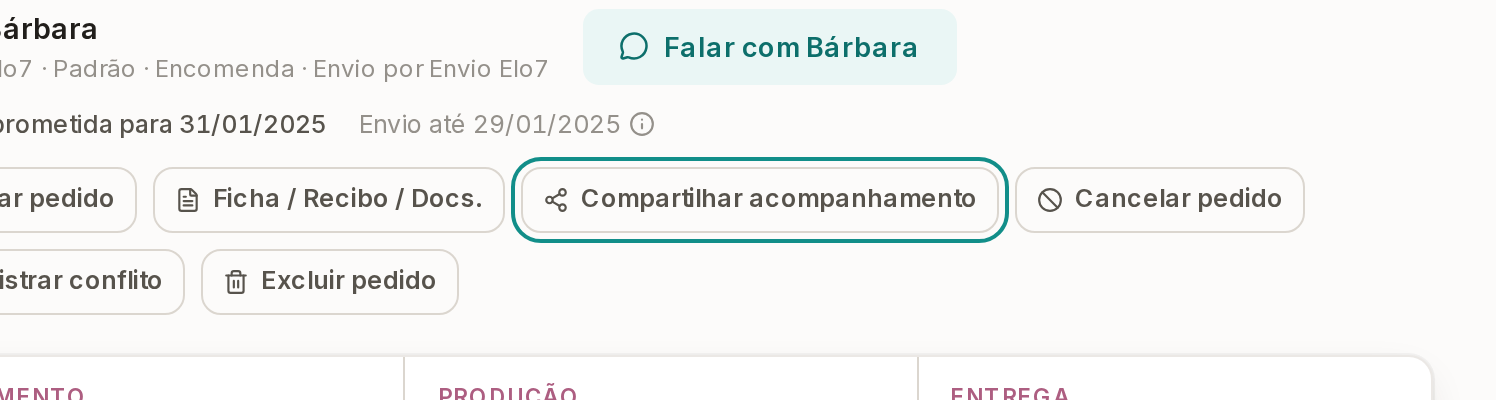
Toque em Copiar o link.
O aviso Link copiado. confirma a cópia: cole o link na conversa com a cliente. Quando a cliente tem telefone no cadastro, Mandar no WhatsApp abre a conversa com a mensagem e o link. Ver a página da cliente abre a página que a cliente recebe.
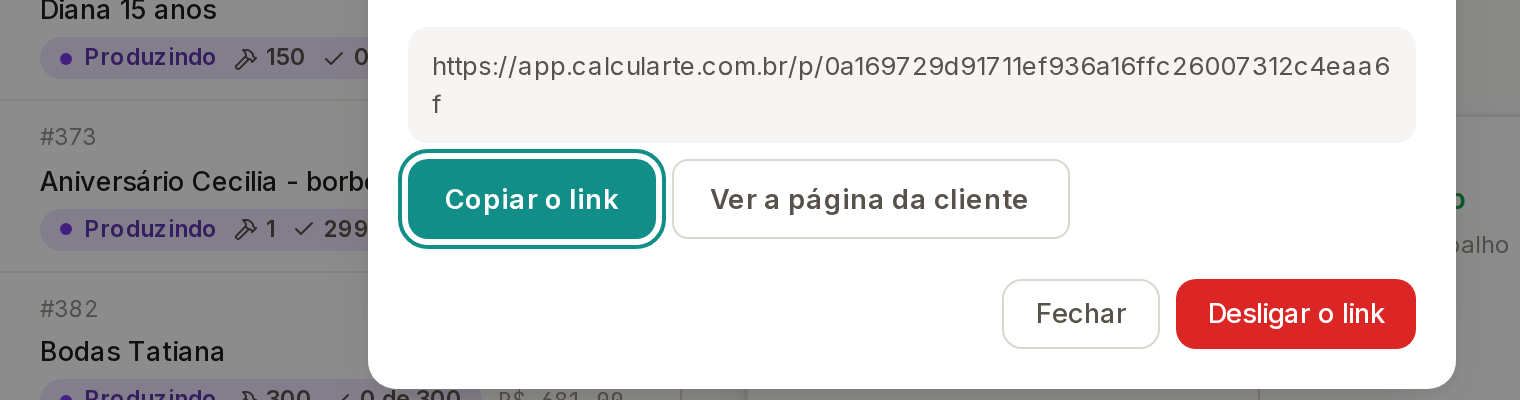
Para a cliente deixar de acompanhar o pedido, toque em Acompanhamento ligado e depois em Desligar o link.
Com o link ligado, o botão Compartilhar acompanhamento passa a se chamar Acompanhamento ligado. O aviso Link desligado diz que quem tiver o endereço antigo não vê mais o pedido, e o botão volta a se chamar Compartilhar acompanhamento.
Enquanto o link está ligado, o toque em Acompanhamento ligado abre de novo Acompanhe seu pedido, com o link. Quando o pedido muda de status, a página mostra o status novo na próxima vez que a cliente abrir o link.
O pedido só tem link depois do toque em Compartilhar acompanhamento. Desligar o link vale para o endereço que a cliente já recebeu: a cliente que abrir o endereço não vê mais o pedido.