Dar entrada no estoque que eu já tenho
A entrada por Ajuste de saldo põe no estoque os materiais antigos, que você já tem guardados: ela muda a quantidade e não cria conta a pagar.
O Ajuste de saldo acerta o número do Calcularte com o que está na prateleira, e não lança nada no Financeiro. A Compra soma no saldo e cria os pagamentos no Financeiro.
O Ajuste de saldo serve para a primeira contagem de um material e para acertar o saldo quando a contagem da prateleira é diferente do saldo do Calcularte.
A entrada por Ajuste de saldo entra sem custo: o saldo sobe, e nenhum valor é lançado. O Valor de estoque do material é o saldo vezes o Valor de repasse ao cliente. Para o Calcularte guardar quanto você pagou pelo material, registre uma compra com fornecedor.
Passo a passo
Comece emEstoque
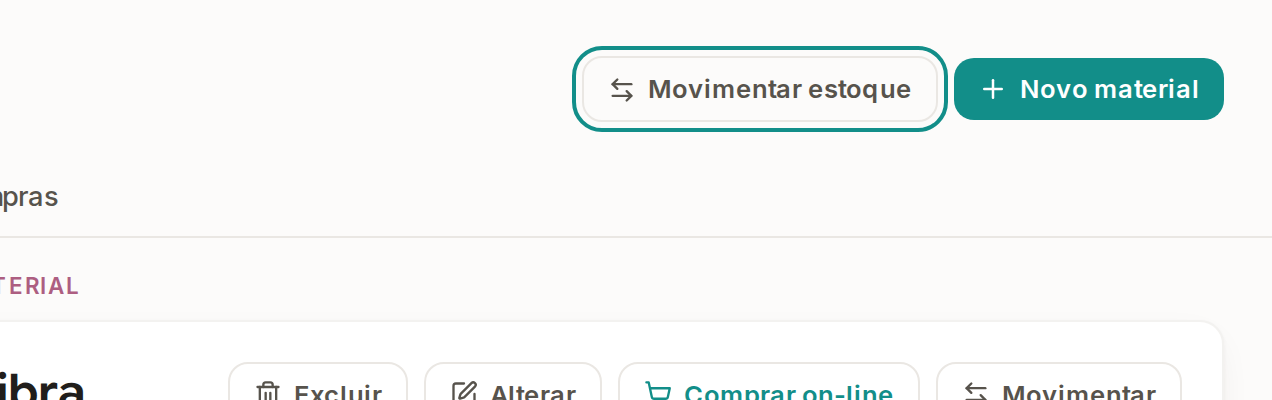
Abra o Estoque e toque em Movimentar estoque.
Movimentar estoque fica no alto do Estoque, nas abas Materiais, Embalagens e Peças. No celular, toque no botão com três pontos, ao lado de Novo material ou de Nova embalagem, e depois em Movimentar estoque. Para movimentar um material só, toque em Movimentar estoque na ficha do material, ou no botão com duas setas, no fim da linha do material: a janela abre com o material escolhido.
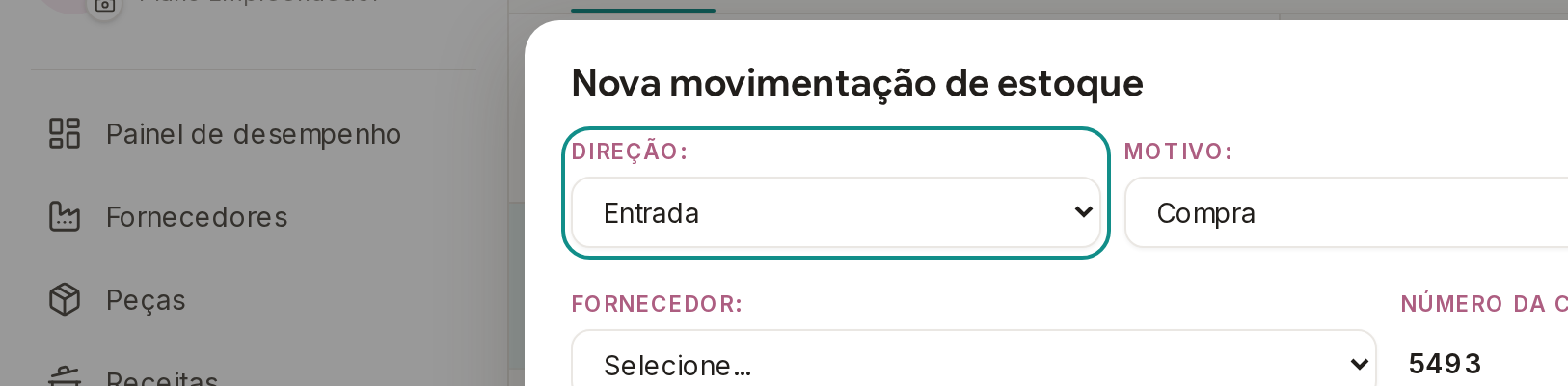
Escolha o material em Item do estoque e confira se o Motivo está em Ajuste de saldo.
Nas abas Materiais e Embalagens, Movimentar estoque abre com a Direção em Entrada e o Motivo em Ajuste de saldo.
No material com variações, quem tem saldo é cada variação, e não a família. Em Item do estoque aparecem as variações e também a família, como Papel Color Plus (escolha a variação): escolhida a família, a janela Movimentar qual variação? mostra o saldo de cada variação, e o toque numa delas a põe em Item do estoque. Na ficha da família, Movimentar estoque faz a mesma pergunta antes de abrir.
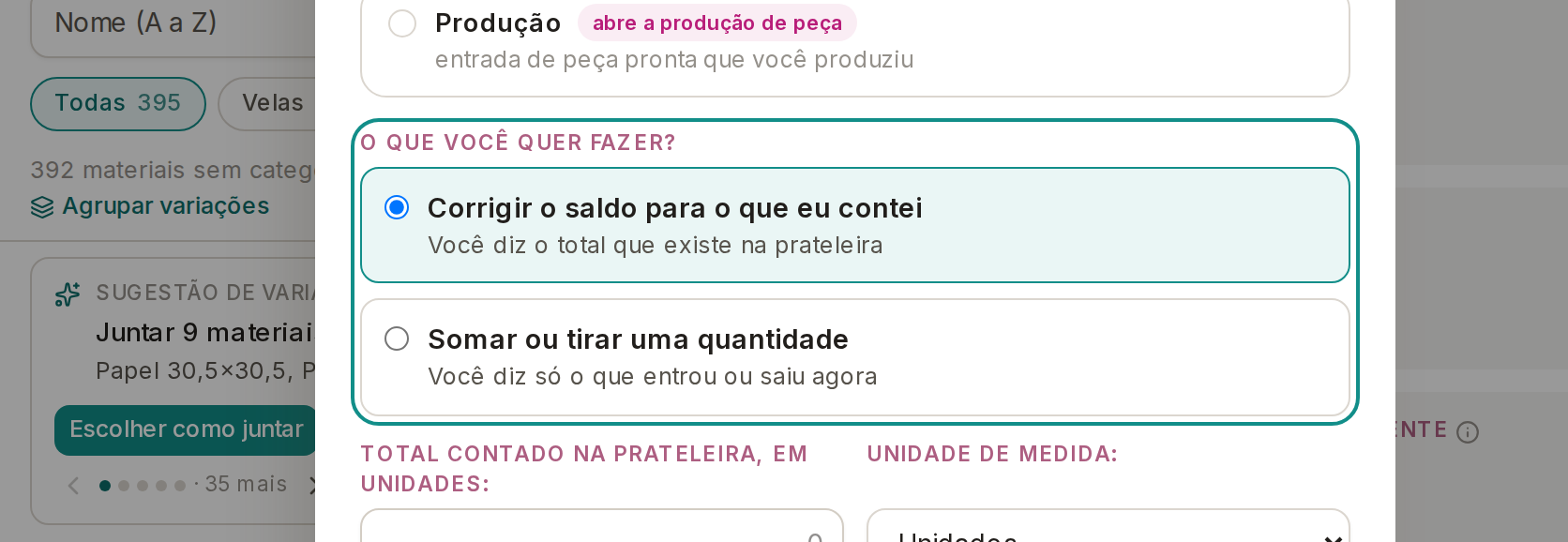
Escreva o total que você contou na prateleira.
Na pergunta O que você quer fazer?, a opção Corrigir o saldo para o que eu contei já vem marcada, também no material novo, com o saldo em zero: escreva o total que existe na prateleira, e o Calcularte calcula quanto entra ou sai.
A janela mostra a conta antes de lançar: com 53,67 m² no saldo e 60 contados, o saldo passa a 60,00 m², com +6,33 m².
Somar ou tirar uma quantidade serve para dizer só o que entrou ou saiu agora.
Toque em Lançar movimentação.
O saldo novo aparece na linha do material.
O saldo do material passa a ser o que você contou, e A história deste material mostra a movimentação como Ajuste de saldo. Se você alterar essa movimentação, o Calcularte recalcula o saldo pela diferença.
O material cadastrado começa com o saldo em zero, até a primeira entrada. Para os pedidos não darem entrada nem saída no estoque, desmarque a caixa Controle automático de estoque nos pedidos, em Configurações, na aba Pedidos, toque em Desativar, no aviso do bloco Integração com estoque, e depois em Salvar: a escolha vale para a conta inteira.