Preencher os dados da empresa e o logo
Os dados desta aba assinam os seus orçamentos, recibos e documentos impressos: é o que o cliente vê no cabeçalho. Aqui você preenche nome, documento, contato e endereço, e coloca o seu logo.
Tudo que você preencher aqui vai para os documentos que saem do Calcularte: o orçamento que você manda, o recibo que você entrega. O Nome fantasia é o único campo obrigatório, e sem ele a tela não deixa salvar; o resto você preenche conforme fizer sentido para o seu negócio.
Esta aba existe no plano Empreendedor. Se você não a encontra entre as abas de Configurações, é porque a sua conta está no plano Iniciante.
Passo a passo
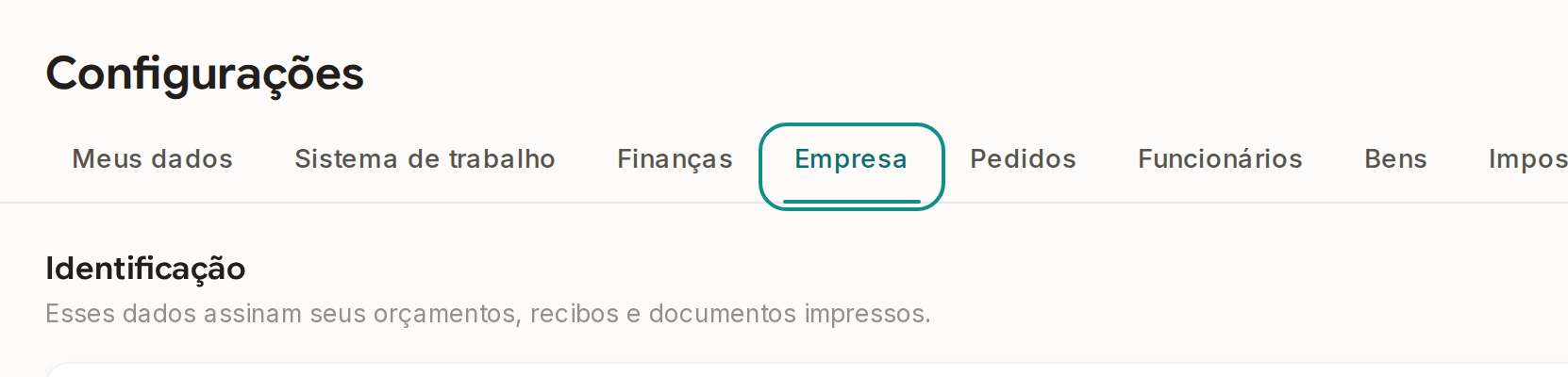
Comece emConfigurações, Empresa
Abra Configurações e vá em Empresa.
A aba vem em três blocos, na ordem em que vale preencher: Identificação, Contato e redes, e Endereço.
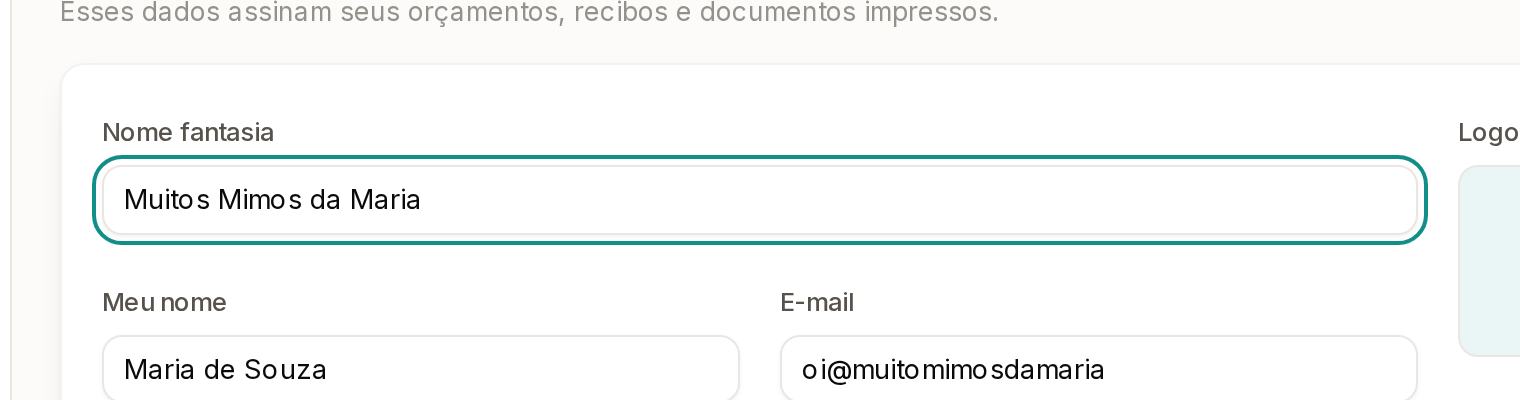
Preencha o Nome fantasia.
É o nome do seu negócio, do jeito que você quer que ele apareça nos documentos, com até 60 caracteres. No mesmo bloco ficam Meu nome, E-mail, CNPJ e CPF. Os dois documentos se digitam só com números, sem ponto nem traço, e campo que você não usa pode ficar em branco.
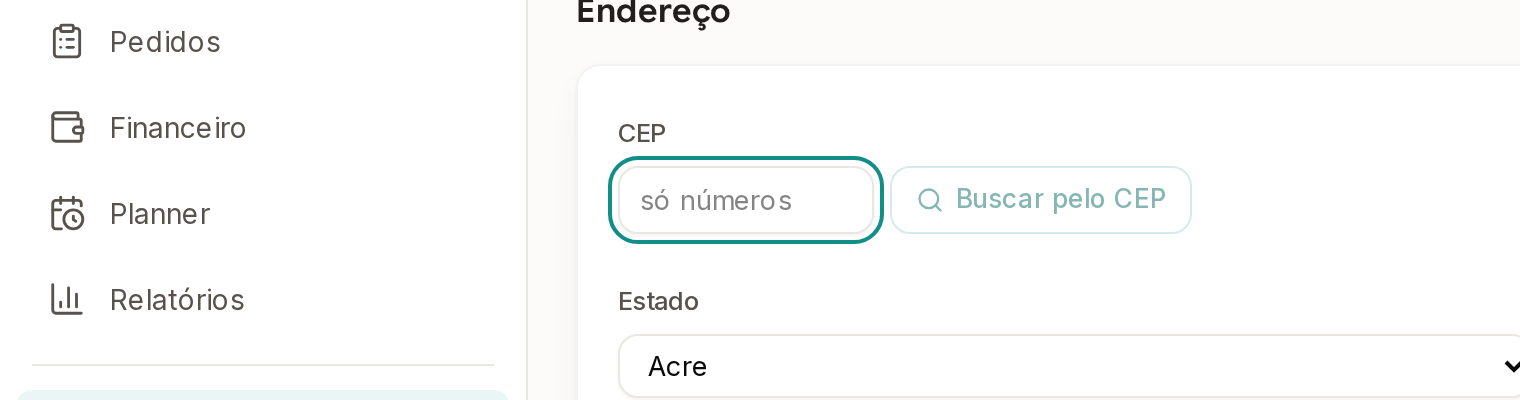
No bloco Endereço, digite o CEP, só os números.
São 8 dígitos. Enquanto faltar algum, o botão de busca ao lado continua apagado.
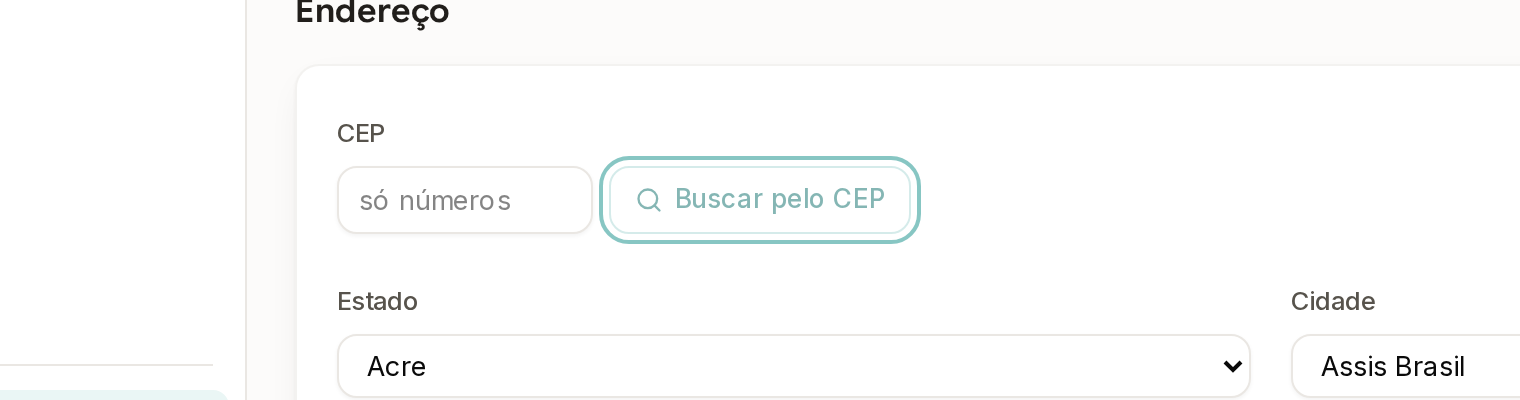
Toque em Buscar pelo CEP.
O Calcularte preenche estado, cidade, bairro e rua para você, e avisa que o endereço foi preenchido pelo CEP. Se o CEP não estiver na nossa base, aparece um aviso pedindo para preencher pelos campos, e aí você escolhe o estado e digita o resto. O número e o complemento são sempre seus: o CEP não traz.
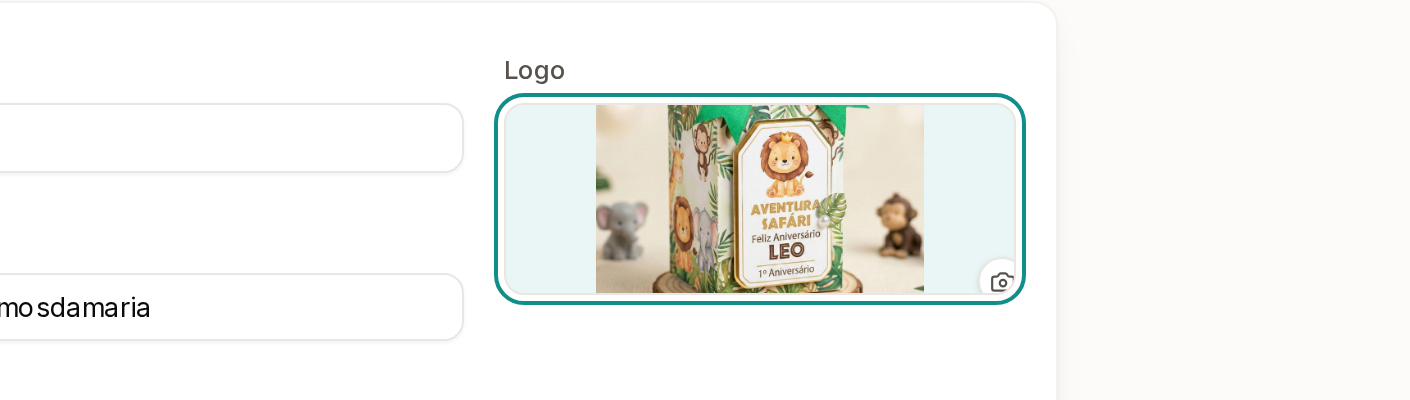
Toque no quadro Logo, à direita do bloco de identificação.
Abre a janela Logo da empresa. Se você ainda não tem logo, o quadro mostra adicionar logo; se já tem, mostra o logo atual, e é por ele que você troca.
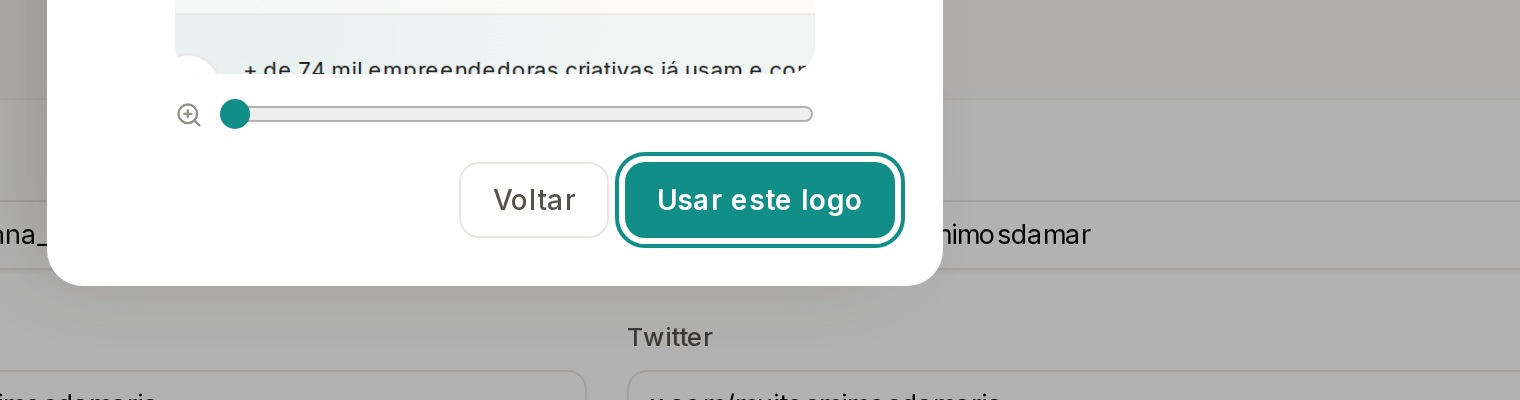
Enquadre a imagem e toque em Usar este logo.
O corte é retangular, bem mais largo que alto, do mesmo formato em que o logo sai nos seus documentos. Arraste a imagem para escolher a parte que fica dentro do quadro e use o controle deslizante para aproximar. O Calcularte grava o corte com 800 por 460 pontos, então uma imagem de pelo menos 800 pontos de largura sai nítida, e tanto JPG quanto PNG servem. Para ficar sem logo, abra esta mesma janela, use Remover logo atual e confirme em Remover.
Toque em Salvar, no fim da página.
O logo já foi gravado quando você tocou em Usar este logo, mas os campos de texto só entram agora. Se algum dado não passar na conferência, nada é gravado e a mensagem aparece logo abaixo do botão.

O botão mostra Salvo! por alguns segundos. Para conferir de verdade, abra um pedido e gere o orçamento: o cabeçalho passa a sair com o seu logo, o nome fantasia, o contato e o endereço que você acabou de preencher.
O tropeço desta tela é o Salvar recusar por causa de um dado antigo, que você nem veio mexer. A conferência acontece na hora de gravar e vale para a página inteira, então um CPF com dígito errado, um CNPJ incompleto, um e-mail sem o final (como .com.br) ou um CEP com menos de 8 dígitos travam até quem entrou só para trocar o logo. A mensagem embaixo do botão diz qual é o campo. Vale lembrar que campo vazio não é conferido: se você não tem CNPJ, deixe em branco em vez de preencher com um número qualquer.