Cadastrar clientes
O cadastro de clientes guarda contato, endereço e o histórico de compras de cada pessoa. Ele existe para você escolher o cliente no pedido em vez de digitar tudo de novo, e para ver, num lugar só, o que cada um já comprou.
Só o Nome é obrigatório. CPF e CNPJ são campos opcionais, e o uso principal deles é sair impresso no recibo: o cliente não é identificado nem procurado por documento.
O cadastro é uma agenda, não um canal de mensagens. O Calcularte não dispara promoção nem lembrete por WhatsApp ou e-mail para essa lista. Ele guarda o contato para você usar por fora e liga cada pessoa aos pedidos dela.
A tela Clientes, ensinada abaixo, não é o único caminho: dá para cadastrar de dentro do próprio pedido. Digitando no campo Cliente um nome que ainda não existe, ao gravar o Calcularte pergunta se deseja cadastrá-lo como um novo cliente e cria a ficha na hora, só com o nome e, quando preenchido no pedido, o endereço de entrega; telefone, e-mail e o resto você completa depois aqui, pelo Editar. Use a tela Clientes quando quiser a ficha completa desde o início, e o atalho do pedido para não interromper uma venda.
Passo a passo
Comece emClientes
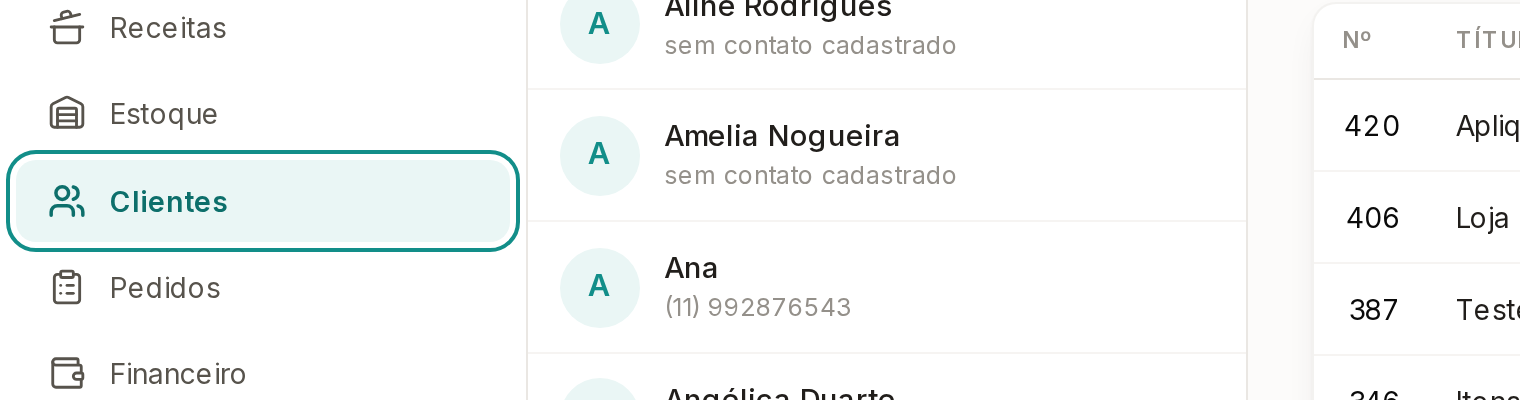
Abra Clientes no menu.
A lista fica à esquerda, agrupada pela inicial do nome, com a contagem ao lado do título. O campo de busca procura tanto pelo nome quanto pelo e-mail cadastrado.
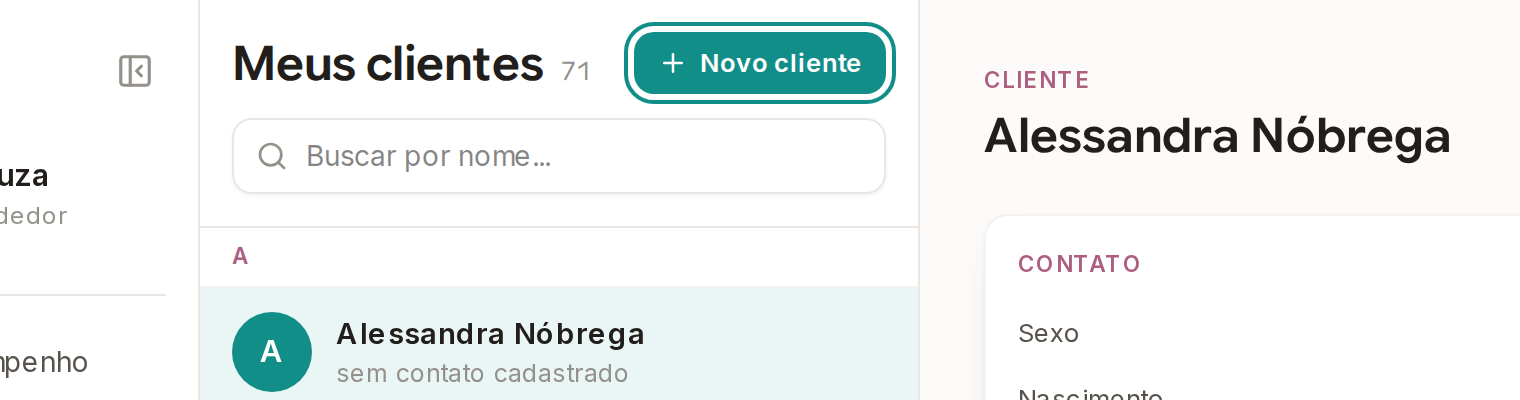
Crie um cliente novo.
O botão é Novo cliente, e a ficha abre numa janela lateral. Preencha o Nome, que é o único campo exigido. Se você souber o CEP, digite os oito números e toque em Buscar pelo CEP: estado, cidade, bairro e rua vêm preenchidos, e sobra só o número e o complemento. Para gravar, toque em Criar cliente.
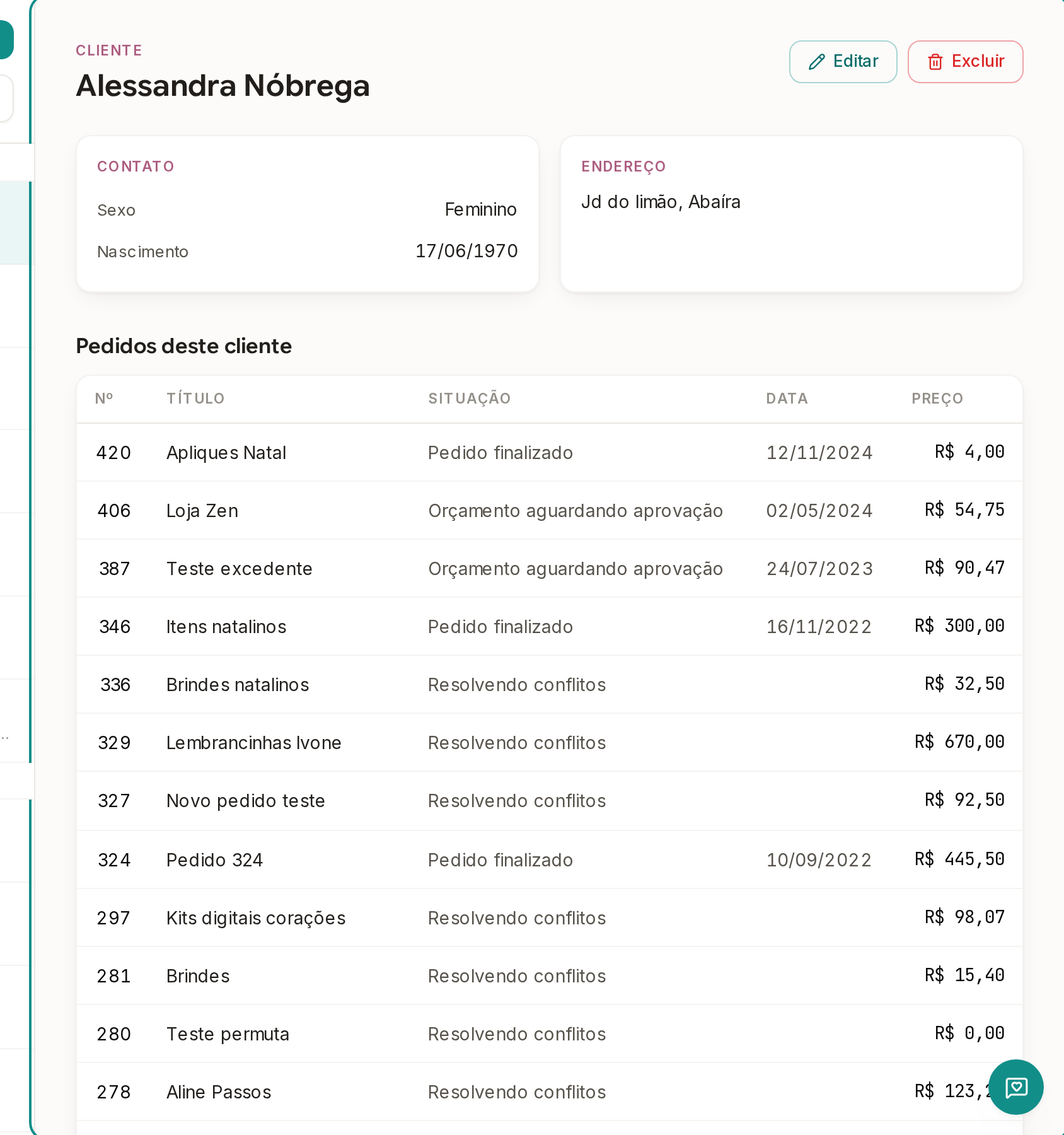
Toque no cliente para ver a ficha e os pedidos dele.
O painel da direita mostra Contato, Endereço e, quando existe, a Observação, que é uma anotação só sua e não sai em documento nenhum. Mais abaixo vem Pedidos deste cliente, com número, título, situação, data e preço de cada pedido. No celular esse painel sobe de baixo para cima quando você toca no nome.
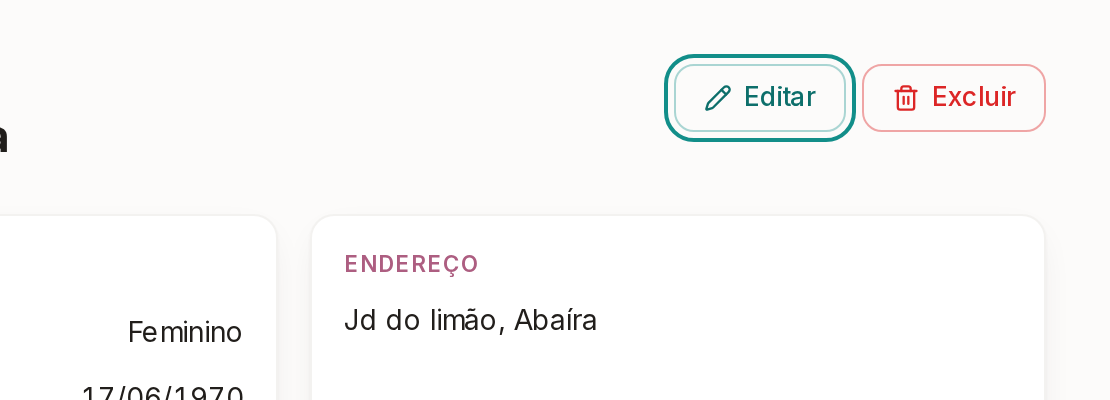
Corrija ou remova o cliente pelos botões do topo do painel.
Editar reabre a mesma ficha, já preenchida. Excluir pede confirmação e, quando aquele cliente tem pedidos ligados a ele, a mensagem diz quantos são antes de você decidir.
O cliente passa a aparecer na lista e a ser oferecido no campo Cliente do pedido. Ao escolher esse nome num pedido novo, o endereço dele vai sozinho para o endereço de entrega, sem você digitar de novo.
O aviso de exclusão conta os pedidos ligados ao cliente, mas não impede a exclusão: quem só queria corrigir um telefone ou um endereço deve usar Editar, não Excluir. E vale repetir o que mais se pergunta aqui: o cadastro guarda o contato, não envia mensagem nem promoção para os seus clientes.