Conversando com a cliente pelo pedido
A conversa do pedido guarda as mensagens, as imagens, os arquivos e as aprovações trocados com a cliente, com data e hora, e gera um comprovante do que foi combinado.
A conversa é o registro do que foi combinado. Por isso, mensagem enviada não se edita nem se apaga, nem a sua nem a da cliente.
A única exceção é o Desfazer: você pode retirar a sua própria mensagem enquanto a cliente não a viu nem escreveu depois dela. Quando ela vê, a mensagem ou o cartão de aprovação ganha Vista, com a hora, e o Desfazer some; quando ela abre a arte, o cartão passa a mostrar Aberta pela cliente. O texto e os arquivos somem, e a conversa mostra Mensagem retirada, com a data e a hora, como registro de que a mensagem existiu.
Passo a passo
Comece emPedidos
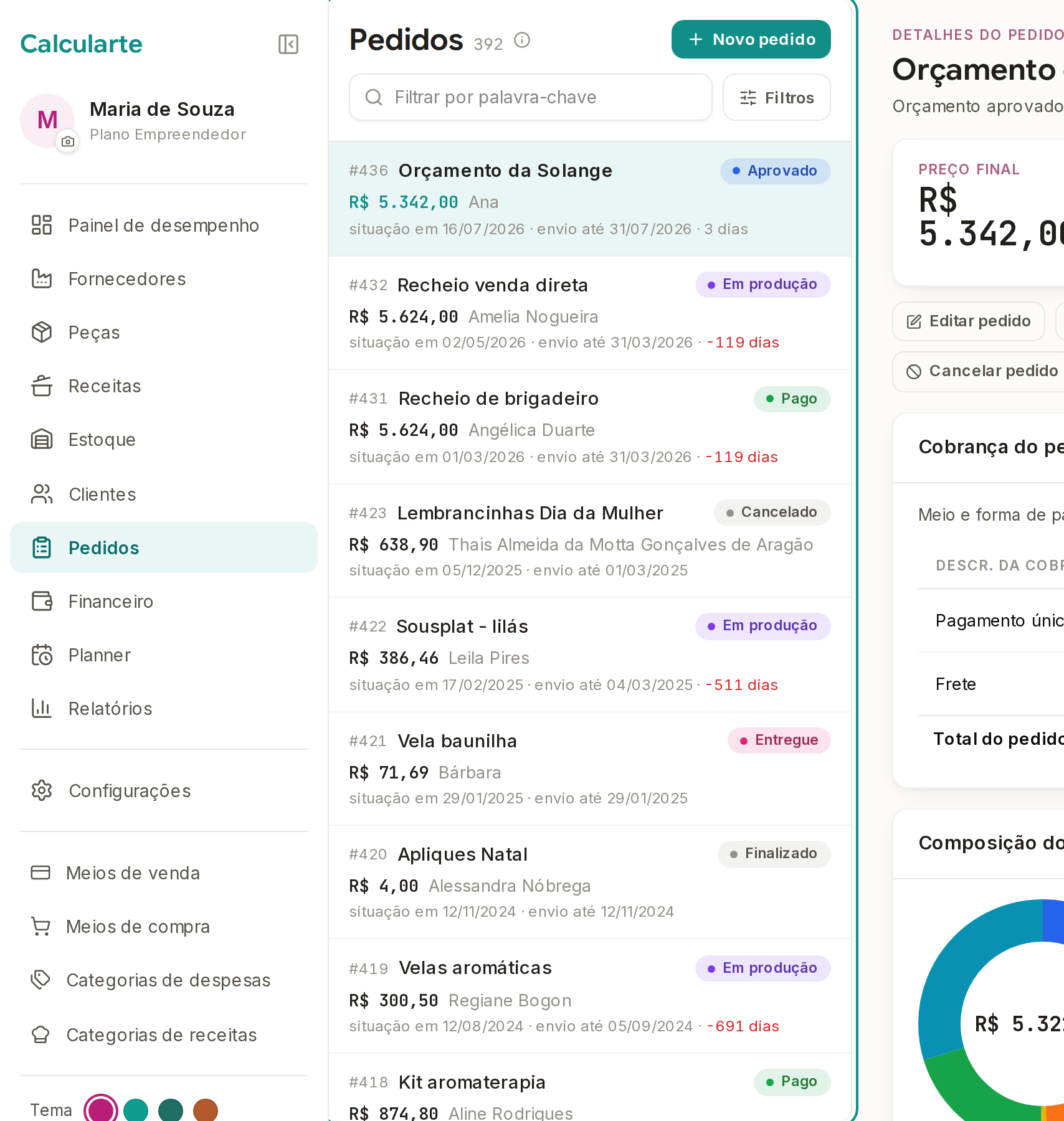
Abra Pedidos no menu.
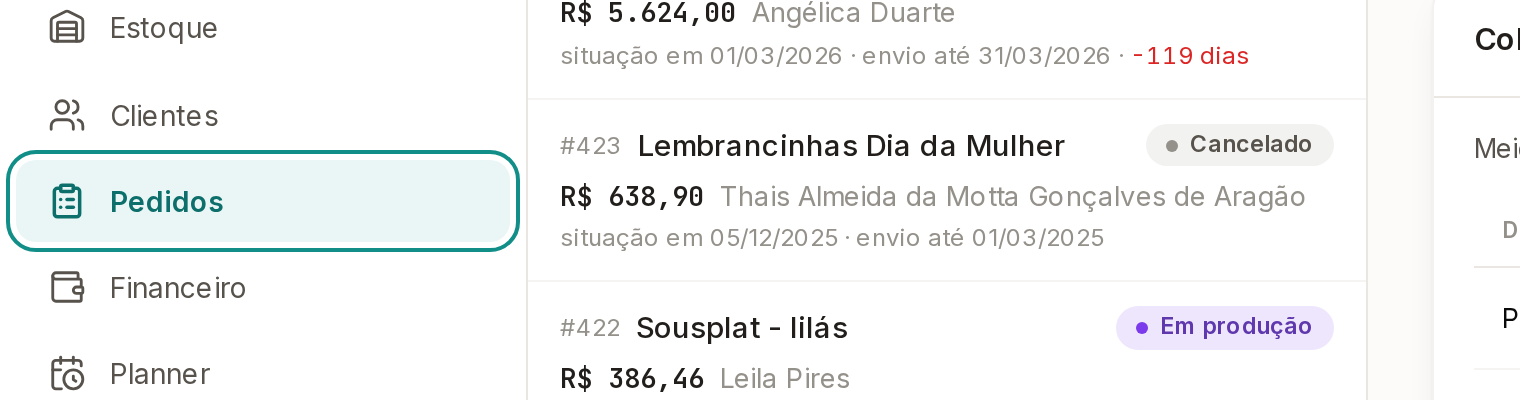
Toque no pedido.
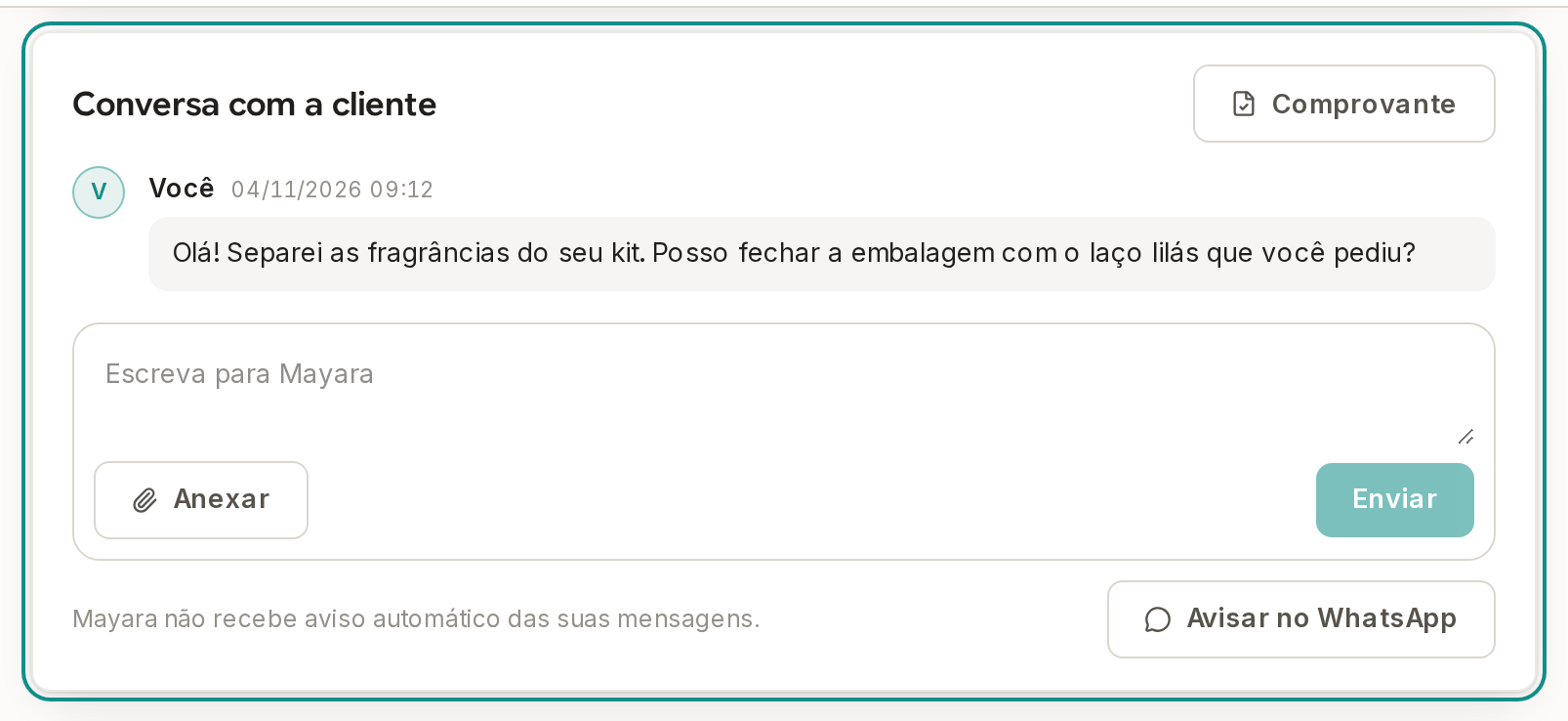
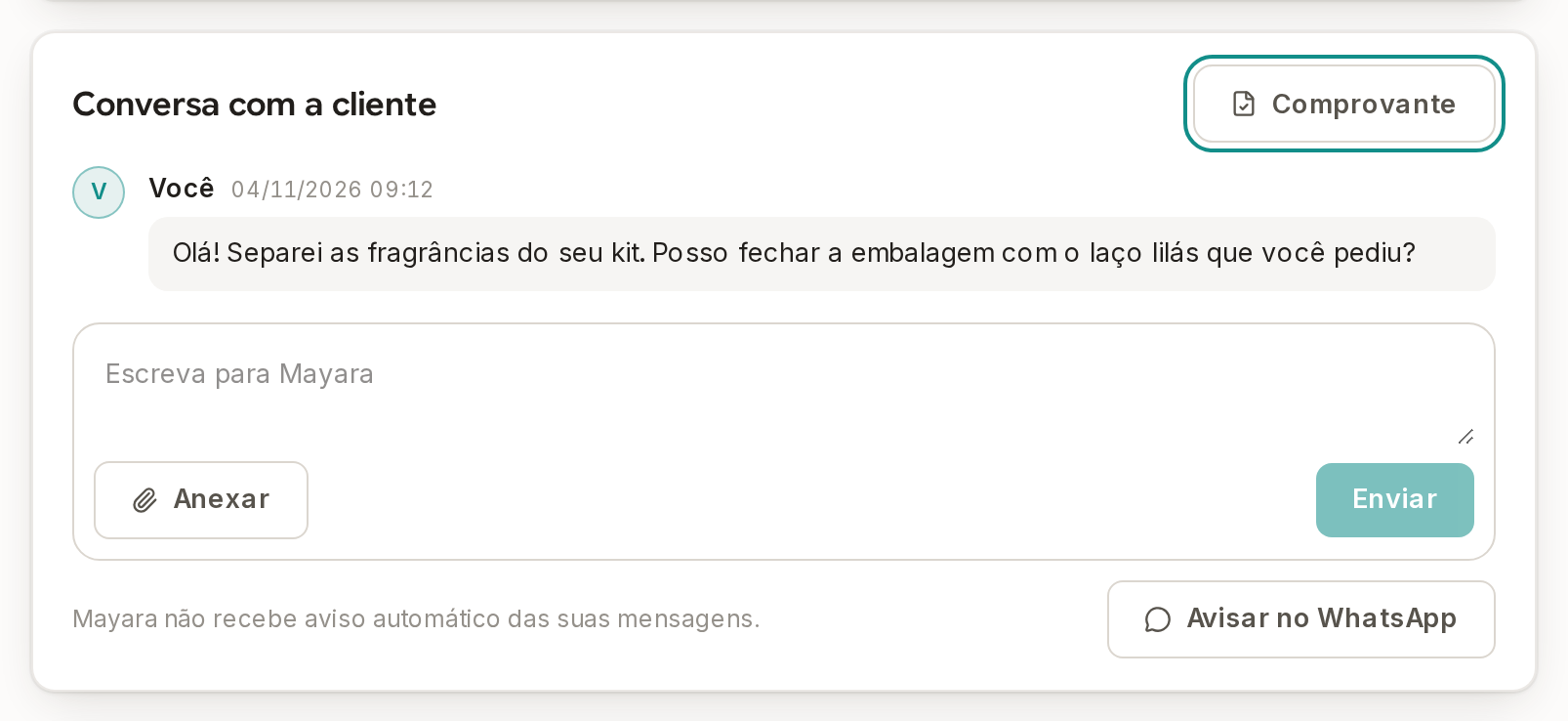
Vá até Conversa com a cliente.
A seção fica logo abaixo do quadro de Pagamento, Produção e Entrega, e o atalho Conversa, no alto da página do pedido, leva até a seção. As mensagens aparecem da mais antiga para a mais nova, cada uma com quem mandou, a data e a hora.
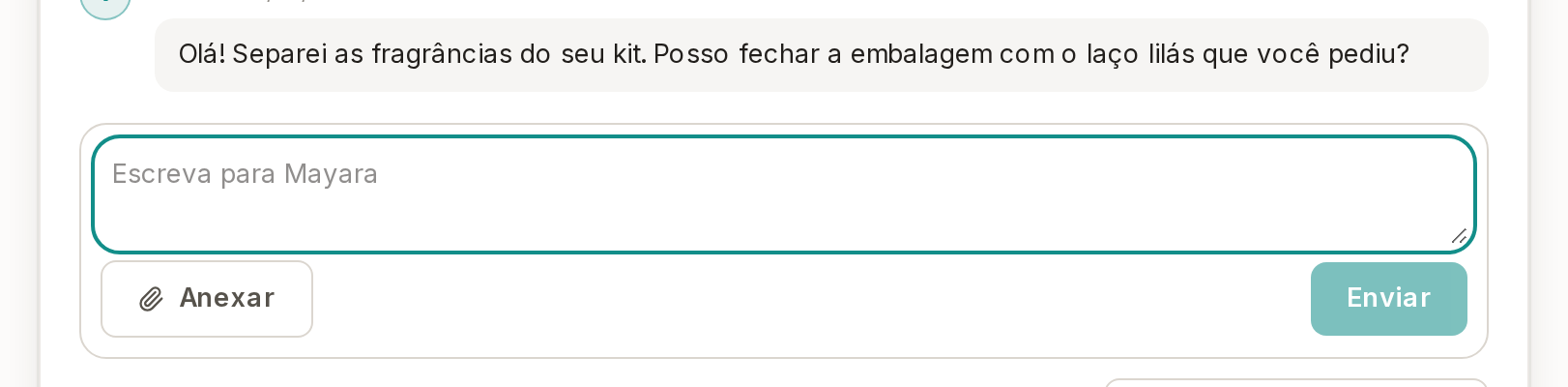
Escreva a mensagem.
A mensagem pode levar só texto, só arquivo ou os dois.
Para mandar uma imagem ou um arquivo, toque em Anexar.
Cada mensagem leva até 5 arquivos, de até 10 MB cada: JPG, PNG, WEBP, GIF, HEIC, PDF, AI, PSD, SVG, CDR e ZIP. As imagens em JPG, PNG e WEBP aparecem em miniatura e abrem grandes no toque. Os outros arquivos, inclusive GIF e SVG, aparecem com o nome e o tamanho, para baixar.
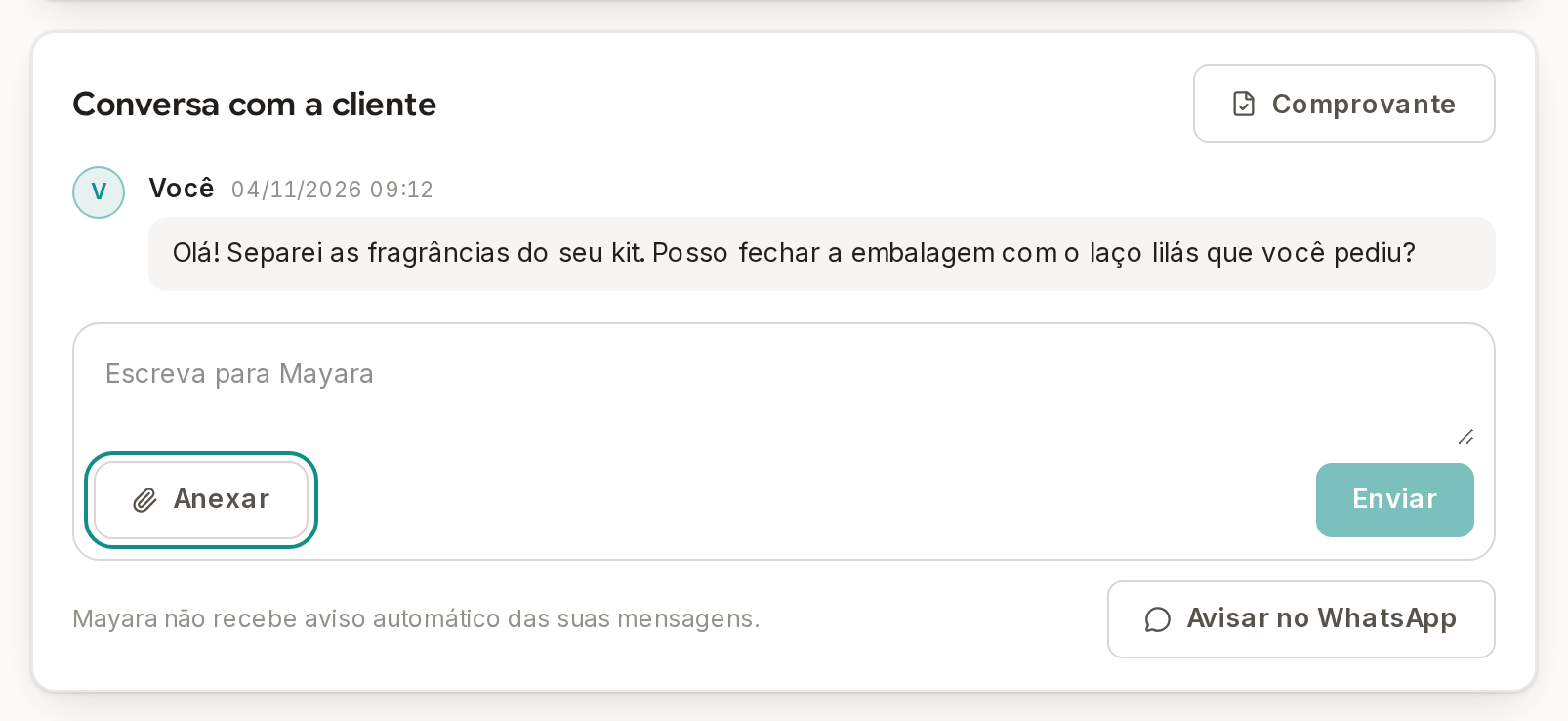
Para pedir a aprovação de uma arte, marque Pedir aprovação.
A caixa fica sempre à vista: a aprovação vale com imagem, com arquivo ou só com o texto da mensagem. Marcada a caixa, aparece a linha O que é, com Arte já escolhida; as outras opções são Amostra, Resultado, Modelo, Arquivo, Outra palavra e Sem nome. O nome escolhido aparece no cartão, no botão com que a cliente aprova e no selo da lista de Pedidos, e a linha de baixo mostra o que a cliente vai ver antes de você enviar. Em Outra palavra, você escreve o nome no campo ao lado: uma ou duas palavras, só com letras, até 30. Com Sem nome, o cartão se chama Aprovação 1, o botão da cliente é Aprovar e o selo é Cliente aprovou.
Ao enviar, a mensagem vira o cartão de aprovação, que mostra Esperando a cliente até a cliente responder. Cada nome se conta à parte no pedido: Arte 1, Arte 2, Amostra 1. Um pedido de aprovação novo encerra o que ainda esperava a cliente, que passa a mostrar Substituída pela Arte N, com o nome e o número do pedido novo.
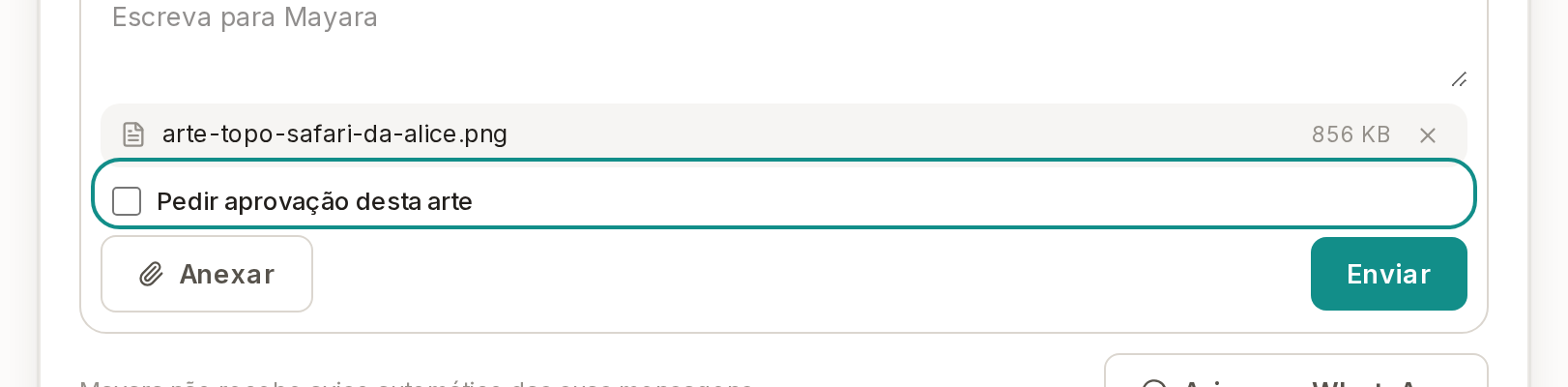
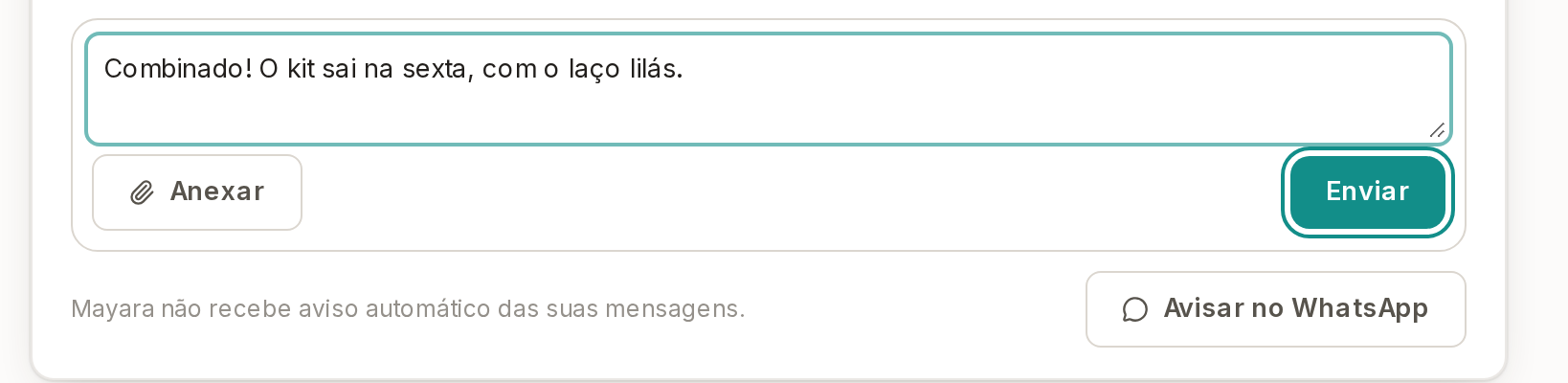
Toque em Enviar.
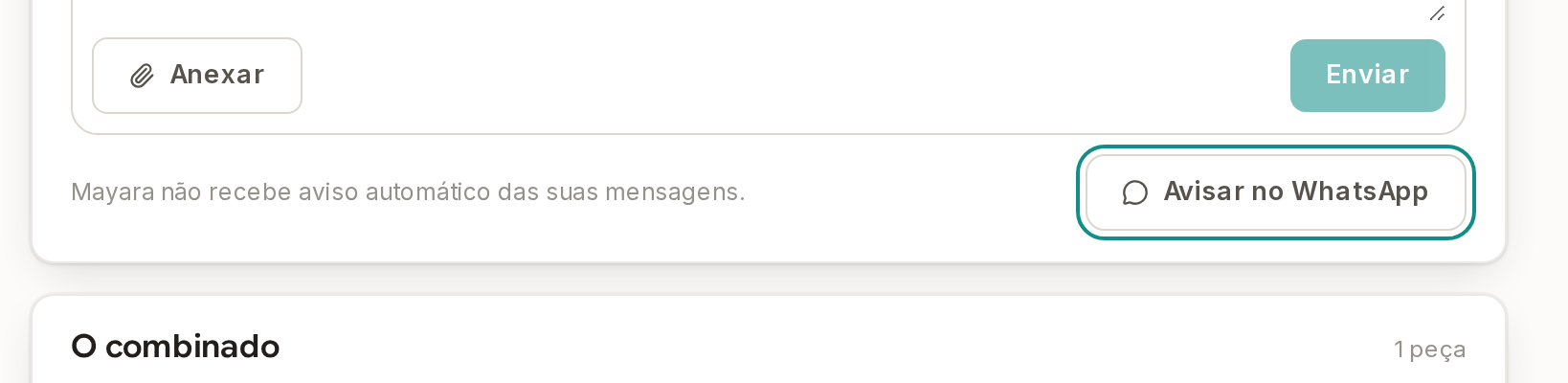
Toque em Avisar no WhatsApp.
O WhatsApp abre com o link da página Acompanhe seu pedido e uma frase pronta, e quem manda a mensagem é você. Sem WhatsApp da cliente no cadastro, o botão se chama Copiar o aviso e copia a frase com o link. Embaixo dele, a linha diz que ela não tem WhatsApp no cadastro, com Cadastrar o WhatsApp, que abre o cadastro dela; com o WhatsApp cadastrado, o botão volta a ser Avisar no WhatsApp. Com um número que o WhatsApp não abre, a linha diz que o WhatsApp dela no cadastro não está completo, com Corrigir o WhatsApp, que leva ao mesmo cadastro.
A cliente lê e responde à conversa nessa página. Se a página estiver desligada, o mesmo toque a liga. Com a página ligada, junto do botão aparece A página de acompanhamento deste pedido está ligada, com Copiar o link e Desligar. Desligar fecha a conversa para a cliente; as mensagens continuam no pedido, à sua vista. Se a página não ligar, a linha diz isso em vermelho, com Tentar de novo.
Para ver o pedido e a conversa numa página só, toque em Comprovante.
O botão aparece quando a conversa tem mensagem, e o Comprovante do combinado abre noutra aba, para imprimir ou salvar em PDF. Ele traz o número do pedido, a cliente, os itens, os valores, o combinado de pagamento, a data de entrega e a conversa inteira, com as datas e as horas. As aprovações vêm em destaque, com a arte aprovada e o Código do arquivo aprovado, e dizem como a cliente se identificou: o nome que ela escreveu, pelo link do pedido.
O comprovante é um registro com data, hora e código de verificação. Cada arquivo e cada texto que pediu aprovação tem o seu código; se alguém mudar o arquivo ou o texto, o código muda. Em Sobre este registro ficam o Código do conjunto, tirado de todas as mensagens, arquivos e respostas, e a conferência feita ao gerar o comprovante. O Código do conjunto muda quando entra mensagem ou resposta nova.
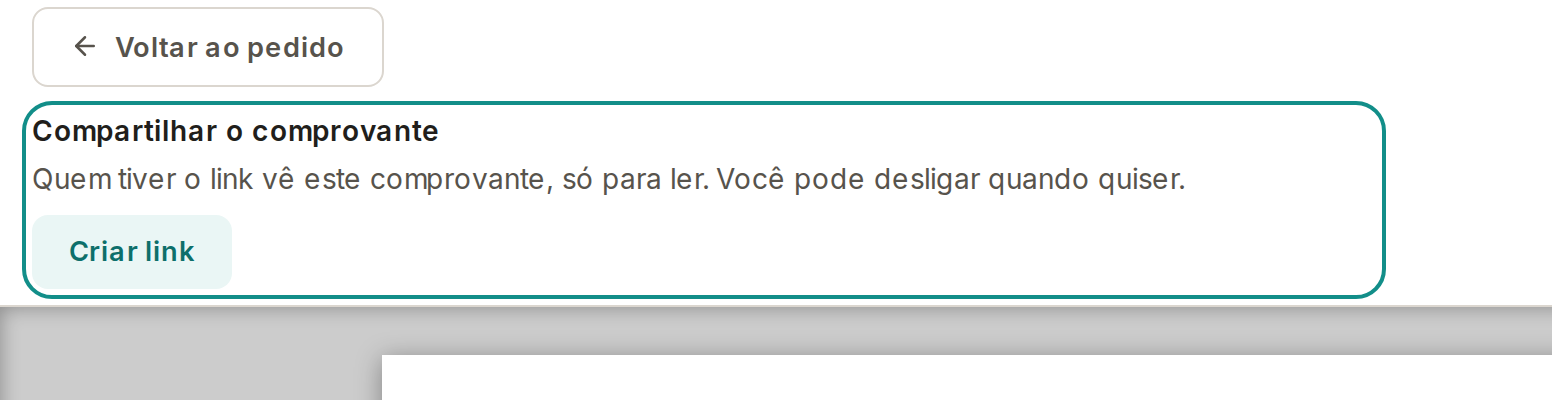
Na página do comprovante, em Compartilhar o comprovante, toque em Mandar no WhatsApp.
Os botões aparecem com o link desligado também: cada um faz o seu gesto e liga o link em seguida. Mandar no WhatsApp abre o WhatsApp da cliente com uma frase pronta e o link do comprovante. Sem WhatsApp da cliente no cadastro, o botão se chama Copiar o aviso e copia a mesma frase, e embaixo dele vem a mesma linha do pedido, com Cadastrar o WhatsApp.
Se o link não ligar, a linha diz isso em vermelho, com Tentar de novo; quando ele liga, o link que já saiu passa a abrir.
Para mandar o comprovante como arquivo, toque em Enviar o PDF ou em Baixar o PDF.
Enviar o PDF abre a lista de aplicativos do aparelho, e você escolhe o WhatsApp. Ele só aparece onde o aparelho manda arquivo para outro aplicativo. Baixar o PDF guarda o arquivo, para você anexar na conversa do WhatsApp pelo computador.
O PDF é uma cópia do comprovante. No fim dele, em Conferir este comprovante, vai o link, para a cliente conferir.
Para ter só o link, toque em Copiar o link.
Quem abre o link lê o comprovante, com os valores do pedido e a conversa inteira, abre os anexos e não muda nada. Esse link é só do comprovante, separado do link de acompanhamento. Desligar o link faz o endereço parar de valer para sempre: se o link for ligado de novo, o endereço será outro.
A cliente usa a conversa na página Acompanhe seu pedido, pelo link, sem conta e sem senha. Ela vê as mesmas mensagens, e as suas aparecem com o nome do seu negócio.
Na primeira vez em que escreve ou responde a um cartão de aprovação, a cliente informa o nome dela, e o nome fica guardado no navegador. Ela pode escrever, anexar imagem ou arquivo e responder ao cartão de aprovação: Aprovar esta arte, que pede confirmação, ou Pedir alteração, com um comentário dizendo o que mudar na arte. Antes de confirmar, ela lê a declaração: conferiu nomes, datas, cores e escrita, e mudanças depois disso podem mudar o preço ou o prazo.
A mensagem enviada aparece na conversa, com a data e a hora. A resposta da cliente entra na conversa com o nome que ela deu, a data e a hora. Quando a cliente abre a arte, o cartão de aprovação mostra Aberta pela cliente, com a data e a hora. Quando ela responde, o cartão passa a mostrar Aprovada por, com o nome dela, a data e a hora, ou Alteração pedida por, com o nome dela, a data, a hora e o comentário.
A resposta ao cartão vale uma vez e não muda o status do pedido: avançar a Produção continua com você. A arte aprovada fica congelada: o arquivo aprovado não muda, e uma mudança depois vira uma arte nova, à vista na conversa. Depois de Alteração pedida, mande a arte nova em outra mensagem e marque Pedir aprovação de novo.
Na lista de Pedidos, o selo marca o pedido com novidade da cliente que você ainda não viu: Nova mensagem, Arte aprovada ou Alteração pedida. O selo sai quando a seção Conversa com a cliente aparece na tela. A busca da lista também acha o pedido pelo texto das mensagens.
A cliente não recebe aviso quando você envia uma mensagem: ela só vê a mensagem ao abrir o link, e o Avisar no WhatsApp serve para mandar esse link a ela. No pedido cancelado, a conversa fica só para leitura, com as mensagens à vista e sem a caixa de escrever; no pedido entregue, a conversa continua aberta.