Clonar, excluir e achar peças
Três coisas que a lista de peças resolve: achar a peça que sumiu de vista, criar uma variação sem cadastrar tudo de novo, e apagar o que você não faz mais.
Antes de excluir, uma certeza: não dá para desfazer. Peça apagada não vai para nenhuma lixeira e não volta pela tela, e ela some junto do histórico que você tinha nela. Se a ideia é só parar de vender aquele produto por um tempo, é mais seguro deixar a peça parada do que apagar. E se a sensação for de que as suas peças sumiram, olhe primeiro a busca: com o campo preenchido, o contador ao lado de Minhas peças mostra quantas estão sendo exibidas de quantas existem, e limpar o campo traz todas de volta.
Passo a passo
Comece emPeças
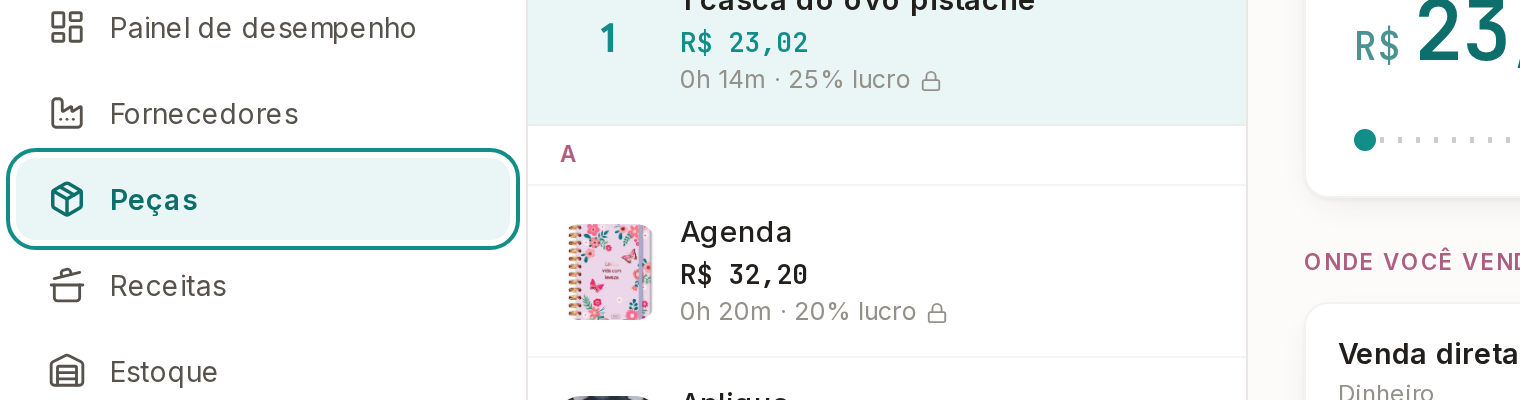
Abra Peças no menu.
Peças fica na lista de cima do menu. A lista das suas peças ocupa a esquerda da tela, e é nela que estas três coisas acontecem.
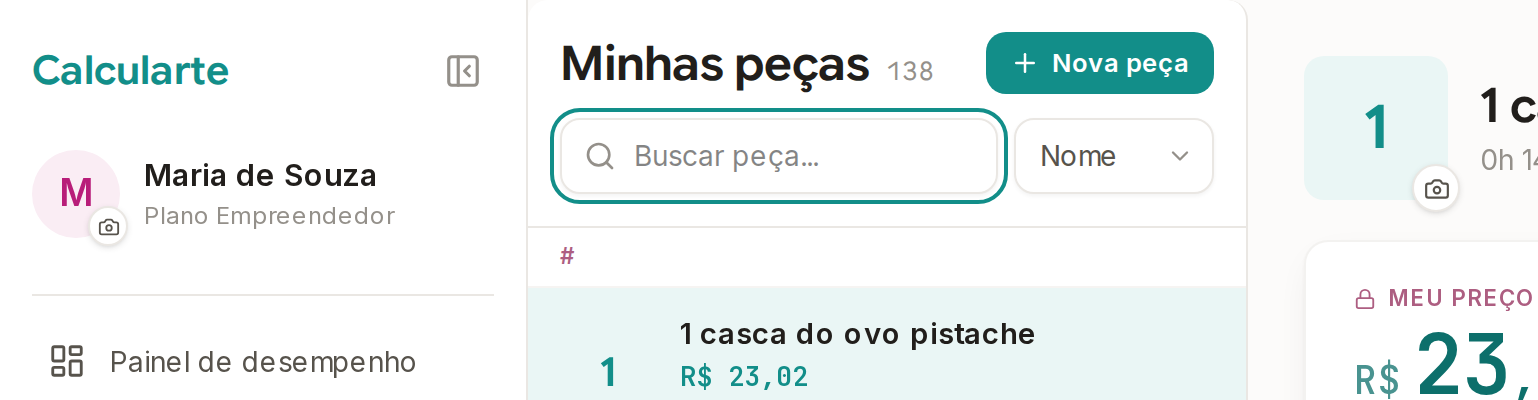
Digite parte do nome na busca, no alto da lista.
O campo tem a marca Buscar peça e filtra enquanto você digita. Ele procura pelo nome e também pelo código da peça, se você usa código. Não existe campo de categoria ou atividade para peças: quem toca duas linhas de produto separa pelo nome, com um prefixo em cada uma (Tecido - Necessaire, Papelaria - Caderno), e digita o prefixo aqui para ver uma linha de cada vez.
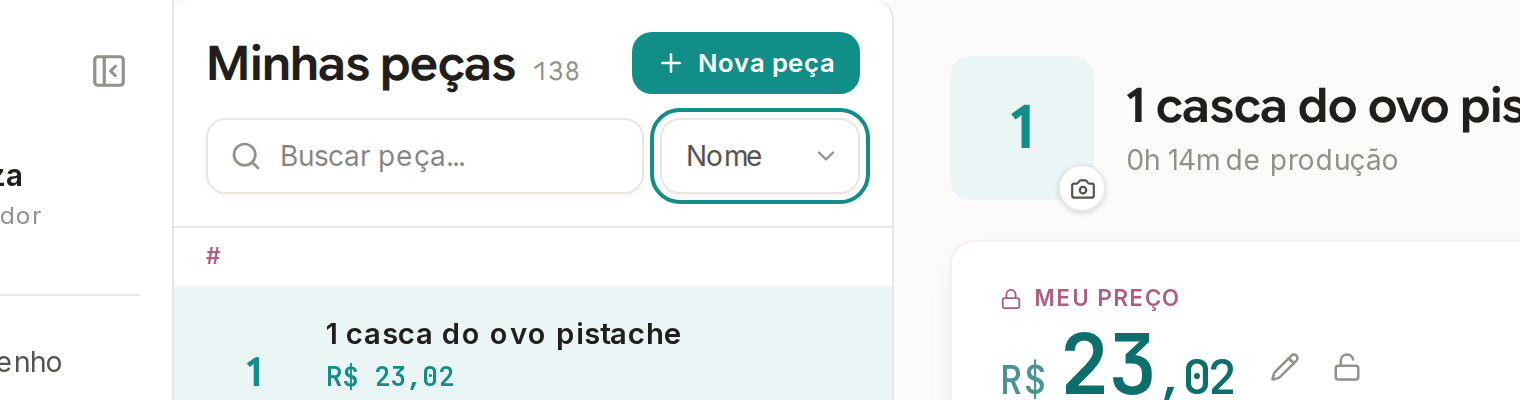
Troque a ordem da lista quando quiser comparar.
Ao lado da busca você escolhe entre Nome, Preço e Margem. Por nome a lista vem agrupada pela letra inicial; por preço e por margem ela vem da maior para a menor, que é o jeito rápido de ver quais peças estão dando menos lucro.
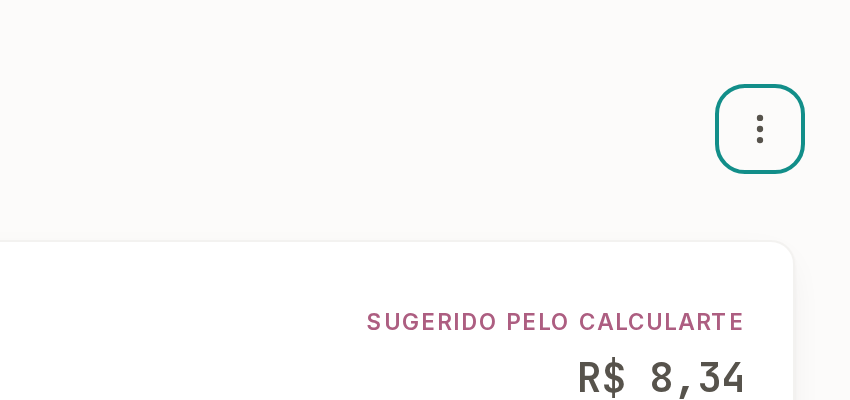
Abra o menu de ações da peça, no canto direito do painel dela.
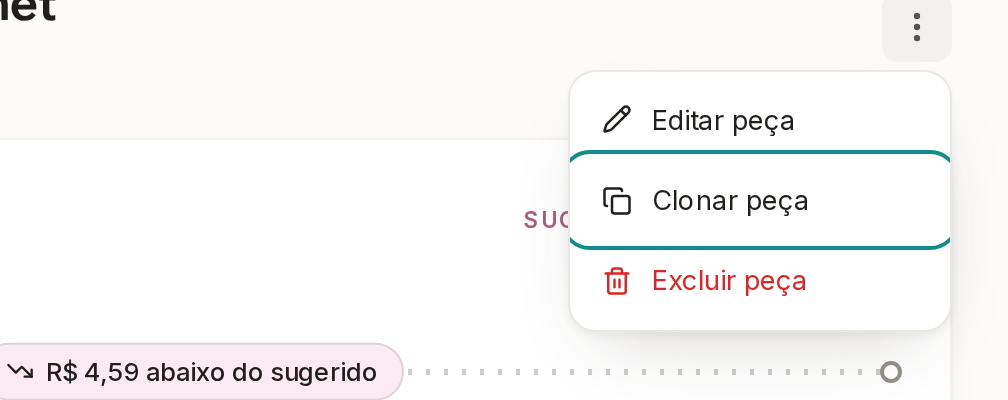
O menu são os três pontinhos ao lado do nome da peça, no painel. No computador o painel nunca fica vazio: ao abrir Peças, a primeira peça da lista já vem selecionada, então confira o nome no alto antes de agir, sobretudo antes de excluir. No celular é diferente: o painel só sobe depois que você toca em uma peça. Dentro do menu estão Editar peça, Clonar peça e Excluir peça.
Escolha Clonar peça para criar uma variação.
A cópia nasce com o mesmo nome seguido de Clone, e leva junto o tempo de produção, a margem, os Materiais da peça e os Canais e taxas, além das receitas ligadas à peça, se você trabalha com receitas. Duas coisas não vêm: o preço travado, então a cópia começa seguindo o sugerido, e a quantidade mínima que você tinha ajustado em cada canal, que a cópia não herda e volta a contar como 1 na conta. Se algum canal da peça original tem quantidade mínima diferente de 1, por causa de venda em kit, abra Canais e taxas na cópia e refaça esse número, senão a tarifa fixa do canal cai inteira sobre uma unidade. O clone é atalho para variação que muda pouco, como uma cor ou um acabamento. Para o mesmo produto em vários tamanhos ou volumes, o caminho principal é outro: uma receita com os materiais do lote e o rendimento, e uma peça por tamanho informando a fração do rendimento que ela usa. Assim o custo de material sai proporcional sozinho, e mudar o preço de um ingrediente reajusta todos os tamanhos de uma vez.
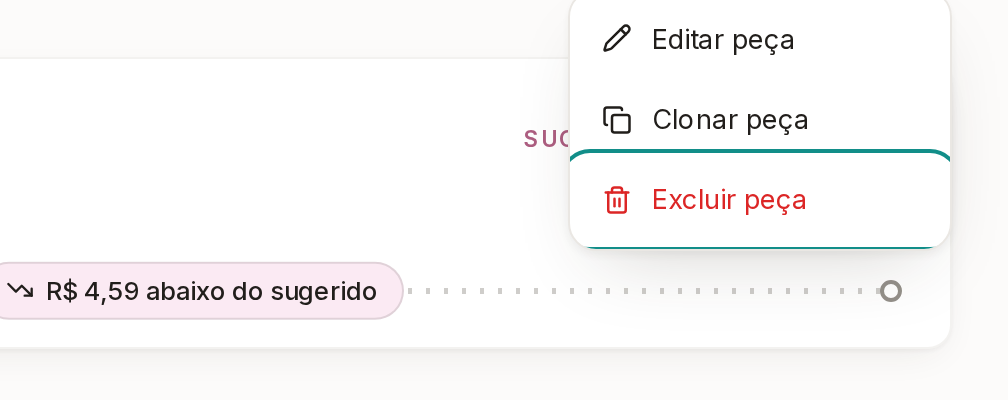
Para apagar, escolha Excluir peça no mesmo menu.
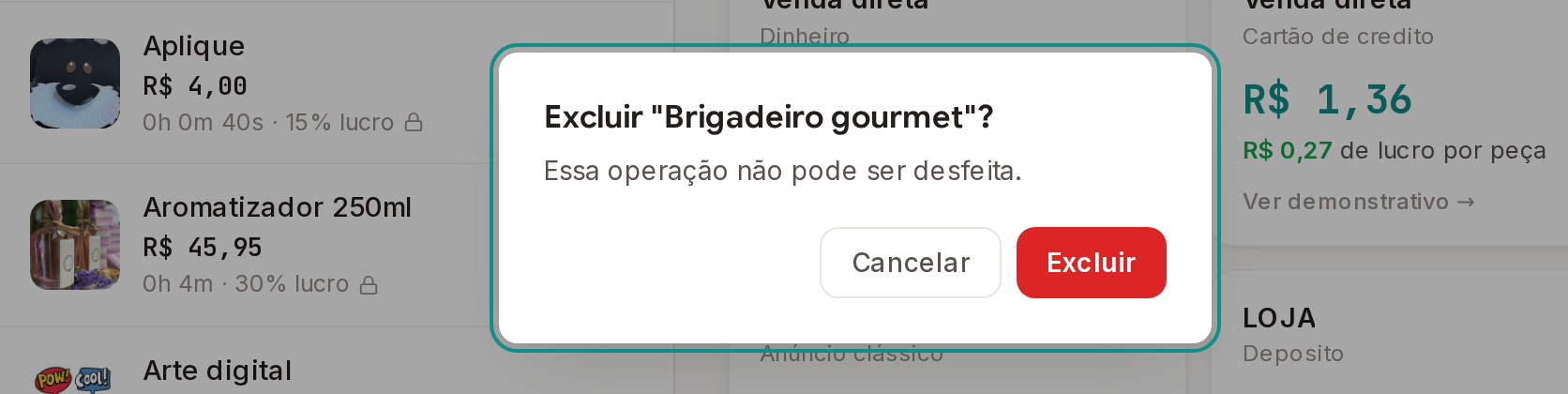
Leia o aviso e confirme em Excluir.
A janela repete o nome da peça e diz que a operação não pode ser desfeita. Ela está sendo literal: não existe lixeira nem desfazer.
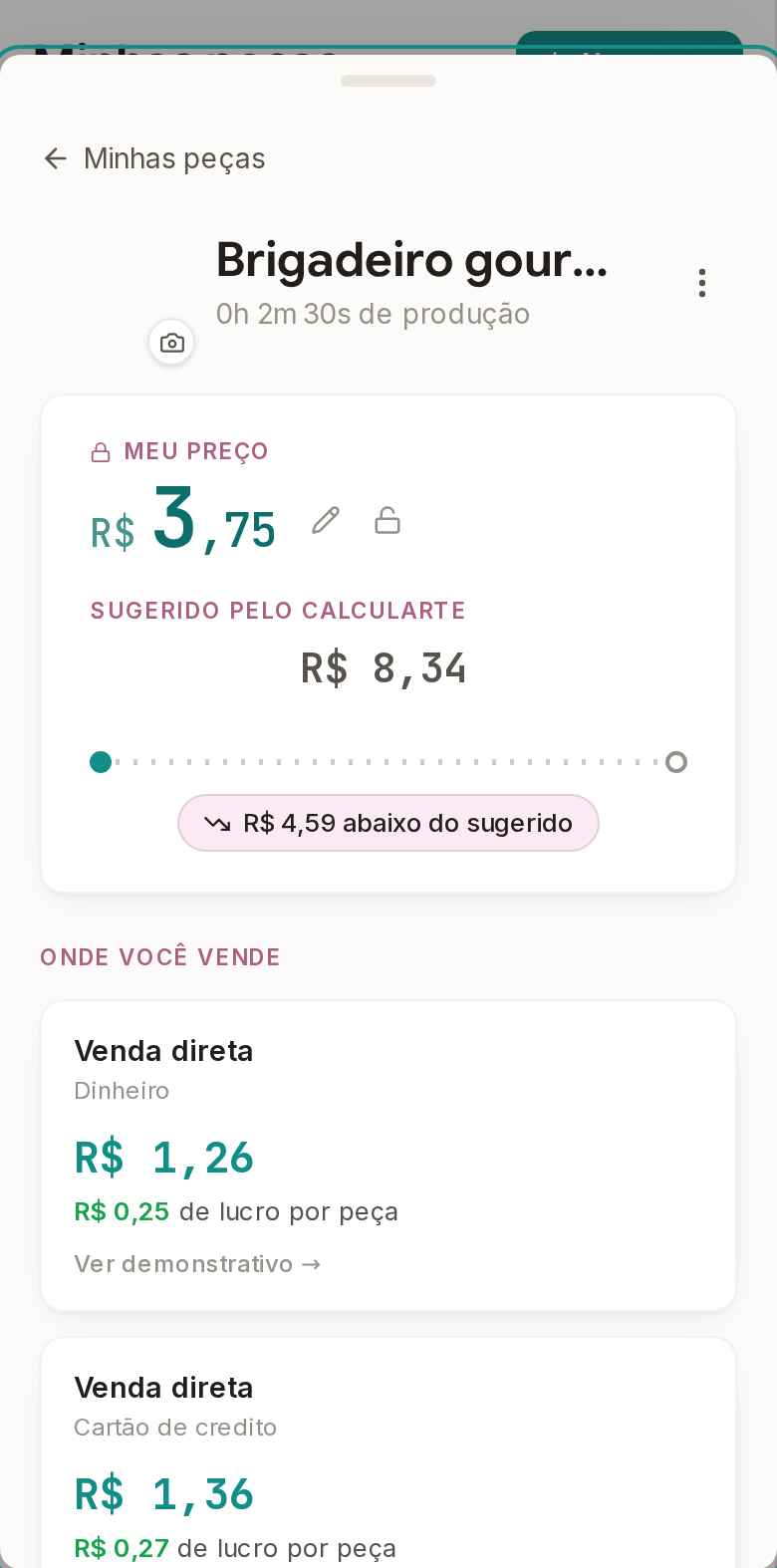
No celular, abra a peça e o painel dela sobe de baixo.
O detalhe ocupa quase a tela toda, com as mesmas ações do computador. Para fechar, puxe a alça do topo para baixo ou toque na área escurecida em volta.
Com a busca preenchida, o contador ao lado de Minhas peças passa a mostrar quantas peças estão aparecendo de quantas existem, como 3 de 47, e limpar o campo devolve a lista inteira. Depois de clonar, a cópia já abre selecionada; depois de excluir, a lista volta sem a peça.