Colocar foto na peça
A foto entra pelo próprio painel da peça, com o corte quadrado feito na hora. Ela aparece na lista e no alto da peça, e é o jeito mais rápido de bater o olho e achar o que você procura.
Passo a passo
Comece emPeças
Abra Peças no menu.
Peças fica na lista de cima do menu. A tela abre com a sua lista de peças à esquerda.

Toque na peça que vai receber a foto, na lista da esquerda.
O painel da direita passa a ser o dela. No celular, o painel sobe de baixo.

Toque na foto da peça, no alto do painel.
Mesmo sem foto o espaço já é um botão: o ícone de câmera no canto dele é o convite. Abre uma janela chamada Foto da peça.

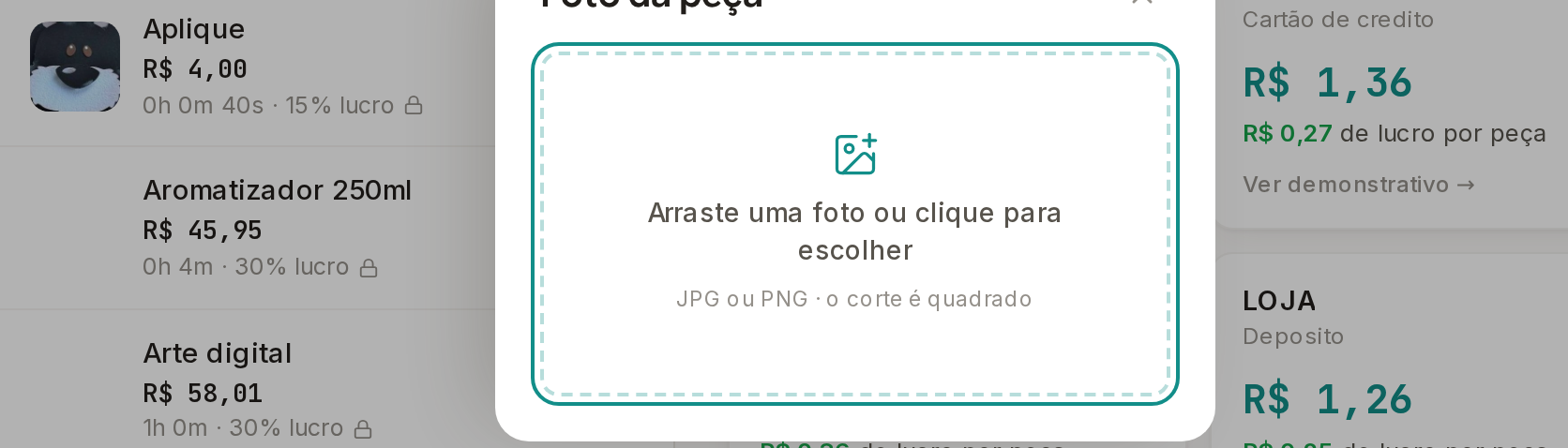
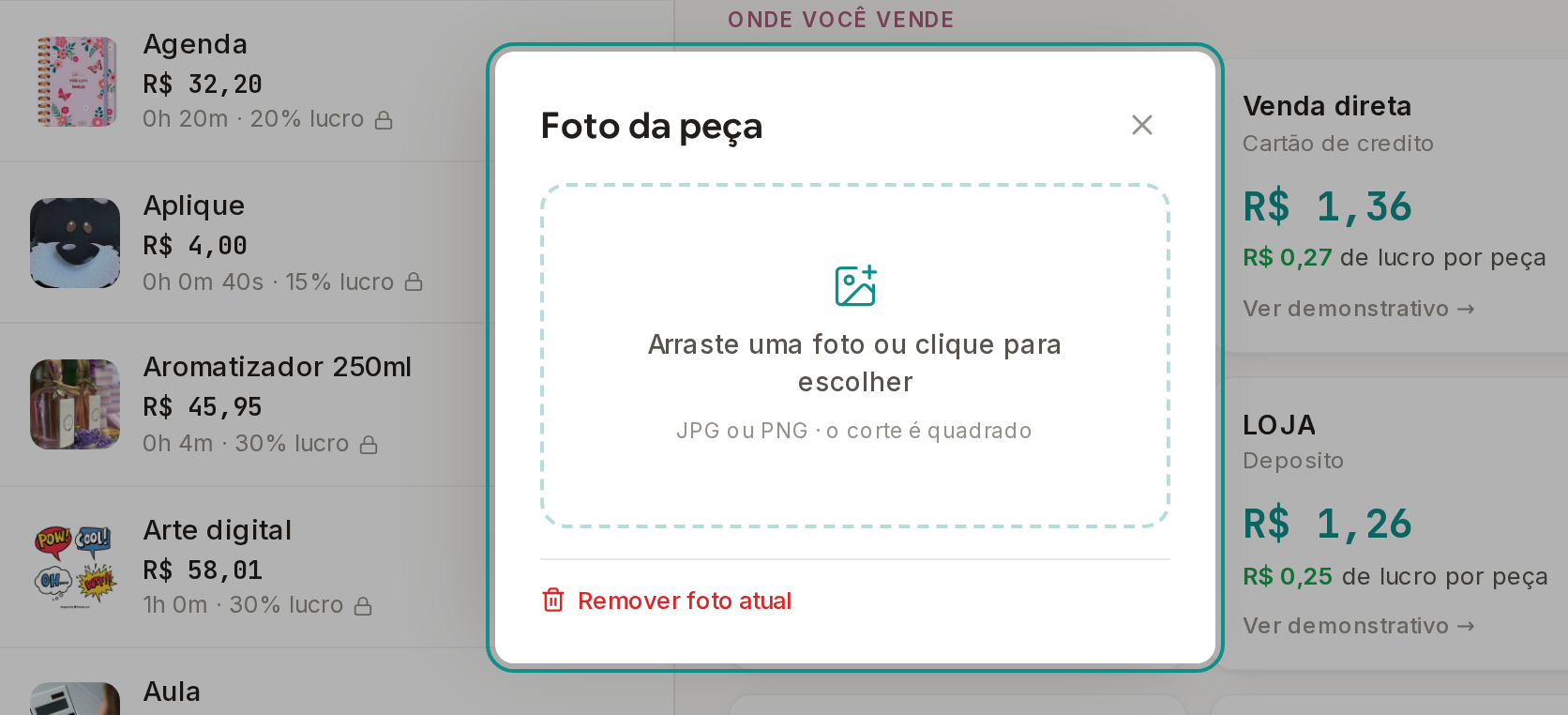
Arraste uma imagem para a área tracejada, ou toque nela para escolher no seu aparelho.
A área diz o que aceita: JPG ou PNG, com corte quadrado. No celular aparece embaixo o botão Tirar foto agora, que abre a câmera direto.
Enquadre a foto dentro do quadrado.
Arraste a imagem para escolher o pedaço que fica visível e use a barra de zoom para aproximar. O corte é sempre quadrado, então vale centralizar a peça antes de salvar.
Toque em Usar esta foto.

A foto aparece no alto da peça e no cartão dela na lista. Para trocar, o caminho é o mesmo; para tirar, abra a mesma janela e use Remover foto atual, que pede confirmação antes.
Foto de iPhone costuma vir em HEIC, um formato que o navegador não consegue abrir aqui: a tela responde que não deu para abrir essa imagem. Se isso acontecer, converta a foto para JPG e envie de novo.