Criar e editar uma peça
A peça é o seu produto dentro do Calcularte, e o cadastro dela é curto: nome, tempo de produção e, se você quiser, uma margem só dela. O preço começa a ser calculado assim que ela nasce, e continua se refazendo a cada mudança.
Cadastre a peça como você vende: se você vende o bolo inteiro, a peça é o bolo; se vende a fatia, a peça é a fatia. Tudo que você informar depois, tempo, materiais e receitas, é o que entra em UMA unidade dessa peça.
É essa regra que evita o erro mais caro do módulo. Quem produz em lote costuma somar o tempo do lote inteiro no tempo da peça, e aí cada unidade passa a carregar a mão de obra de todas as outras. Com número fica claro: se você leva 2 horas para fazer um lote de 10 unidades, o campo recebe 12 minutos, que é 120 minutos divididos por 10. Informar as 2 horas faz cada uma das 10 peças cobrar 2 horas do seu salário, dez vezes o que você trabalhou.
O tempo de produção é o campo que mais faz preço parecer inflado, e quase sempre por confusão entre unidade e lote. Um caso real: a artesã dobrou o tempo para representar duas unidades produzidas juntas, sem dobrar nada mais, e o preço de cada peça saltou. Se você produz em lote, o caminho é a receita, que divide o custo do lote pelo rendimento. Aqui, informe sempre o tempo de UMA peça. O outro engano frequente é somar a espera: numa produção de incenso com 15 minutos de massa e 1h15 de modelagem para 40 unidades, o que conta é 1h30 do lote dividido por 40, e as 2h30 de estufa ficam de fora, porque nesse período a máquina trabalha sozinha.
Passo a passo
Comece emPeças
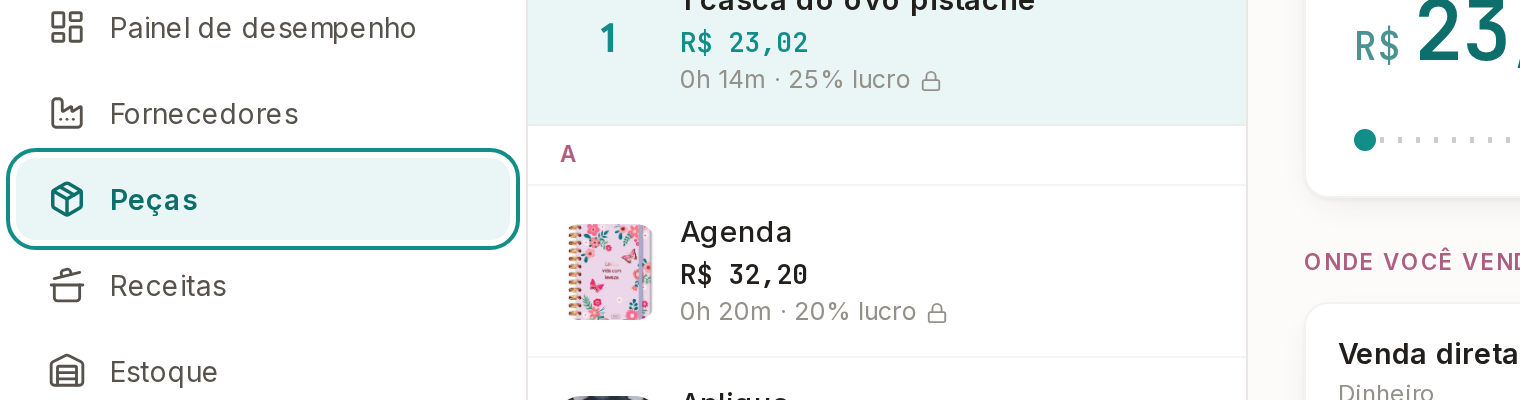
Abra Peças no menu.
Peças fica na lista de cima do menu, e é onde os seus produtos vivem.
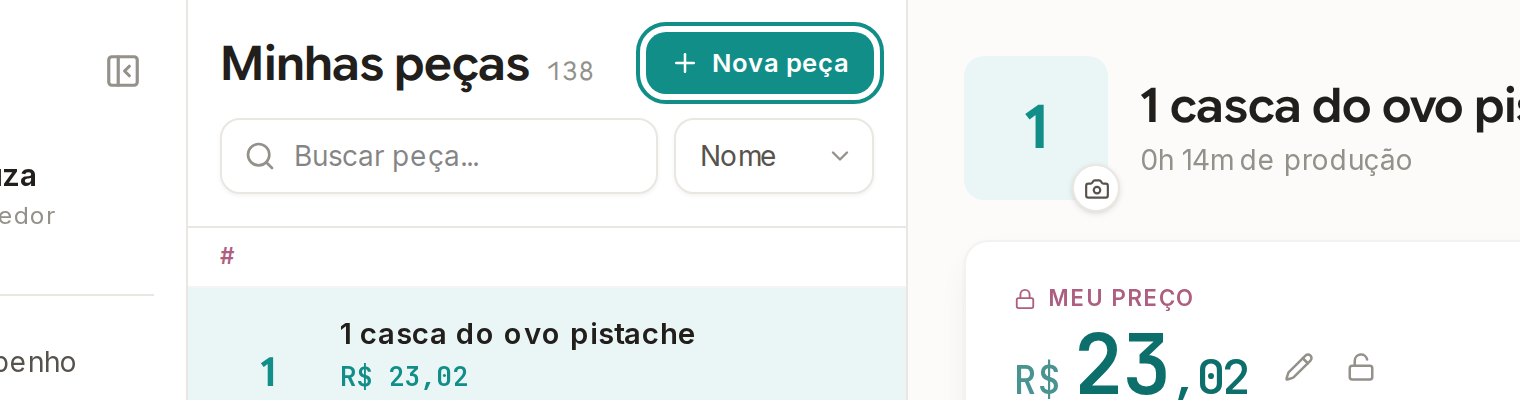
Toque em Nova peça.
O cadastro abre numa gaveta lateral, com o título Nova peça. A lista de peças continua visível atrás dela.
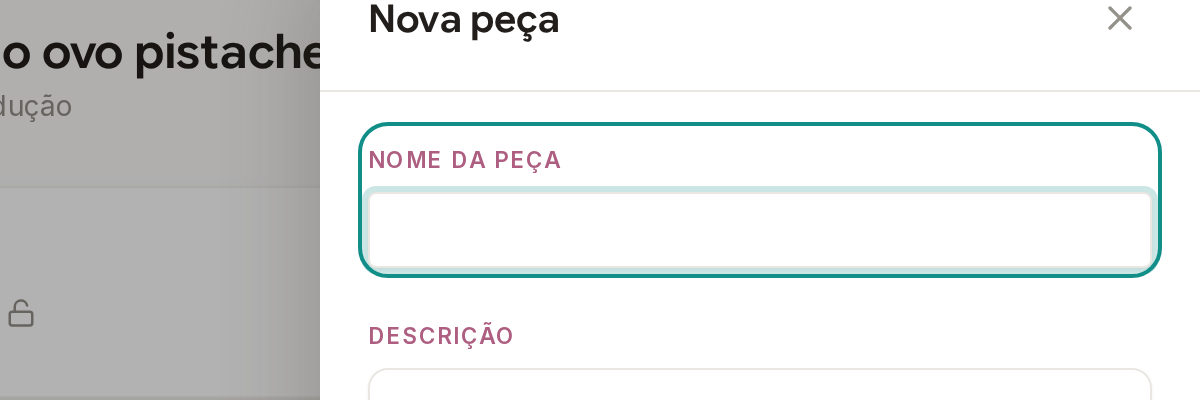
Escreva o nome da peça.
É o nome que vai aparecer na lista, nos pedidos e nos relatórios, então vale o nome que você usa para vender. Logo abaixo há uma Descrição opcional, útil quando duas peças parecidas se distinguem por um detalhe, como o sabor ou o tamanho.
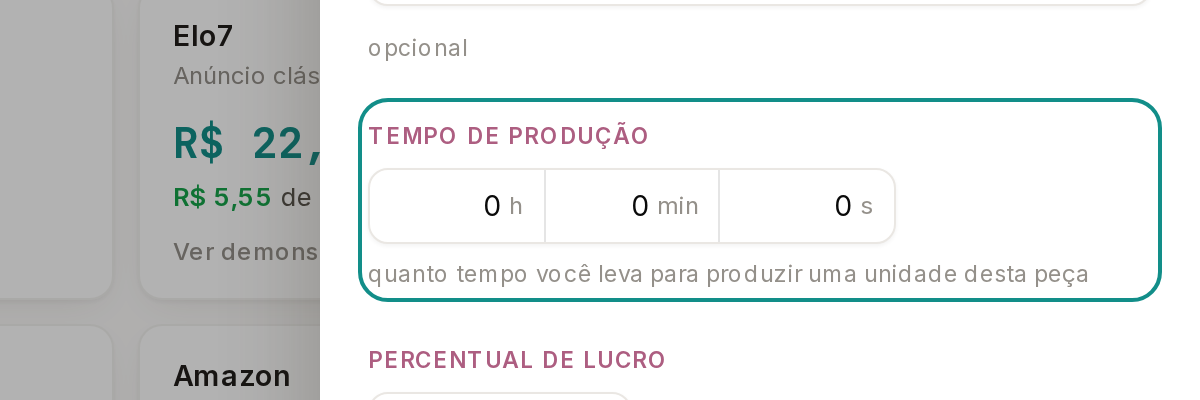
Informe o tempo de produção de uma unidade.
São três caixinhas, h, min e s, e a dica embaixo do campo repete o que ele quer saber: quanto tempo você leva para produzir uma unidade desta peça. O critério é o trabalho efetivo, o tempo em que você está ocupada com a peça: preparo, produção, acabamento, embalar a unidade e o tempo de arrumar e limpar o material, dividido pelo tamanho do lote quando você trabalha em lote. Espera não entra: forno, estufa, secagem, cura e máquina rodando sozinha são tempo em que você pode fazer outra coisa, e cobrar por eles infla o preço. Zero aqui tem consequência: o tempo é o gatilho de dois pilares do preço, e sem ele a mão de obra fica em R$ 0,00 e as despesas fixas rateadas também, porque o rateio é feito por hora de produção. Por isso, mesmo quando a máquina trabalha sozinha ou você só revende o produto pronto, informe o tempo real de manuseio, por menor que seja: preparar a máquina, conferir e embalar são tempo seu.
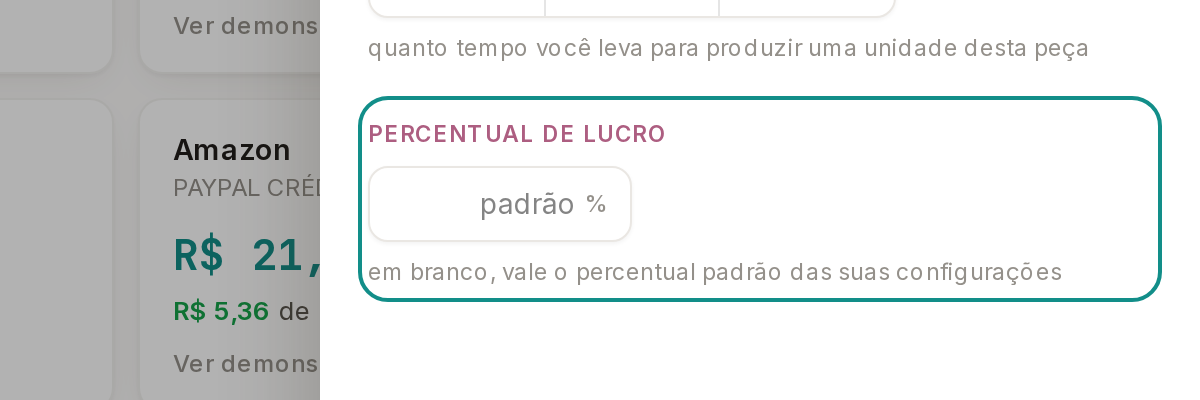
Deixe o percentual de lucro em branco, a não ser que esta peça seja exceção.
Em branco, vale o percentual padrão das suas configurações, e é isso que você quer na maioria das peças: mudar a margem uma vez lá dentro reajusta todas de uma vez. Preencha aqui só quando uma peça específica precisar de margem diferente das outras.
Toque em Criar peça.
A peça nasce já selecionada: ela fica marcada na lista à esquerda e o painel dela abre à direita, com o preço sugerido no topo. Esse primeiro preço ainda não tem material nenhum: ele cobre por enquanto o seu tempo, as despesas e o lucro.

Para mudar algo depois, abra o menu de ações da peça e escolha Editar peça.
Reabre a mesma gaveta, agora com o título Editar peça e os seus dados preenchidos. O preço se refaz sozinho quando você salva, em todos os canais de venda ao mesmo tempo.
Com a peça criada, o próximo passo é a seção Materiais da peça: é ela que traz o custo dos materiais para o preço. Enquanto ela estiver vazia, o número de Materiais na seção Entenda esse preço fica em R$ 0,00, e o preço sugerido está incompleto, não errado.