Cancelar, conflitar ou excluir um pedido
O cliente desistiu, ou a venda deu problema. Cancelar e registrar conflito param o pedido sem apagar nada; excluir tira o pedido do sistema para sempre. A escolha entre os três muda o que dá para desfazer depois.
As três ações não são intercambiáveis, e só uma não tem volta. Cancelar e registrar conflito mudam o momento do pedido, e essa mudança repercute no Financeiro e no Estoque como qualquer outra, mas o pedido continua existindo e pode ser reativado. Excluir apaga o pedido, e junto com ele os recebimentos das parcelas já pagas, sem desfazer. Na dúvida entre os dois, cancele: dá para excluir depois, não dá para recuperar depois.
Passo a passo
Comece emPedidos
Abra Pedidos no menu.
As três ações vivem no painel do pedido, então o caminho começa pela lista da esquerda.
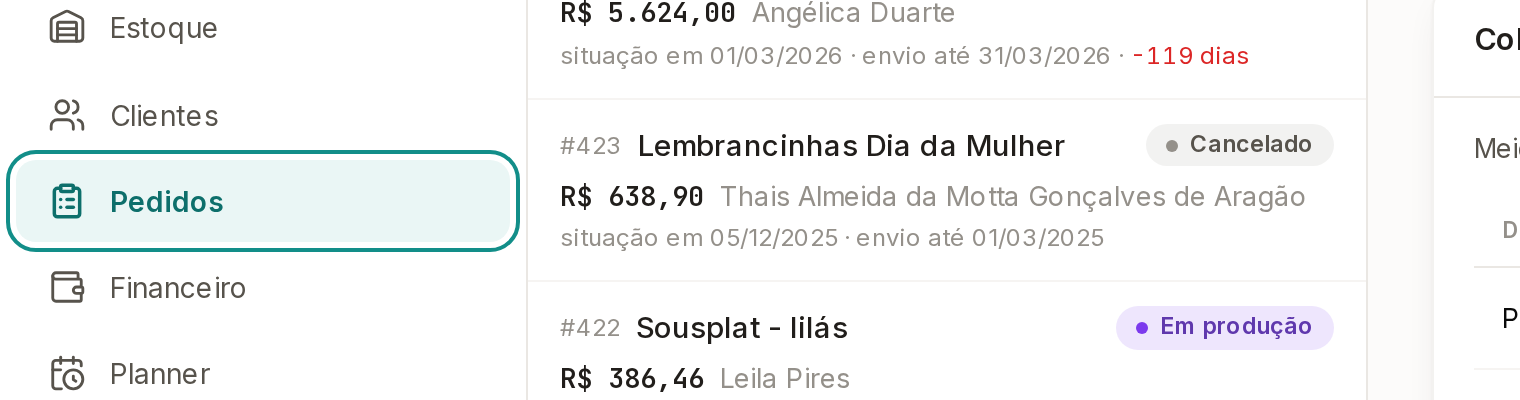
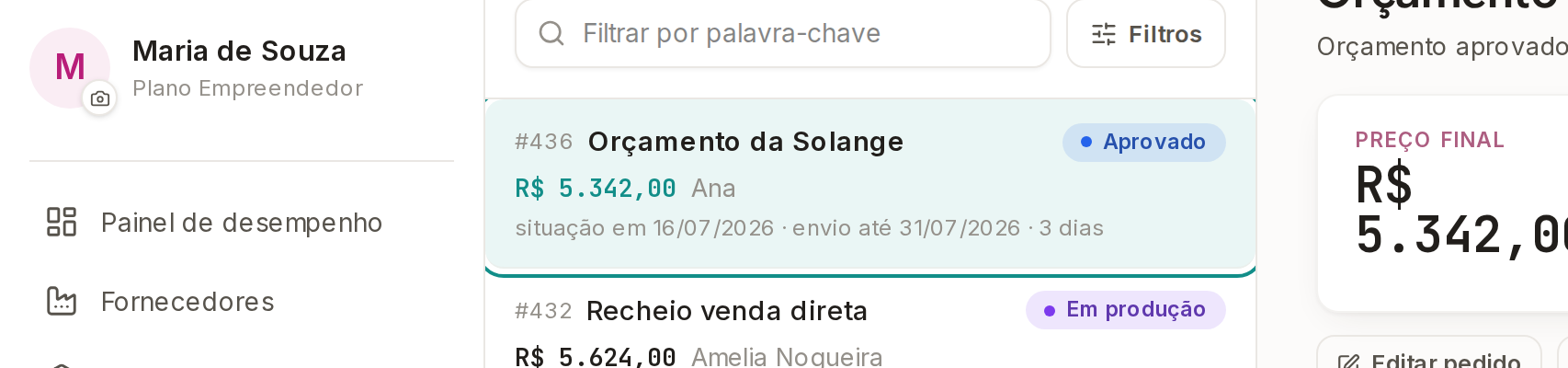
Selecione o pedido na lista.
O cartão selecionado fica destacado e o painel da direita passa a ser dele. Confira o número e o título antes de continuar: as três ações valem para o pedido que está aberto no painel, não para o que você tinha em mente.
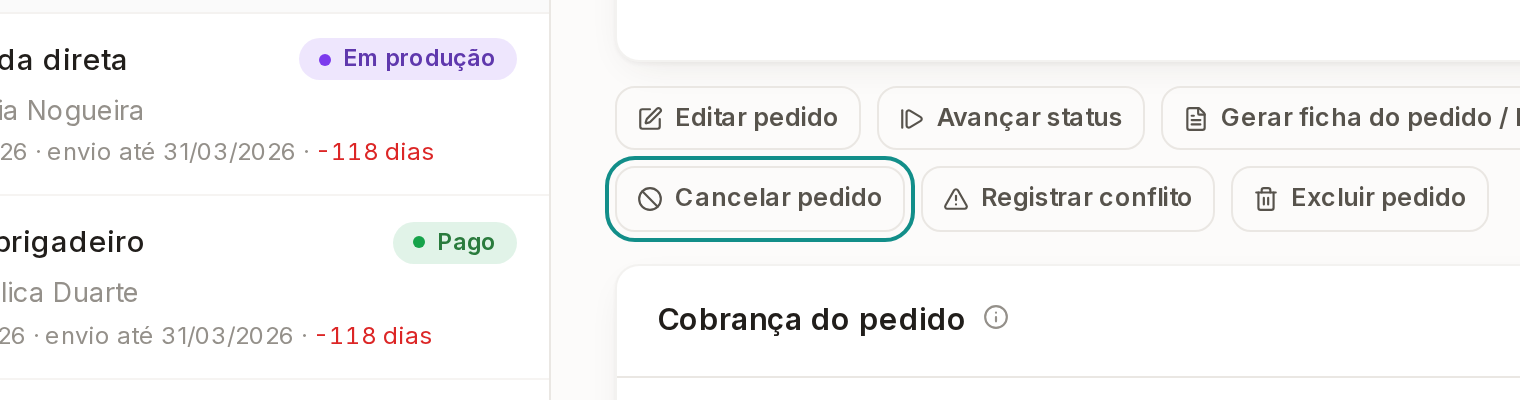
Use Cancelar pedido ou Registrar conflito.
Cancelar pedido pede a data do cancelamento e a razão, e o pedido passa a mostrar o selo Cancelado. Registrar conflito pede a data e a descrição do problema, e serve para a venda que travou no meio com o cliente ainda em conversa; o selo vira Em conflito. Nos dois casos o Calcularte confirma antes de gravar. Pedido já cancelado não aceita novo cancelamento, e pedido em conflito não aceita novo conflito: nesses casos o botão aparece apagado.
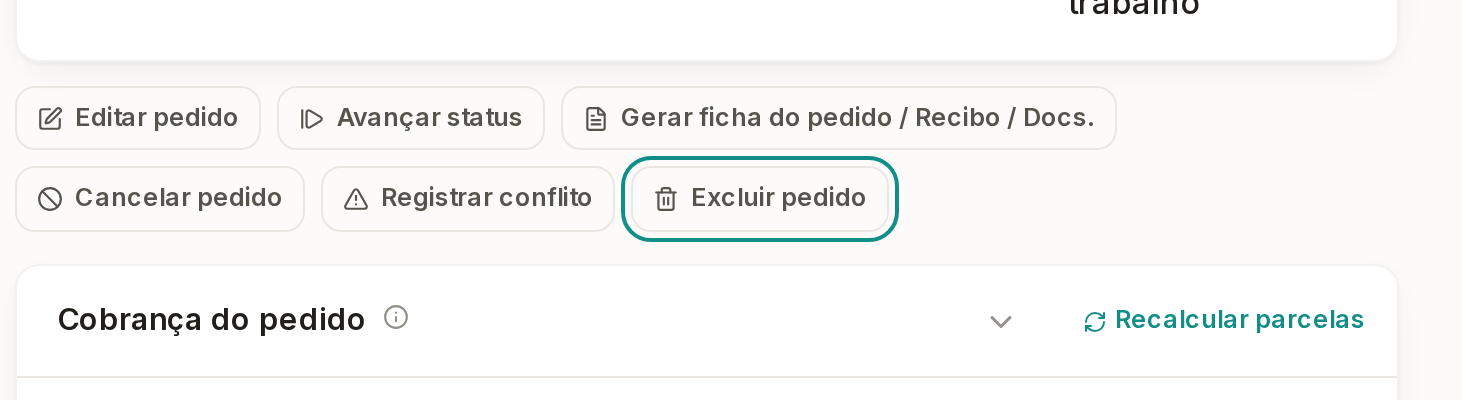
Use Excluir pedido só quando o pedido não deveria existir.
O Calcularte olha as parcelas antes de perguntar qualquer coisa. Sem parcela paga, ele pede uma confirmação simples. Com parcela paga, ele lista quais são e avisa que os registros de recebimento serão apagados junto. E se alguma dessas parcelas foi paga num mês já fechado no Financeiro, ele não deixa excluir e diz quais meses você precisa reabrir antes.
Pedido cancelado ou em conflito continua na lista com o selo novo, e dá para voltar atrás: abra a janela de alteração e, no Passo 2, use Reativar pedido ou Sair do conflito, que devolvem o pedido ao momento em que ele estava. Pedido excluído some da lista e não volta.