Excluir um lançamento
Dá para apagar um lançamento do caixa, mas a pergunta que aparece na confirmação decide muito mais do que parece. Aqui está o que cada resposta apaga, e por que alguns lançamentos não podem ser excluídos por esta tela.
Excluir aqui não tem desfazer, e a resposta que você dá na confirmação vale muito mais do que aparenta. Numa linha que se repete, a opção que apaga tudo remove a série inteira, incluindo os meses já passados, e não só daquele mês para a frente. Numa compra parcelada, escolher todas as parcelas apaga a despesa original e, com ela, as parcelas todas. A regra para sumir apenas com uma linha é sempre a mesma: a opção que fala em somente este lançamento existe só a partir da segunda linha da série, e nas movimentações automáticas. Na primeira linha, seja de repetição ou de parcelamento, não há essa opção, e confirmar leva tudo junto. Então, para tirar um mês só, abra a lixeira da linha daquele mês, nunca a da primeira. Outro pedido que chega bastante: zerar o financeiro para recomeçar do zero. Não existe essa opção no sistema. Hoje a remoção é linha a linha por aqui, e pela tela de origem quando o lançamento é reflexo de um pedido ou de uma compra de material. Se o que você quer é recomeçar a conta inteira, o caminho hoje é falar com a gente pelo suporte.
Passo a passo
Comece emFinanceiro
Abra Financeiro no menu.
A tela abre no mês atual, e o extrato fica no bloco Movimentações do mês, abaixo do saldo das contas.
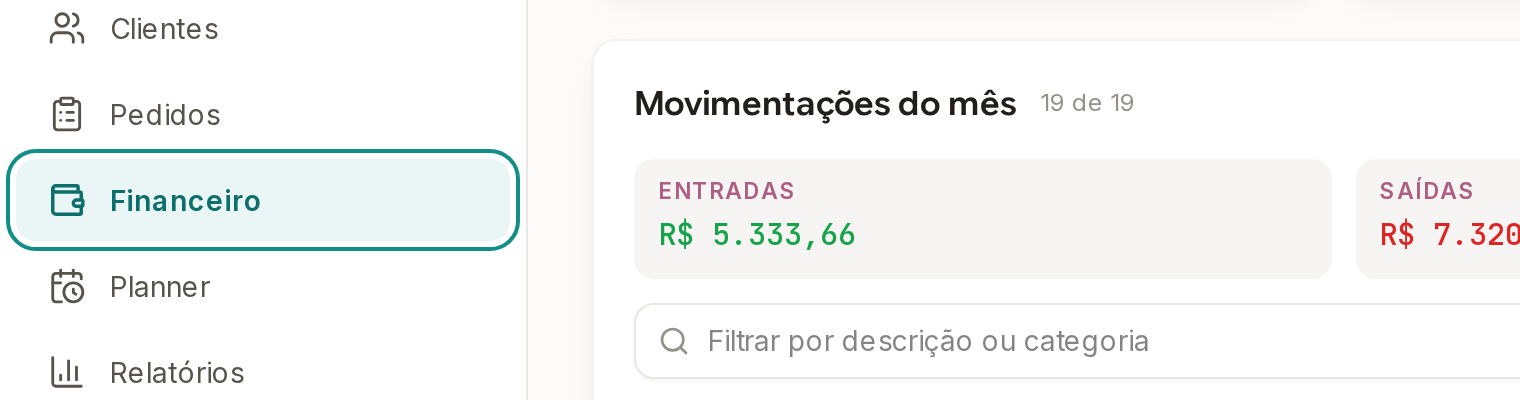
Ache a linha que você quer apagar em Movimentações do mês.
A lista mostra só o período que está no alto da tela, então ande até o mês da linha pelas setas do seletor se ela não estiver à vista. Vale conferir a data e o valor antes de seguir, porque exclusão aqui não tem desfazer.
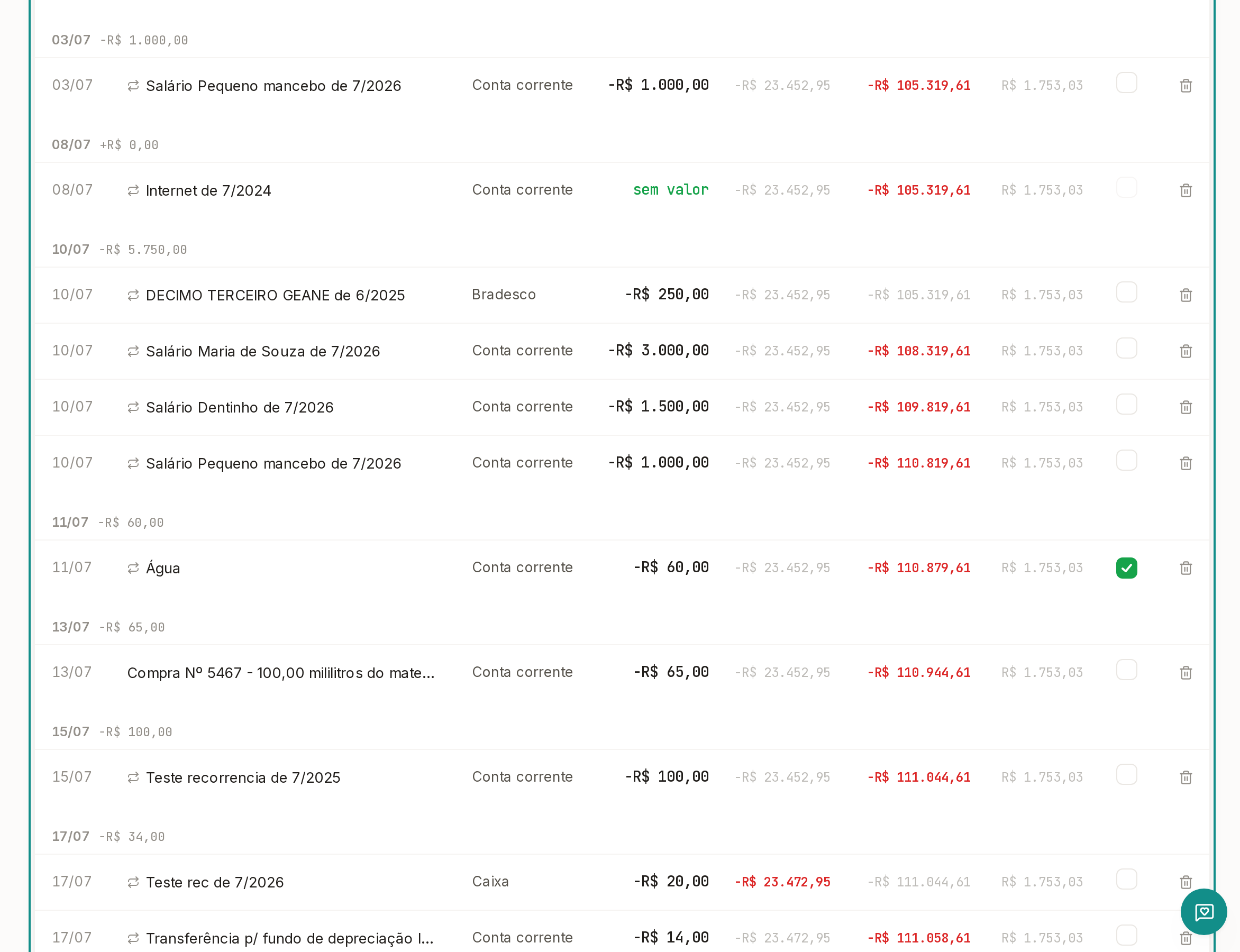
Toque no ícone de lixeira, na ponta direita da linha.
Ele fica depois da caixinha de Pago, e no celular aparece embaixo do valor. Tocar nele não apaga nada ainda: sempre vem uma confirmação antes.
Toque em Excluir, no pé do dossiê, e escolha o alcance.
O botão fica no rodapé do painel que abre ao lado da linha. A pergunta que aparece é montada para o seu caso, então ela não é sempre a mesma: num lançamento que se repete, as opções são Somente este lançamento, Este e os futuros e Todas as recorrências futuras; numa compra parcelada, entra a de apagar todas as demais parcelas. Até o texto da pergunta muda conforme a origem, se é receita, despesa ou transferência. Vale ler antes de confirmar, porque é essa escolha que decide se some uma linha ou uma série inteira.

Nos lançamentos que vieram de outra tela, apague a origem.
Alguns lançamentos são o reflexo de algo que existe em outro lugar, e o sistema recusa a exclusão explicando onde ir. O que veio de uma venda se apaga excluindo o pedido, na seção Pedidos. O que veio de uma compra de material se apaga excluindo a movimentação de compra, na seção Estoque. E os de imposto são gerados a partir do que você cadastrou em Configurações, então saem de lá. Apagar só o reflexo deixaria as duas telas contando histórias diferentes, e ele voltaria a ser gerado.
A linha some do extrato e o Resultado do mês se refaz. Se você apagou uma série, navegue para o mês seguinte com a seta do topo e confirme que as ocorrências que você queria remover também sumiram, e que as que deveriam ficar continuam lá.