Cadastrar fornecedores e o que eles vendem
O fornecedor e o que ele vende: de quem você compra cada material e cada embalagem, em que quantidade e por quanto, para comparar os preços entre os fornecedores do mesmo material.
Além do nome e do contato, o fornecedor guarda os Materiais vendidos e as Embalagens vendidas: o que o fornecedor vende a você, em que quantidade e por quanto. O Calcularte mostra essas mesmas linhas no cadastro do material, em Fornecedores do material, e usa os preços para calcular o Menor preço, o Maior preço e o Preço médio entre os fornecedores do material.
Passo a passo
Comece emFornecedores
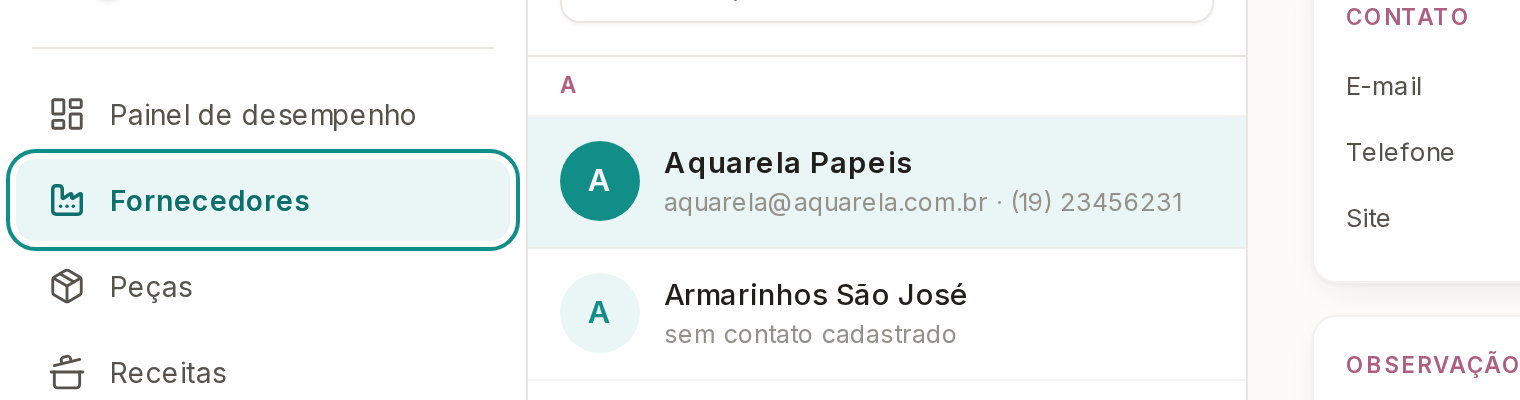
Abra Fornecedores no menu.
Meus fornecedores (no celular, Fornecedores) mostra os seus fornecedores em ordem alfabética, e o campo Buscar por nome acha um fornecedor pelo nome.
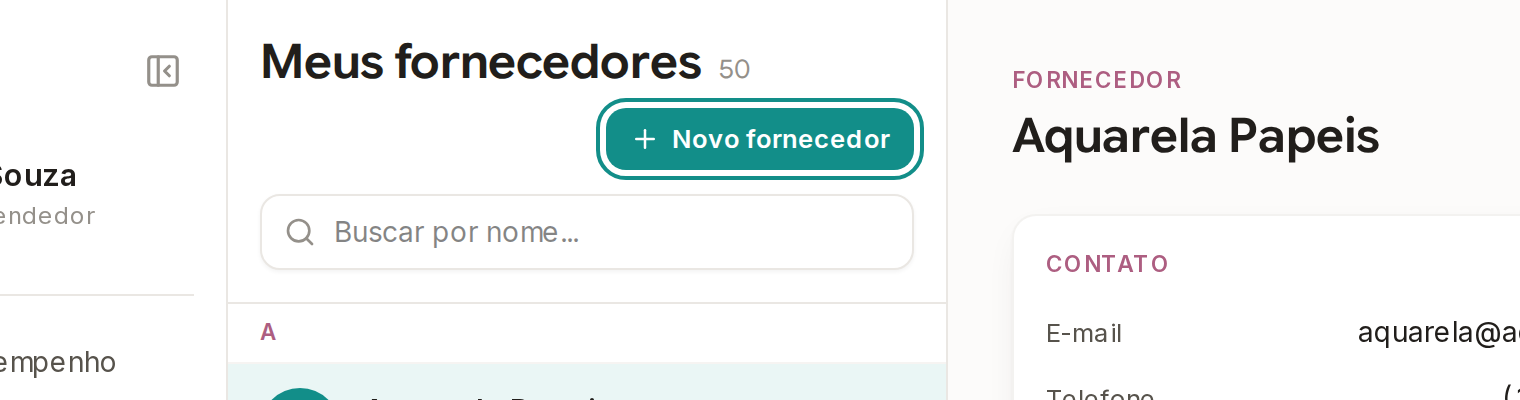
Toque em Novo, ao lado de Meus fornecedores.
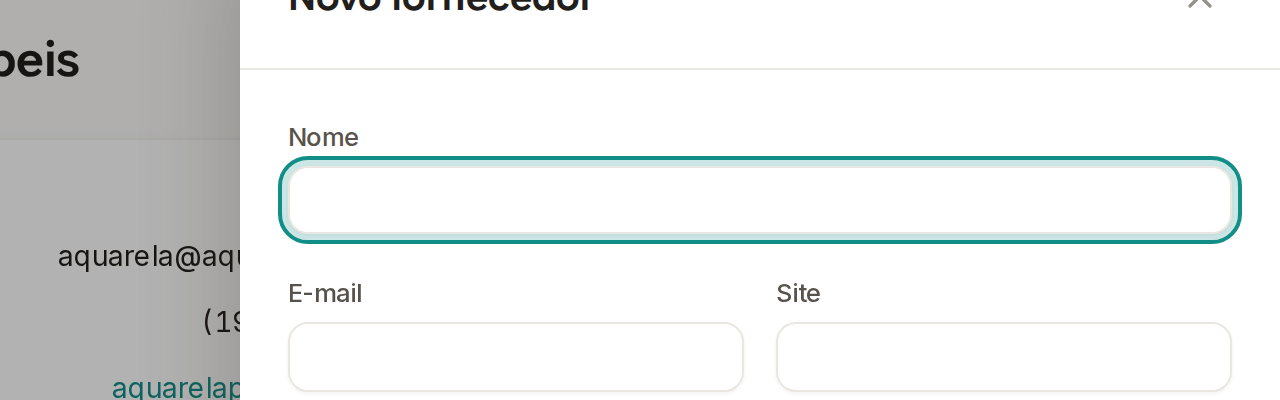
Escreva o Nome do fornecedor.
É o nome que identifica o fornecedor em Meus fornecedores e no cadastro dos materiais. E-mail, Site, Telefone, CPF e CNPJ guardam o contato do fornecedor.
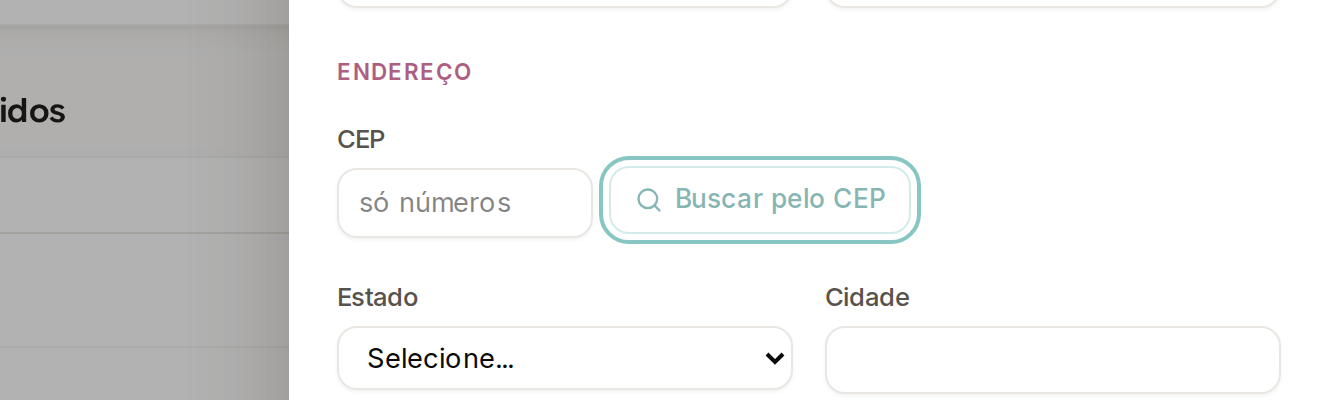
Em Endereço, escreva o CEP e toque em Buscar pelo CEP.
O Calcularte preenche o endereço a partir do CEP, e você completa o Número. O botão Buscar pelo CEP fica disponível quando o CEP tem os oito dígitos. Observação guarda anotações só suas, que não aparecem em documentos.
Toque em Criar fornecedor.
Ao alterar um fornecedor que já existe, o botão se chama Salvar.
Toque no fornecedor, em Meus fornecedores.
O fornecedor aberto mostra Contato, Endereço, Materiais vendidos e Embalagens vendidas.
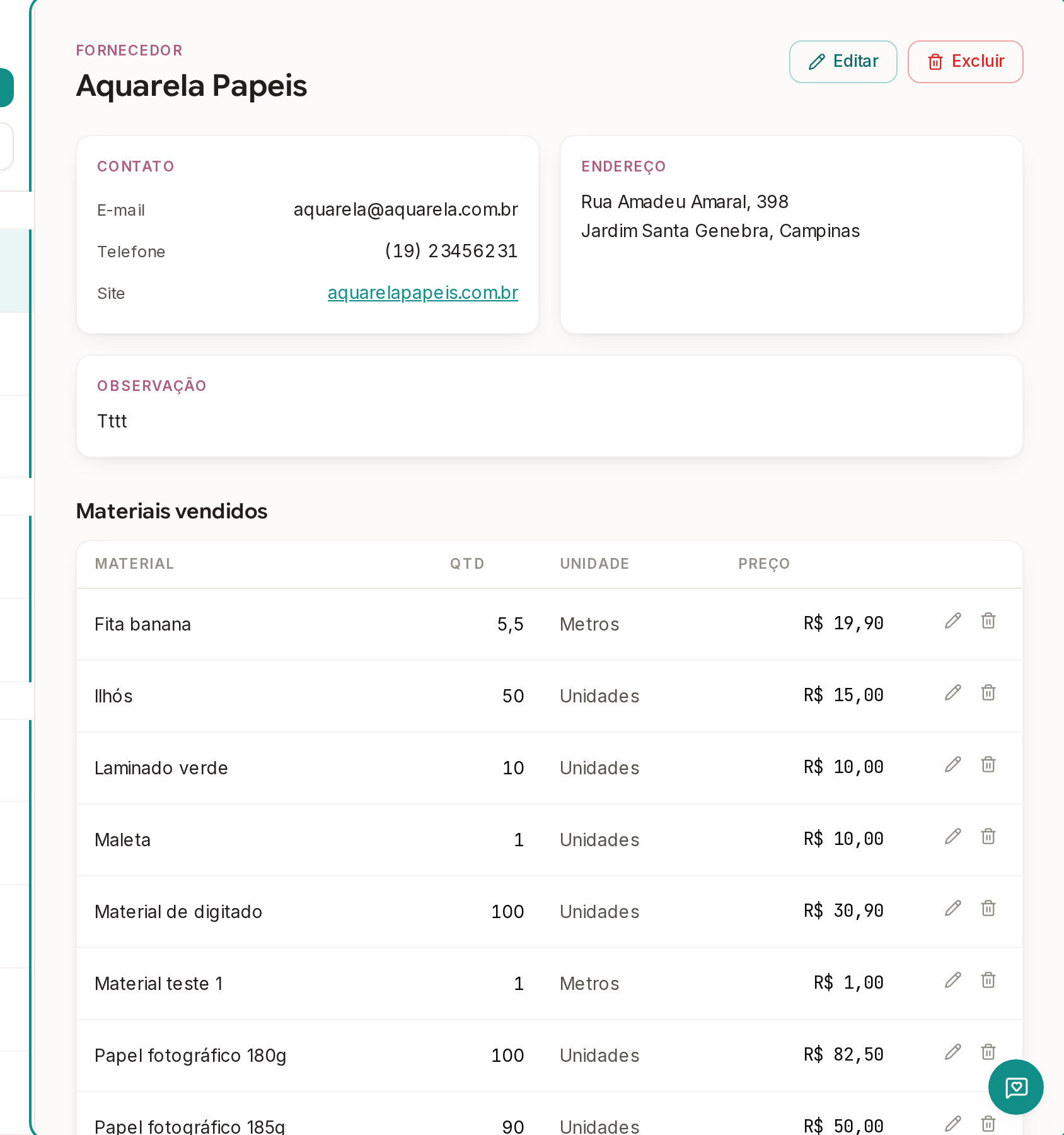
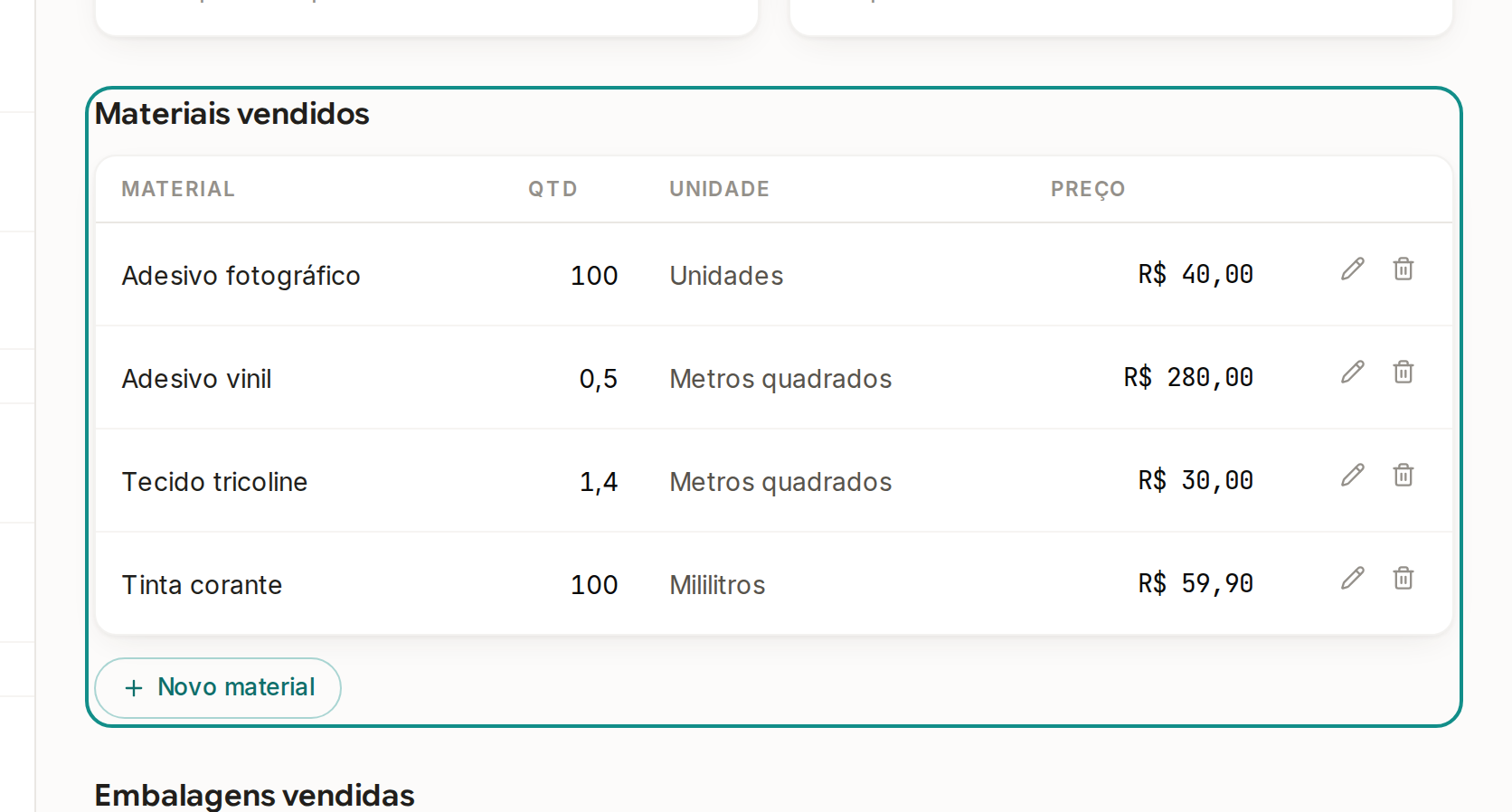
Em Materiais vendidos, toque em Novo material, escolha o material, escreva a quantidade, escolha a unidade, escreva o preço e toque em Adicionar.
A lista oferece os materiais que você já cadastrou. Em Embalagens vendidas, o botão Nova embalagem funciona do mesmo jeito. Em cada material vendido, o lápis abre a quantidade, a unidade e o preço: mude e toque em Gravar. A lixeira tira o material deste fornecedor na hora, e o aviso traz o botão Desfazer; quando este é o único fornecedor do material, o Calcularte pergunta antes de tirar.
Para mudar os dados do fornecedor, toque em Editar.
Para excluir o fornecedor, toque em Excluir.
Quando o fornecedor tem materiais ou embalagens, a pergunta diz a quantos materiais o fornecedor está ligado e que os materiais continuam cadastrados, só sem este fornecedor. Toque em Excluir para confirmar, ou em Cancelar.
O fornecedor aparece em Meus fornecedores. No cadastro de cada material que o fornecedor vende, Fornecedores do material mostra o fornecedor, a quantidade, a unidade, o preço cobrado e o preço por unidade.
O preço do fornecedor serve para comparar. O valor que entra no custo das peças é o Valor de repasse ao cliente do material: para um preço novo valer, abra o cadastro do material e toque em Adotar menor preço, Adotar maior preço ou Adotar preço médio, ou escreva o novo Valor de repasse ao cliente.