Ajustar as configurações do catálogo
As Configurações do catálogo são as opções que valem no catálogo completo e em todas as coleções: os contatos, o prazo de resposta, os jeitos de pagar, o nome com que a cliente te chama e a presença em buscadores.
Passo a passo
Comece emCatálogo
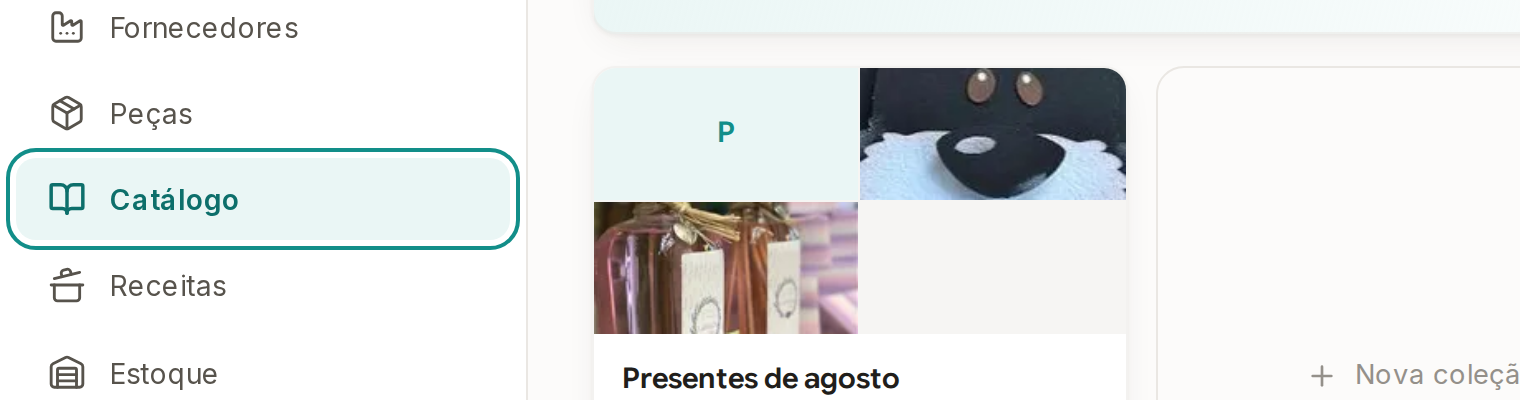
Abra Catálogo no menu.
Catálogo abre em Meu catálogo, com as suas coleções.
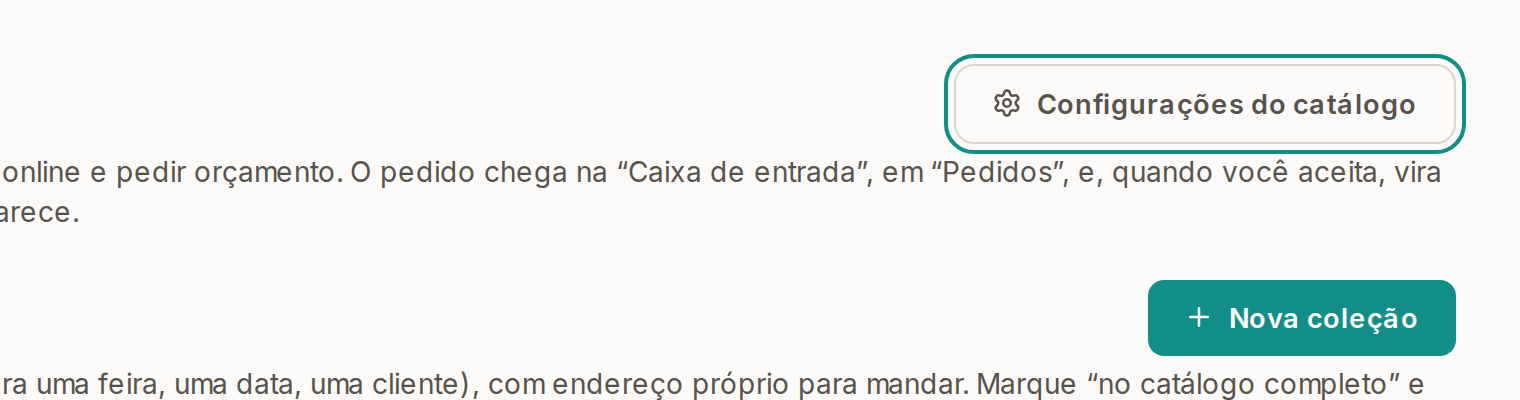
Toque em Configurações do catálogo.
Configurações do catálogo fica ao lado do título Meu catálogo; no celular, é o botão com a engrenagem. Em Configurações do catálogo, Vale em todo o catálogo avisa que as mesmas opções estão no Personalizar do catálogo completo e na aba Aparência de cada coleção: mudar em um lugar muda em todos.
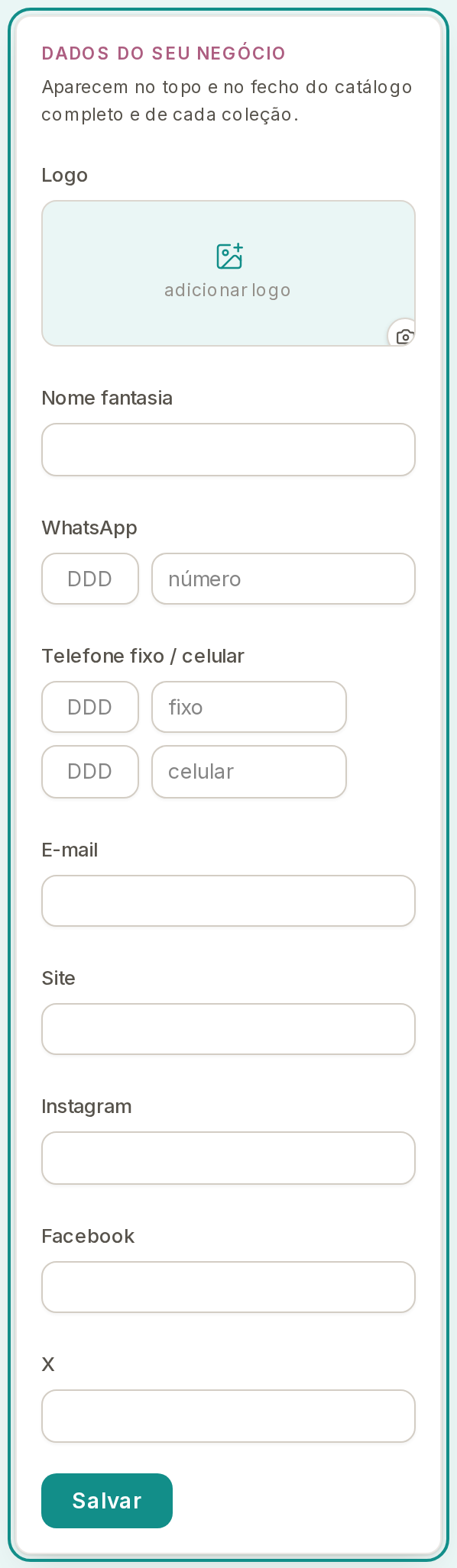
No plano Iniciante, preencha o logo, o Nome fantasia e os contatos em Dados do seu negócio.
Dados do seu negócio fica antes de Contato no fecho e aparece só no plano Iniciante. Para o logo, toque no quadro Logo: Logo da empresa abre com o botão Escolher imagem do logo. Escolha a imagem, enquadre e toque em Usar este logo: o logo é gravado na hora.
Os outros campos são Nome fantasia, WhatsApp, Telefone fixo / celular, E-mail, Site, Instagram, Facebook e X. No plano Empreendedor, esses dados ficam em Configurações, na aba Empresa.
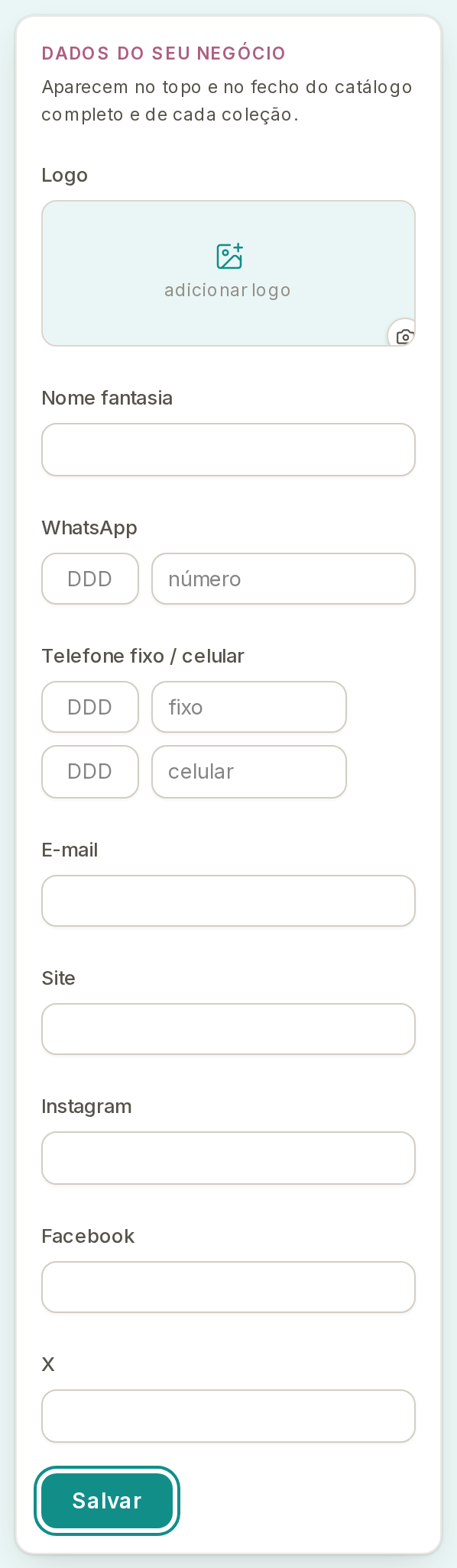
Toque em Salvar, em Dados do seu negócio.
Salvar grava o Nome fantasia e os contatos de Dados do seu negócio, e mostra Salvo! quando termina. O contato salvo pode então ser ligado em Contato no fecho.
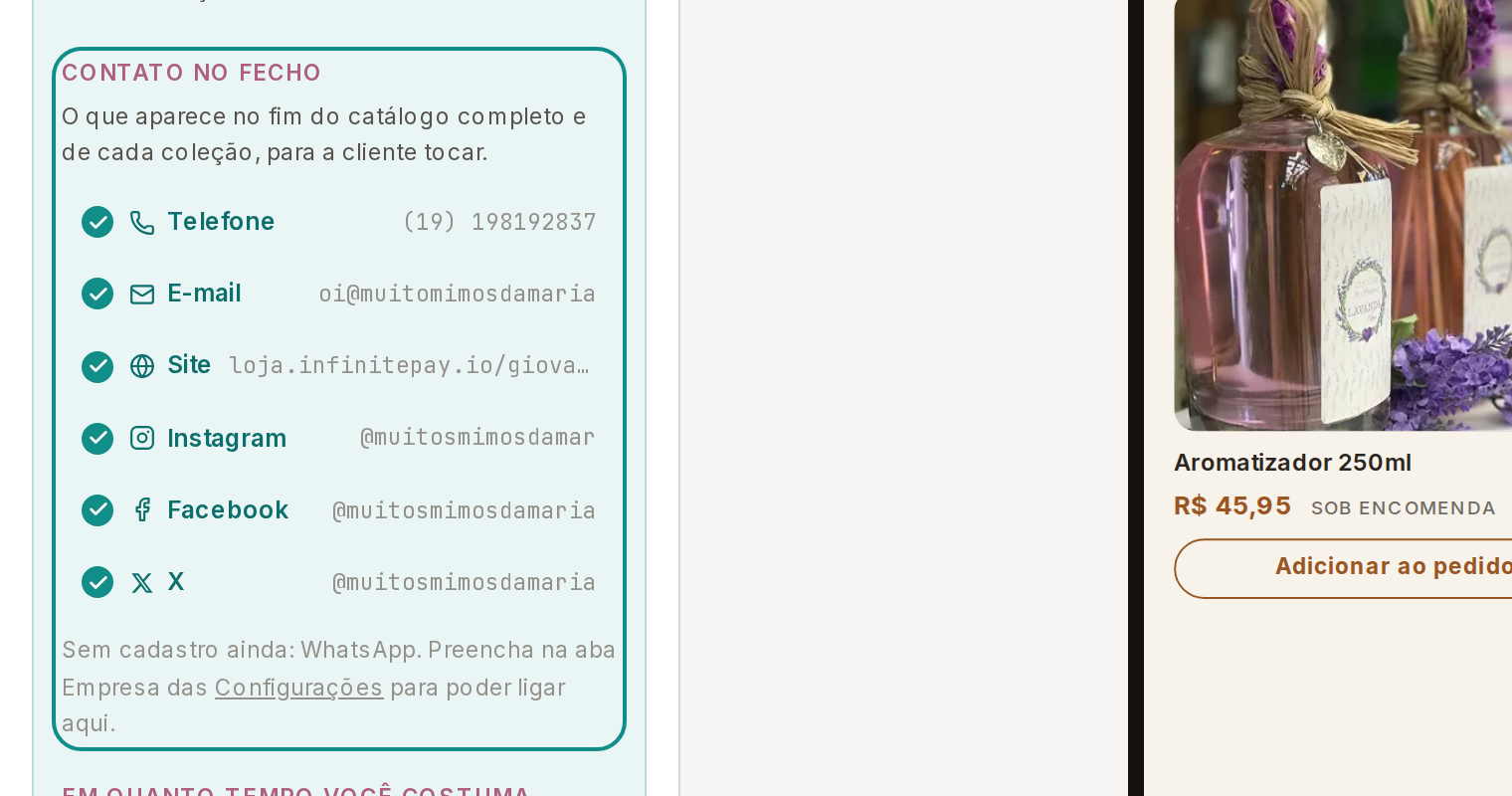
Em Contato no fecho, toque nos contatos que a cliente deve ver.
Os contatos ligados (WhatsApp, Telefone, E-mail, Site, Instagram, Facebook e X) aparecem no fim do catálogo completo e de cada coleção, para a cliente tocar. Você liga o contato que já está preenchido: no plano Empreendedor, em Configurações, na aba Empresa; no plano Iniciante, em Dados do seu negócio. Sem cadastro ainda lista os contatos que faltam preencher.
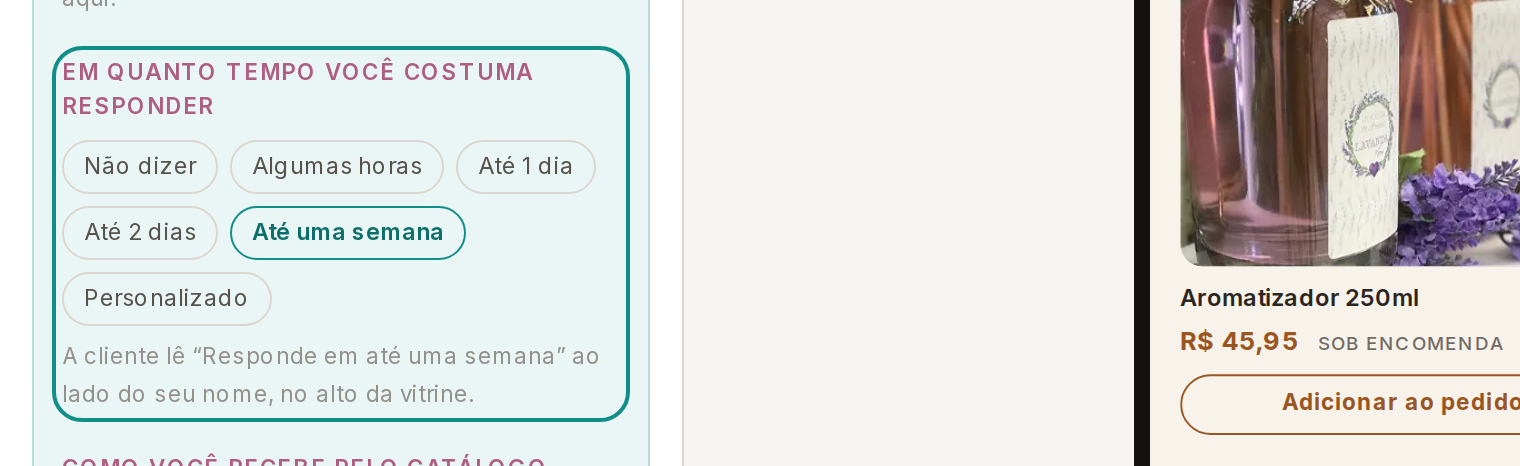
Em Em quanto tempo você costuma responder, toque no prazo que você cumpre.
As opções são Não dizer, Algumas horas, Até 1 dia, Até 2 dias, Até uma semana e Personalizado, que aceita de 1 a 90 dias. A cliente lê o prazo no alto do catálogo, na linha abaixo do seu nome, junto da cidade e da contagem de peças, como Responde em até 2 dias. Com Não dizer, o catálogo não mostra prazo.
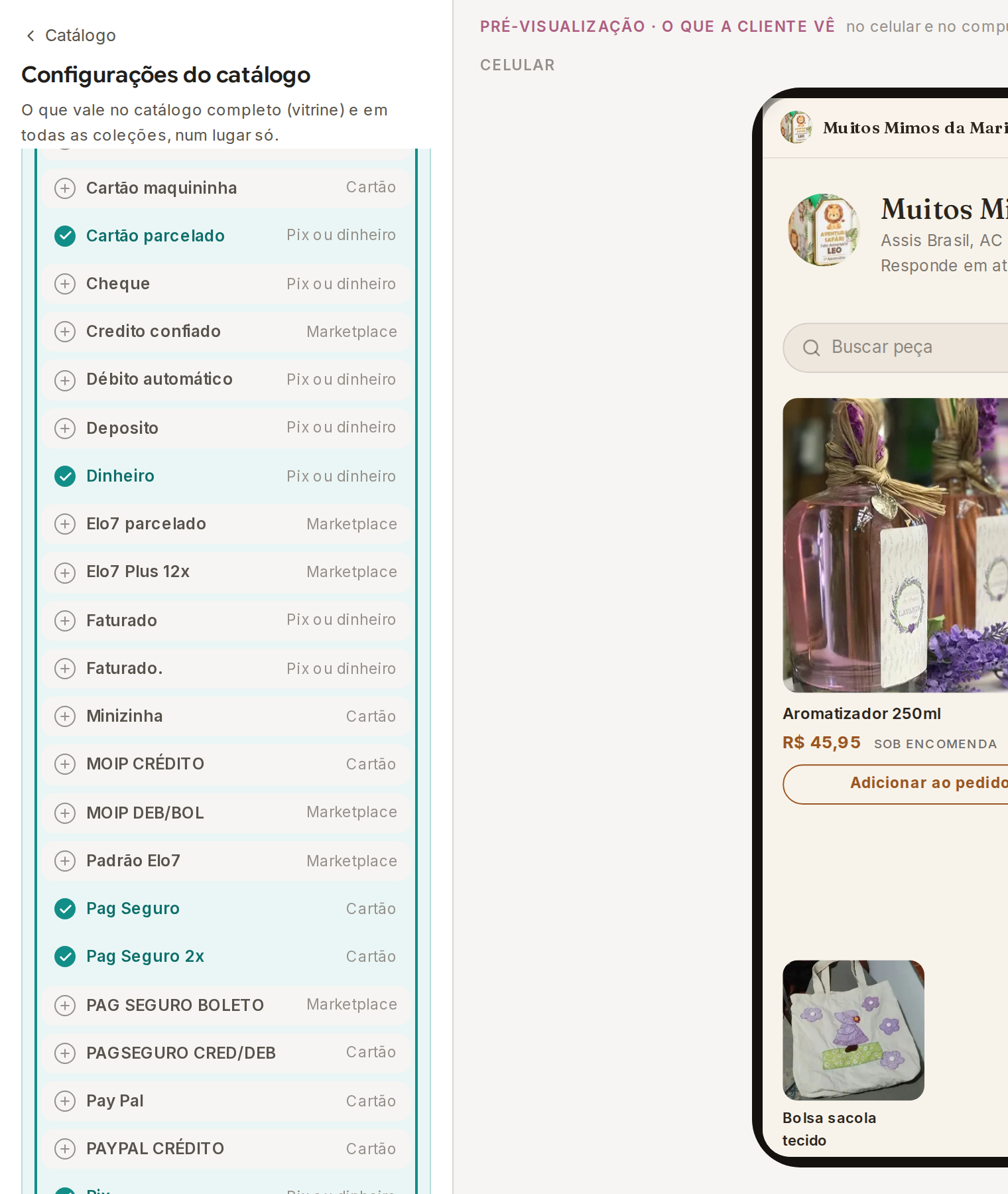
Em Como você recebe pelo catálogo, ligue os jeitos de pagar que a cliente pode escolher.
Como você recebe pelo catálogo lista os jeitos de receber que você cadastrou em Meios de venda, cada um com o tipo: Pix ou dinheiro, Cartão ou Marketplace. No plano Empreendedor, os que você liga são os jeitos de pagar que a cliente vê ao pedir orçamento pelo catálogo.
No plano Iniciante, Como você recebe pelo catálogo traz o selo Premium: os jeitos de pagar só aparecem para a cliente quando ela pede orçamento pelo catálogo, o que é do plano Empreendedor.
As taxas e as parcelas ficam em Meios de venda, no canal Catálogo online. No plano Empreendedor, com todos desligados, a cliente pede orçamento sem saber como pagar, e a tela avisa.
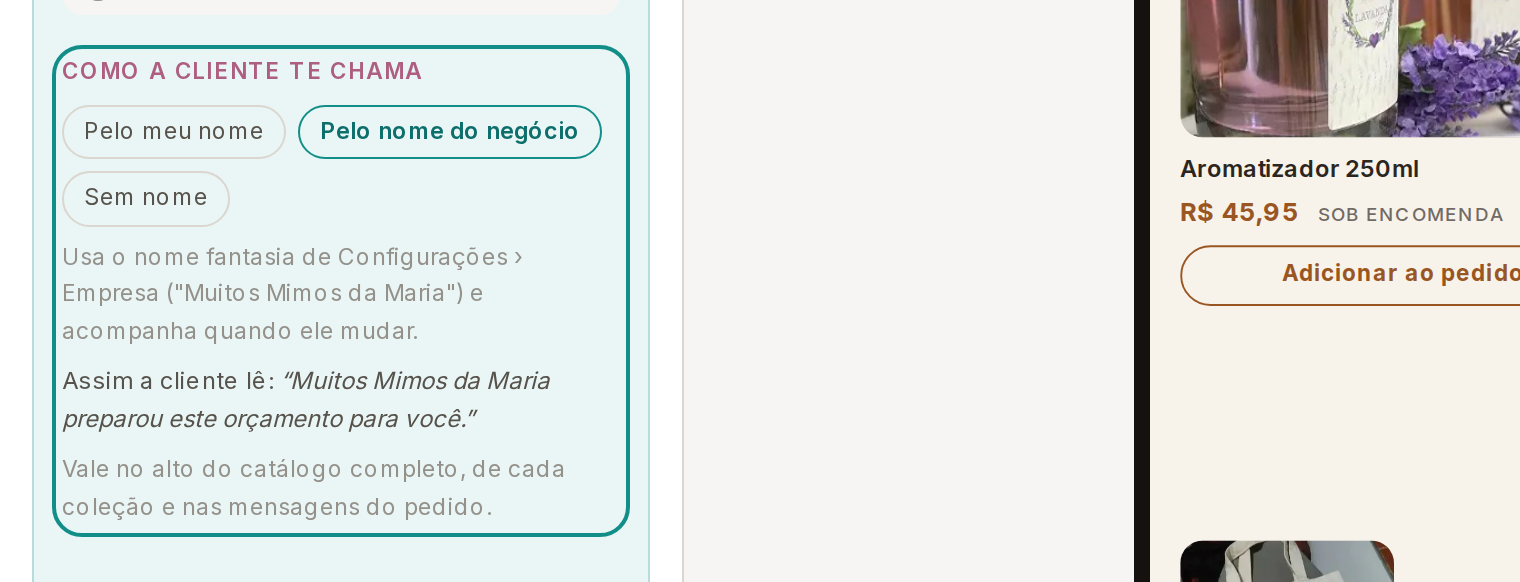
Em Como a cliente te chama, toque em Pelo meu nome, Pelo nome do negócio ou Sem nome.
Como a cliente te chama decide o nome que aparece no alto do catálogo completo, de cada coleção e nas mensagens do pedido. Pelo nome do negócio usa o Nome fantasia: no plano Empreendedor, o da aba Empresa; no plano Iniciante, o de Dados do seu negócio.
Abaixo das opções, a tela mostra a frase como a cliente vai ler, como Maria preparou este orçamento para você. Com Sem nome, os textos ficam no plural: Preparamos este orçamento para você.
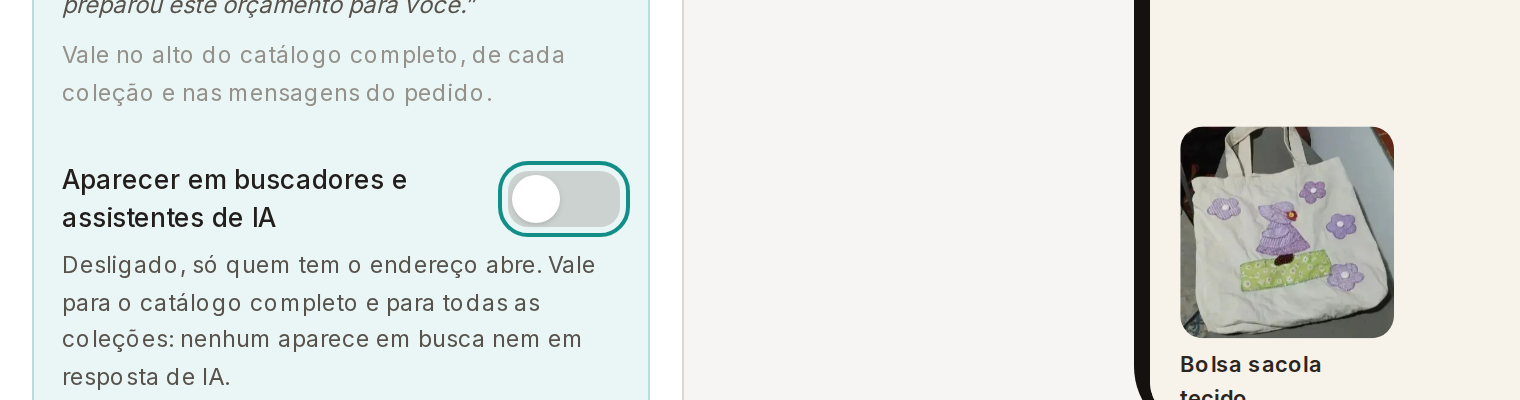
Aparecer em buscadores e assistentes de IA: ligue para o catálogo ser encontrado por quem não tem o endereço.
Com a chave ligada, o Google e os assistentes de IA podem encontrar e citar o catálogo completo e as coleções; leva alguns dias para o catálogo aparecer. Com a chave desligada, só abre o catálogo quem tem o endereço.
Cada opção é gravada no toque e vale no catálogo completo e em todas as coleções; só Dados do seu negócio é gravado em Salvar. A pré-visualização mostra como a cliente vê o catálogo, no celular e no computador; no celular, toque em Ver como a cliente vê.
No plano Empreendedor, o logo do catálogo é o de Configurações, na aba Empresa. No plano Iniciante, o Nome fantasia e os contatos de Dados do seu negócio são gravados quando você toca em Salvar: toque em Salvar antes de sair de Configurações do catálogo.