Usar o checklist de qualidade e as dicas
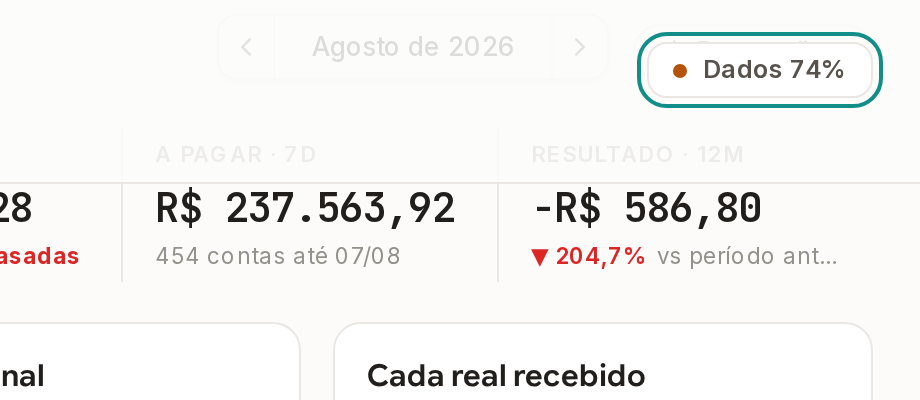
O botão Dados, no alto do Painel, mostra a pontuação de qualidade do seu cadastro e abre o painel lateral Saúde dos dados: é ali que o sistema confere a sua conta, aponta o que falta e comenta os seus números.
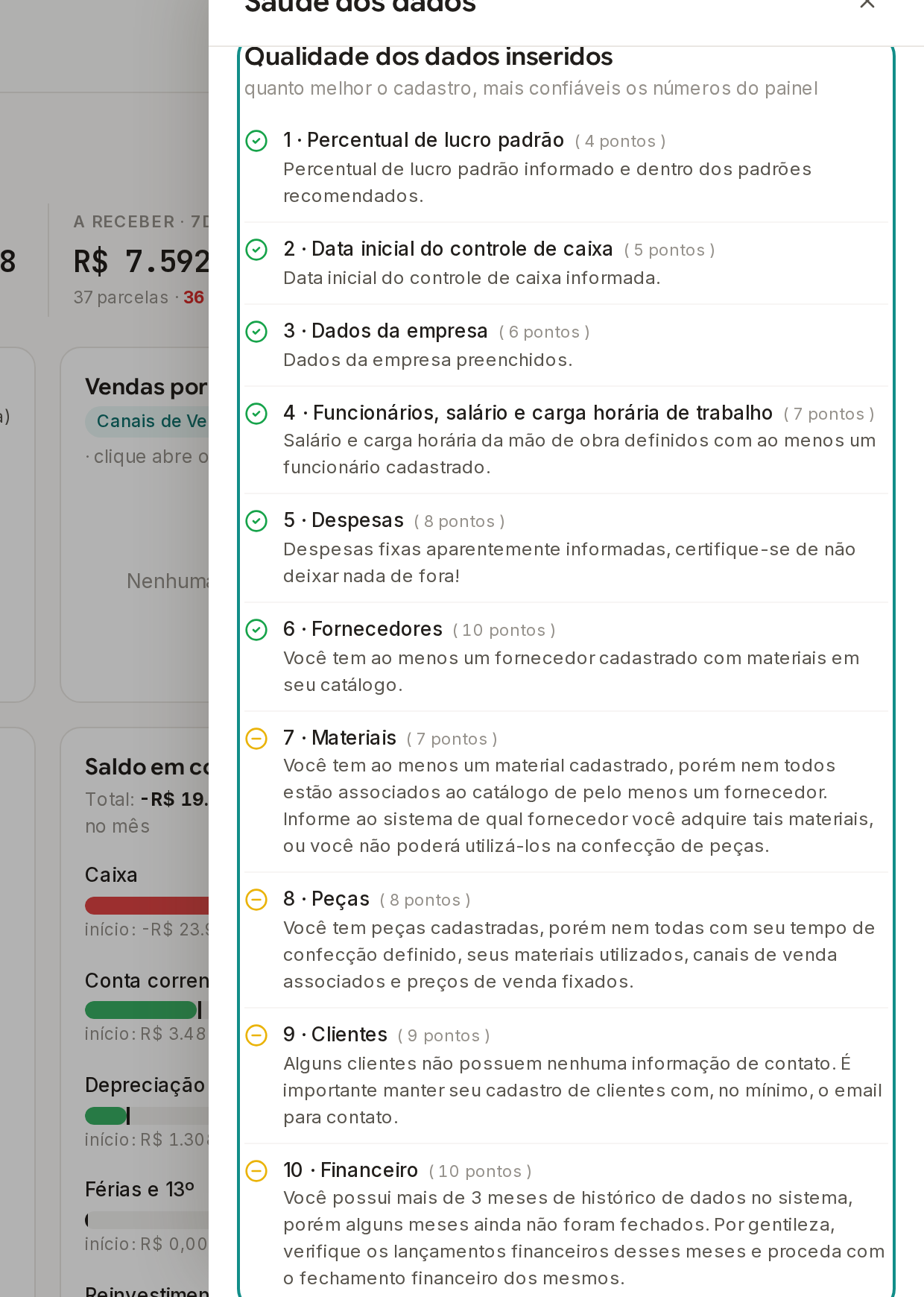
O checklist olha dez pontos do seu cadastro, do percentual de lucro até o fechamento dos meses, e diz se cada um está completo, incompleto ou vazio. Verde quer dizer que aquele dado está bom o bastante para o sistema calcular em cima dele.
Os dez itens não valem a mesma coisa. Cada um tem um peso próprio, e por isso a pontuação não é a contagem de itens verdes: dá para ter metade da lista verde e a pontuação já alta, ou o contrário.
E nem tudo se resolve hoje. O item Financeiro depende de tempo de uso, não de preenchimento, e fica amarelo até o seu histórico crescer. Isso é esperado.
Passo a passo
Comece emPainel de desempenho
Abra o Painel de desempenho no menu e toque no botão Dados, no alto da tela.
O botão mostra Dados e a pontuação, e abre o painel lateral Saúde dos dados: um medidor de pontuação no topo e duas seções, Qualidade dos dados inseridos e Análise e recomendações.
Leia os dez itens de Qualidade dos dados inseridos, de cima para baixo.
Cada item traz um ícone e uma frase dizendo exatamente o que está faltando, além dos pontos que ele está rendendo agora. O ícone de alerta é o que mais compensa atacar: quer dizer que aquele dado não existe, e é dele que costumam vir os números estranhos em peça e relatório.
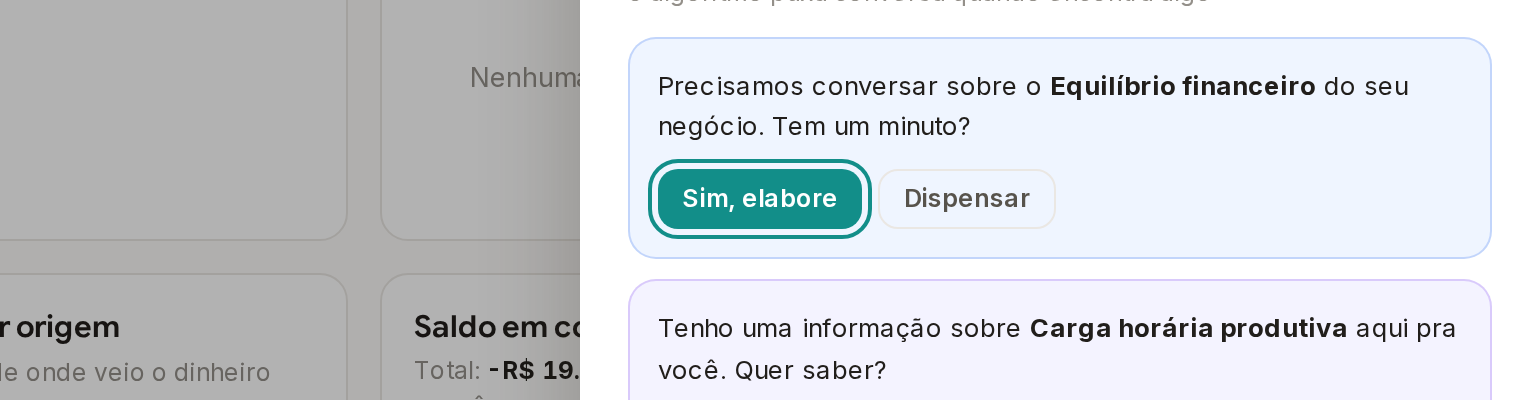
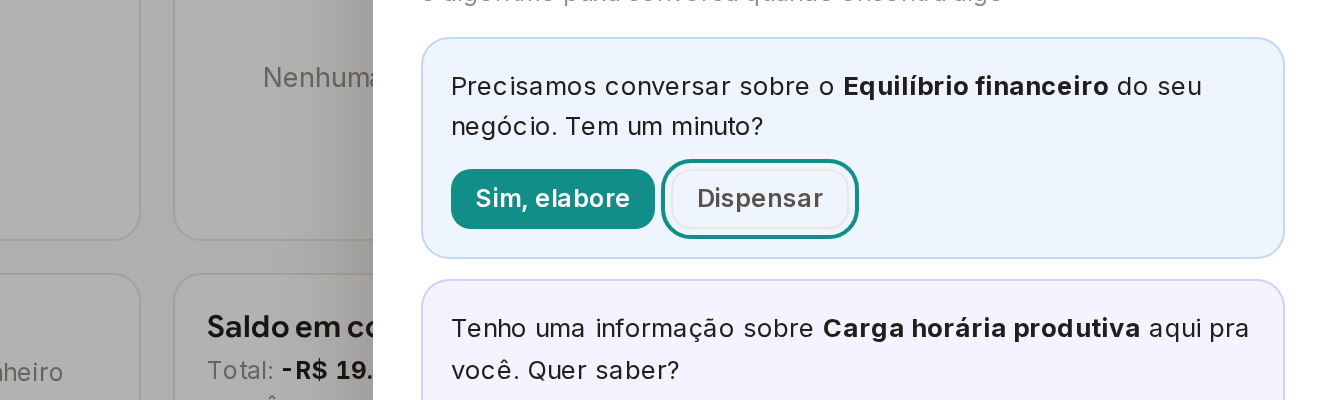
Em Análise e recomendações, toque em Sim, elabore para abrir uma dica.
Cada recomendação chega curta, só dizendo sobre o que ela é. O texto inteiro vem depois desse toque, com os seus próprios números dentro: o seu faturamento médio, o seu ponto de equilíbrio, a sua proporção de horas produtivas.
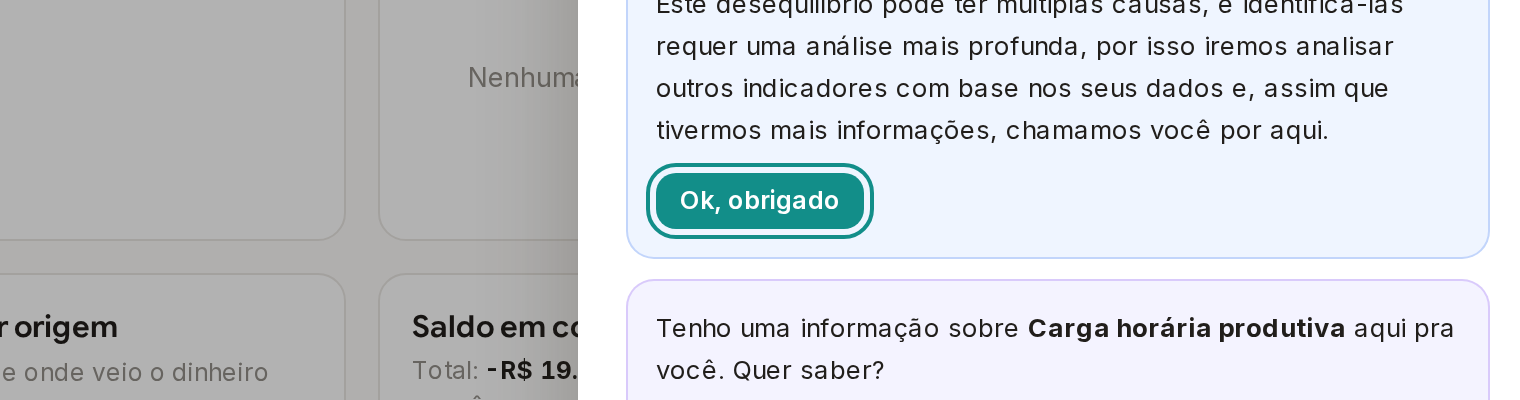
Toque em Ok, obrigado quando terminar de ler.
Isso marca a recomendação como lida e a tira da lista, para que na próxima visita você veja só o que ainda não leu.
Use Dispensar para adiar o que não faz sentido agora.
O botão fica ao lado de Sim, elabore, enquanto a dica ainda está fechada; depois de aberta, resta só o Ok, obrigado. O sistema pergunta por quanto tempo suspender aquela verificação, e você responde com um número e a unidade: Dia(s), Semana(s) ou Mês(es). Se quiser tudo de volta, o ícone de lixeira ao lado do título Análise e recomendações restaura de uma vez as recomendações lidas e as dispensadas.
Cada correção que você faz nos cadastros reaparece aqui na próxima visita: o item muda de ícone e a pontuação do botão Dados sobe. Enquanto você não tiver fechado o primeiro mês no Financeiro, a seção de recomendações mostra apenas um aviso dizendo que ainda é cedo para um diagnóstico, e isso não é falha.
Dois itens geram quase toda a dúvida. O item Despesas só fica verde quando existem pelo menos duas despesas cadastradas nas categorias que o sistema trata como essenciais, que são as de luz e internet: despesas cadastradas fora dessas categorias, por mais que sejam, não fazem o item ficar verde. Já o item Financeiro fica amarelo enquanto você tiver três meses ou menos de histórico, mesmo com todos os meses fechados, porque nesse ponto ele está medindo tempo de uso e não organização. Meses anteriores à data de início do seu controle de caixa não contam mais contra você.