Registrar as despesas do negócio
Aluguel, energia, internet, tudo que o negócio paga para existir entra aqui. Essas despesas não ficam paradas num relatório: elas viram uma média mensal que é rateada no preço de cada peça que você vende.
As duas convivem na mesma tela, uma embaixo da outra, e o que as separa não é o valor mudar de um mês para o outro. É por onde cada uma entra no preço. A fixa entra rateada em cada peça, pelas horas que você trabalha. A variável entra como percentual do que você fatura, porque ela cresce junto com as vendas.
Em cima fica a planilha das fixas: cada linha é uma despesa, cada coluna é um mês. Embaixo ficam as variáveis, em cartões, e elas não têm mês nenhum: você diz o percentual uma vez e ele vale sempre.
Há ainda um terceiro caso, e ele é o que evita a lista mentir: a despesa eventual. É uma fixa que você marca como não sendo de todo mês, pelo menu da própria linha. Ela ganha uma etiqueta cinza e sai da conta do que falta lançar, então o mês pode ficar completo sem ela.
Três coisas erram aqui, e a primeira é a mais cara. Deixar de fora o que você paga a si mesma: o pró-labore parece poluir o caixa e por isso muita gente não lança, mas ele é despesa do negócio como o aluguel, e fora da lista a média fica menor que a realidade e todas as peças saem baratas demais. Taxa de marketplace não entra aqui, mesmo parecendo variável: ela mora nos Meios de venda, e lançada nos dois lugares é cobrada duas vezes. E, na célula do mês, confirmar em branco um valor que já estava lançado apaga aquele lançamento, sem perguntar. A média também é só das fixas: as variáveis não entram nela. Por fim, despesa fixa que já tem lançamento em algum mês não pode ser excluída, justamente para não apagar o histórico que forma a média.
Passo a passo
Comece emDespesas
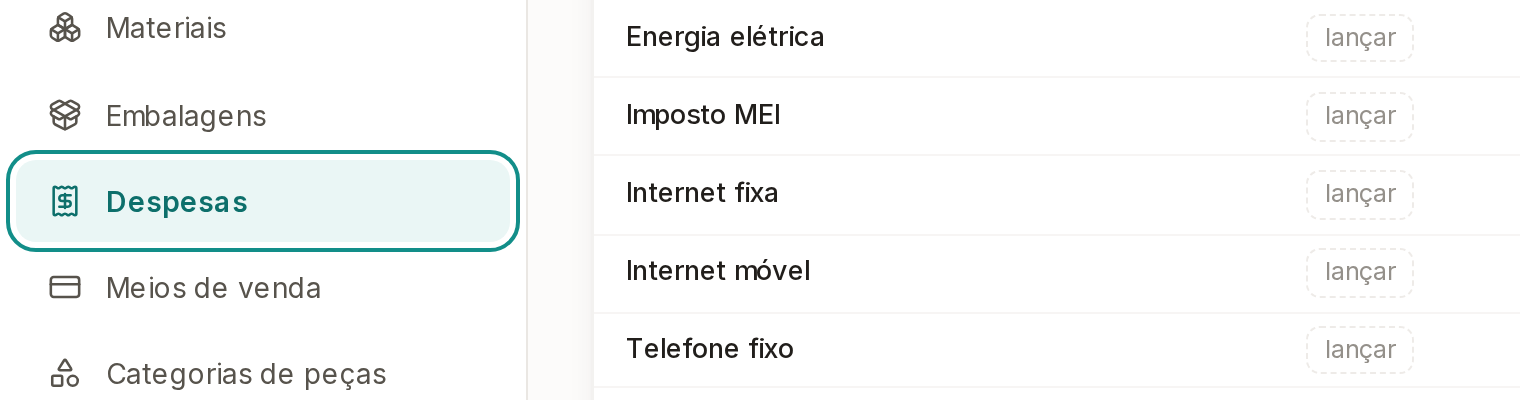
Abra Despesas no menu.
A tela já vem com uma lista de despesas comuns criada para você, para não começar do zero. Despesas é item de menu no plano Iniciante. No Empreendedor ele não aparece ali: as despesas do mês entram pelo Financeiro, e a média que vai para o preço passa a vir do fechamento do mês.
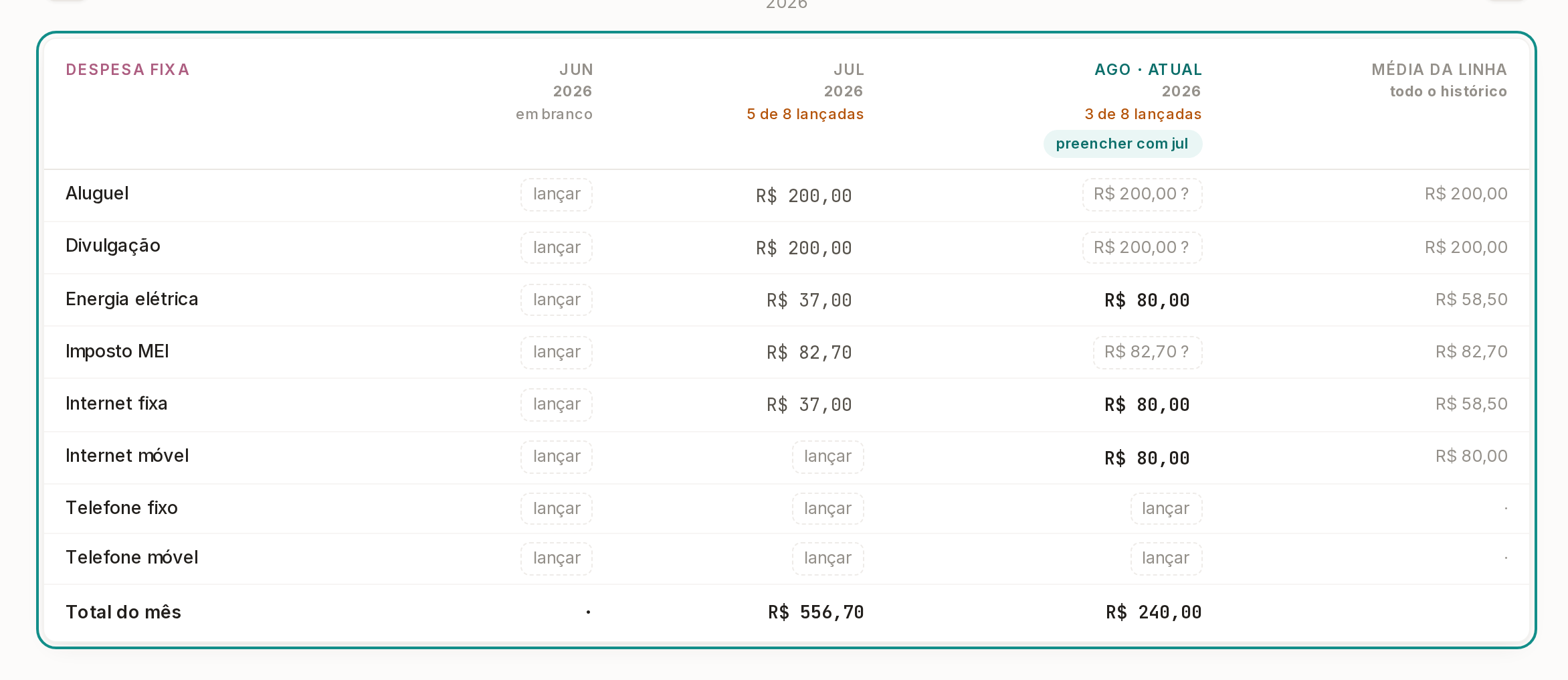
Reconheça a planilha: as linhas são as despesas, as colunas são os meses.
São três meses à vista por vez. A última coluna da direita não é um mês: é a média daquela despesa em todo o histórico dela, para você comparar o mês atual com o que costuma ser.
Para criar uma despesa que ainda não existe, toque em Nova despesa.
O botão fica acima da planilha e desaparece enquanto o formulário está aberto, então se você não o encontra é porque ele já foi usado e o formulário está na tela.
Dê o nome e, se quiser, já lance o valor deste mês.
O campo do valor é opcional e o botão se chama Criar e lançar: num gesto só o nome entra na sua lista e o valor já fica lançado no mês atual. Sem valor, a linha nasce pendente e espera você. Isso acontece uma vez na vida de cada despesa.

Todo mês, clique na célula do mês e digite o valor ali mesmo.
Este é o gesto que se repete, e ele não usa formulário nenhum. A célula abre já preenchida: com o valor que estiver lá, ou com o valor do mês anterior como sugestão, quando ela ainda estiver vazia. Enter confirma, o sinal de confirmação ao lado também, e sair do campo igualmente. Esc cancela. Célula ainda vazia mostra a palavra lançar, ou o valor do mês passado seguido de interrogação, que é o convite a repetir.
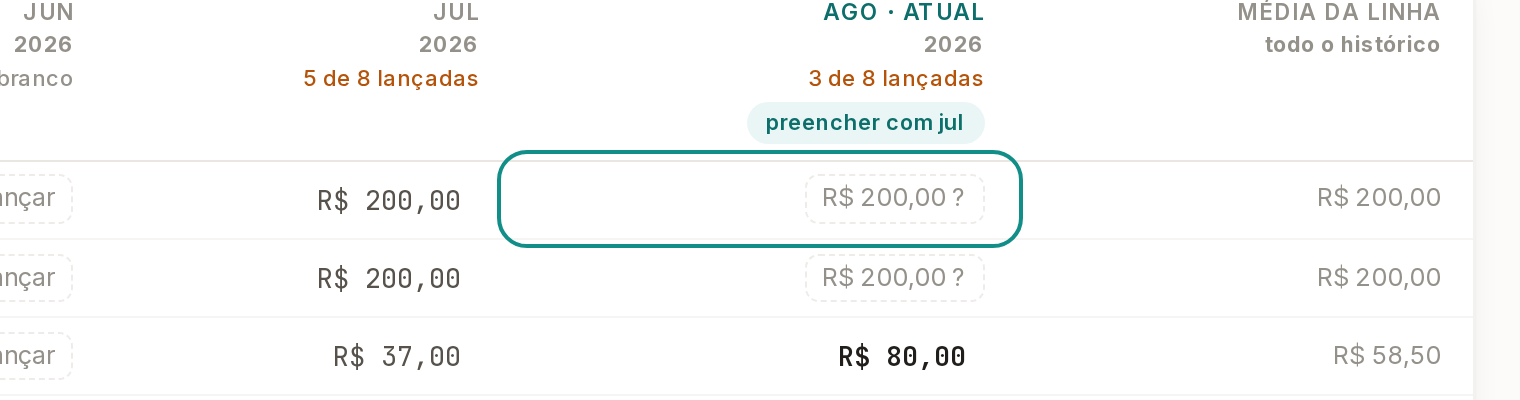
Se a maioria dos valores repete o mês passado, use a pílula preencher com o mês anterior, no cabeçalho da coluna do mês.
Ela lança de uma vez o valor do mês passado em todas as despesas que ainda estão sem lançamento, e pula as eventuais de propósito. Para quem tem doze despesas fixas, troca doze gestos por um. Ela só aparece na coluna do mês corrente, e só quando existe despesa pendente e o mês anterior tem valor para copiar: com o mês em dia, ela não está lá, e é assim mesmo.
Para lançar em outro mês, ande com as setas ao lado do nome do mês.
A janela mostra três meses por vez e caminha para trás e para frente, então dá para acertar meses passados. Ao sair do mês corrente, a pílula de preenchimento em massa some junto: ela é sempre do mês de hoje.

Desça até Despesas variáveis para o que cresce junto com a venda.
São cartões, e não linhas de mês, porque variável não se lança mês a mês: o percentual vale sempre, até você mudar.
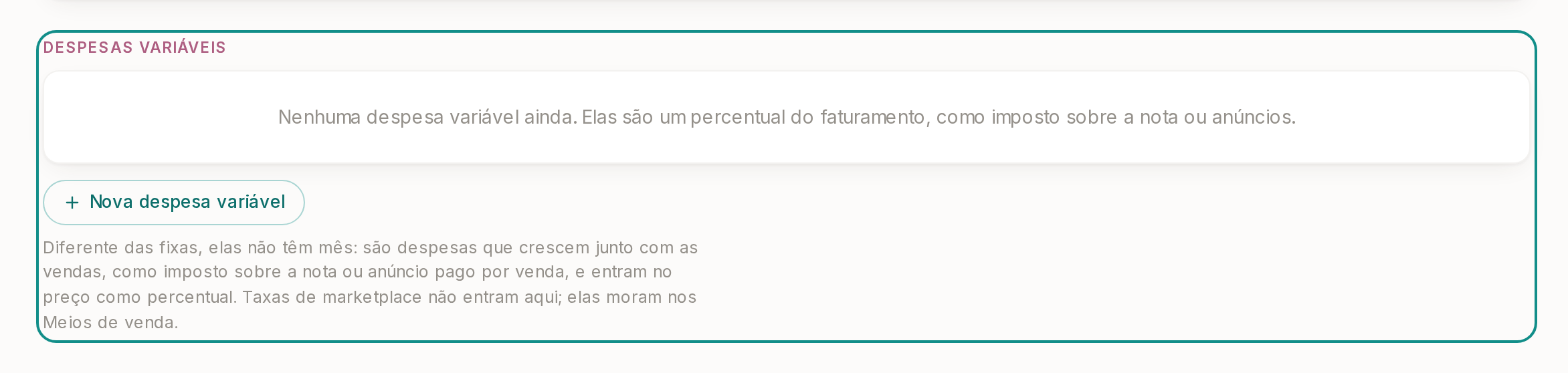
Informe o nome e o percentual do faturamento.
Use para o que acompanha a venda, como taxa de anúncio ou embalagem de envio: quanto mais você vende, mais paga.

Confira a faixa Média mensal de despesas, no rodapé.
É esse número que entra rateado no preço de cada peça, a partir do primeiro mês que você lançar. Antes disso o preço não fica sem despesa: ele usa o valor que você informou no começo, quando criou a conta, e esse valor é um palpite. Lançar o primeiro mês é o que troca o palpite pelo real. A conta da média é a soma dos totais de cada mês dividida pelos meses que têm algum lançamento, em todo o histórico, e não só nos três meses à vista. A faixa muda de cor e de texto: ela avisa quando ainda não há mês lançado, diz de quantos meses é a média quando eles estão completos, e fica amarela quando o mês corrente está pela metade e já está contando.

Lançar despesa não é burocracia de controle: é o que faz o preço parar de mentir. Enquanto nenhum mês estiver lançado, o preço se sustenta no valor que você chutou ao criar a conta. O primeiro mês lançado troca esse chute pela sua realidade, e daí em diante o efeito chega pela média mensal do rodapé, rateada em cada peça pelas horas trabalhadas.