Ler o painel de desempenho
O Painel responde três perguntas diferentes, uma por modo, e a confusão mais comum é procurar a resposta no modo errado. Saber qual modo responde o quê resolve a maior parte das dúvidas sobre ele.
Agora responde "como estou neste mês": o que entrou, o que saiu, onde está o dinheiro e o resultado do mês em curso.
Tendências responde "como venho indo": as séries dos últimos meses, receita contra despesa, e as listas de peças que mais vendem e mais dão lucro.
Operação responde "o que precisa da minha mão": o que produzir, comprar, enviar, pagar e receber nos próximos dias.
Acima dos cartões, uma régua com seis números acompanha você o tempo todo: Lucro, Recebido e Saldo do mês, A receber e A pagar dos próximos dias, e o Resultado do período longo. Cada célula diz no próprio rótulo o período que mede, e o rótulo acende nas células do modo em que você está.
Passo a passo
Comece emPainel de desempenho
Abra o Painel de desempenho no menu.
Ele abre no modo Agora, com os três modos lado a lado abaixo do título. À esquerda do controle de período, uma frase curta resume o que o modo escolhido responde.
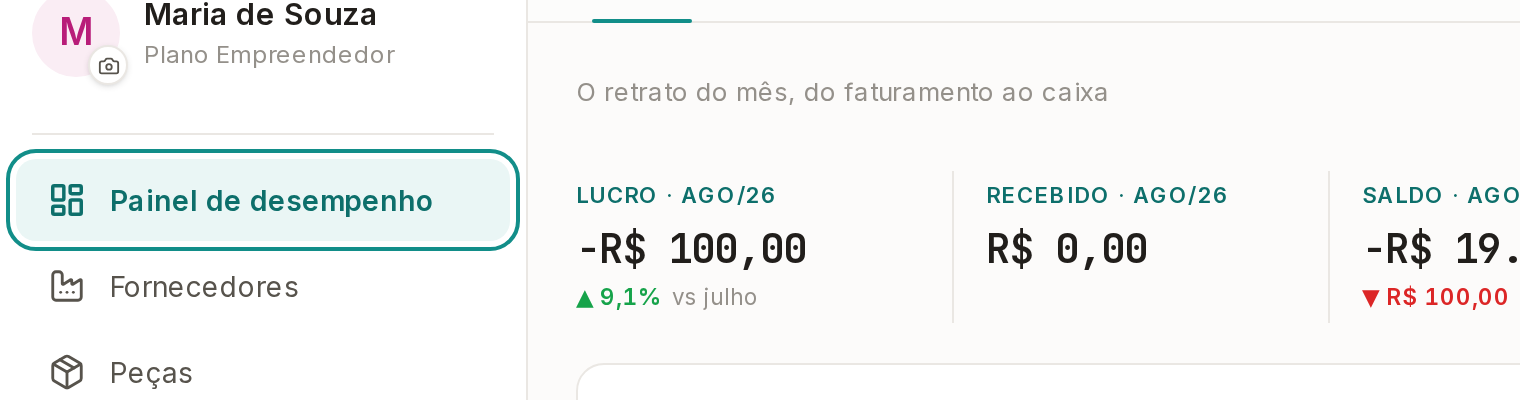
Escolha o modo que responde a sua pergunta.
Os três modos não são recortes do mesmo dado: cada um busca um conjunto próprio, e trocar de modo refaz a consulta. O período escolhido em cada modo fica guardado enquanto você alterna.

Ajuste o período do modo.
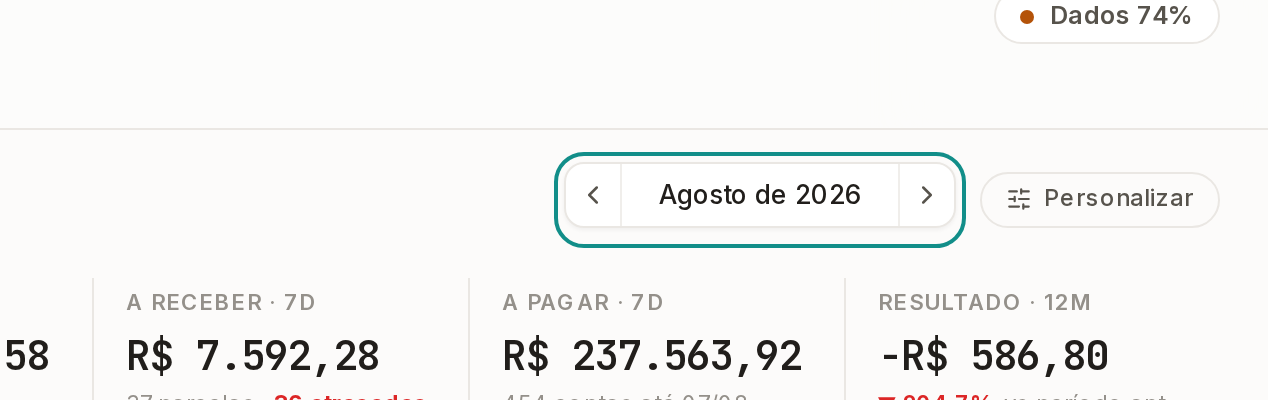
O controle muda de forma com o modo. Em Agora é um seletor de mês: as setas andam um mês por vez, e o nome do mês abre um calendário para saltar direto, com o botão Ir para o mês atual. Em Tendências o campo é a quantidade de meses; em Operação, a quantidade de dias, e o número vale ao sair do campo ou teclar Enter. O padrão é o mês atual, os últimos 12 meses e os próximos 7 dias.
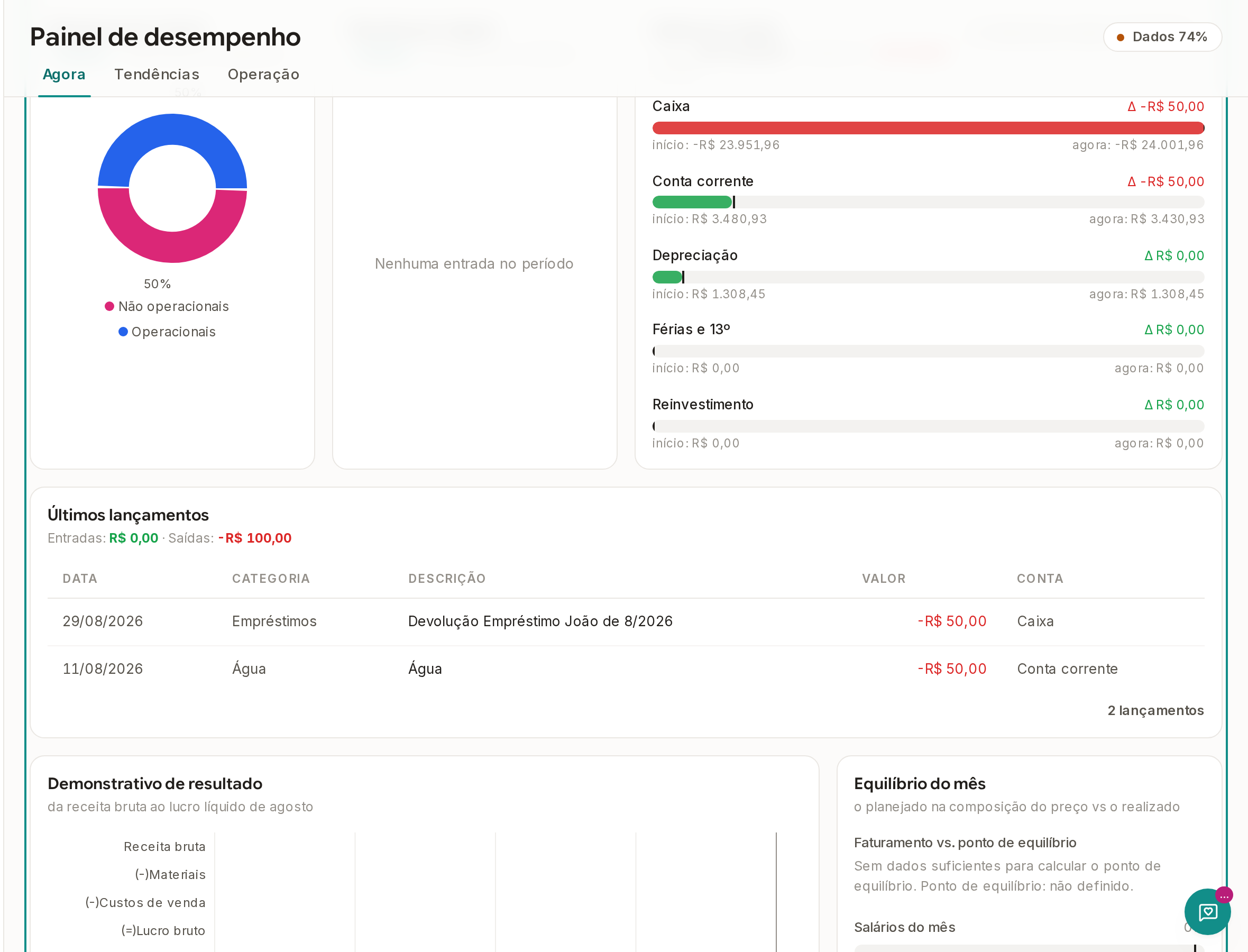
Clique nas fatias dos gráficos de despesa e de receita para descer ao detalhe.
Em Despesas por classe e em Receita por origem, o primeiro clique abre as categorias daquela classe, e o segundo abre a lista dos lançamentos que formaram a fatia, que é onde um valor estranho se explica. Em Vendas por canal, o clique num canal mostra os meios de pagamento dele. Os demais gráficos mostram os valores ao passar o ponteiro, sem descer a lançamentos. No computador, o botão Personalizar, ao lado do período, deixa arrastar e redimensionar os cartões; Concluir grava, Cancelar descarta e Restaurar padrão volta ao arranjo original.
Toque no botão Dados, no alto da tela, para ver o que ainda falta na sua conta.
O botão mostra a pontuação de qualidade do seu cadastro e abre o painel lateral Saúde dos dados, com o checklist que confere a sua conta e as recomendações do sistema. Item pendente ali costuma ser a causa de um número que não fecha.
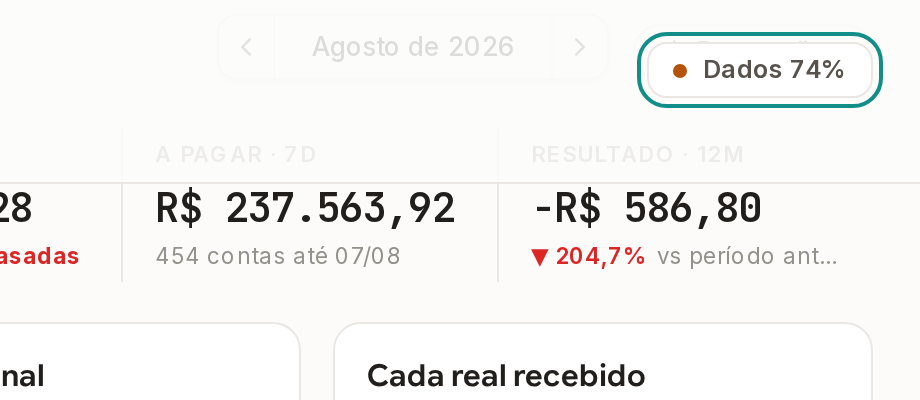
Se um número do Painel não bater com o que você esperava, quase sempre a resposta está atrás do botão Dados: falta um cadastro, ou falta fechar um mês no Financeiro.
Comparar o modo Agora com o modo Tendências e achar que os números discordam. Eles medem janelas diferentes de propósito: Agora olha um único mês, ainda em curso; Tendências olha a série dos últimos meses fechados.