Transferir dinheiro entre contas
Tirar do caixa e depositar no banco, ou separar um valor numa conta de reinvestimento, é transferência, não despesa. Registrar assim mantém o saldo de cada conta certo sem inventar um gasto que não existiu.
O dinheiro só mudou de lugar: o total que você tem continua o mesmo. Por isso a transferência não conta como entrada nem como saída do seu caixa, e não aparece nos gráficos de despesas e receitas.
Ela nasce como um par: uma saída na conta de origem e uma entrada na conta de destino, sempre com o mesmo valor e na mesma data. Quem lança isso como despesa numa conta e receita na outra acaba inflando as duas pontas do mês e distorcendo a média de despesas que alimenta o preço das peças.
As duas linhas nascem juntas e mudam juntas, e na exclusão isso vale com uma ressalva importante. Apagando a transferência original, as duas pontas somem de uma vez, e se ela for recorrente somem também todas as repetições geradas a partir dela, sem desfazer. Apagando uma das repetições, a confirmação oferece Somente esta ou Todas as recorrências futuras, e as duas agem sobre a linha em que você tocou, não sobre a ponta correspondente na outra conta: Somente esta apaga aquela linha, Todas as recorrências futuras apaga aquela linha e as dos meses seguintes, sempre de um lado só. Depois de usar qualquer uma das duas, vá até a outra conta, nas mesmas datas, e apague as linhas de lá também, para as duas pontas continuarem contando a mesma história. Nas repetições há ainda uma limitação que costuma confundir: os campos de conta ficam bloqueados, com um aviso na própria tela dizendo que as contas são da transferência original. Para trocar a conta de origem ou a de destino de uma série, você precisa abrir a primeira transferência dela.
Passo a passo
Comece emFinanceiro
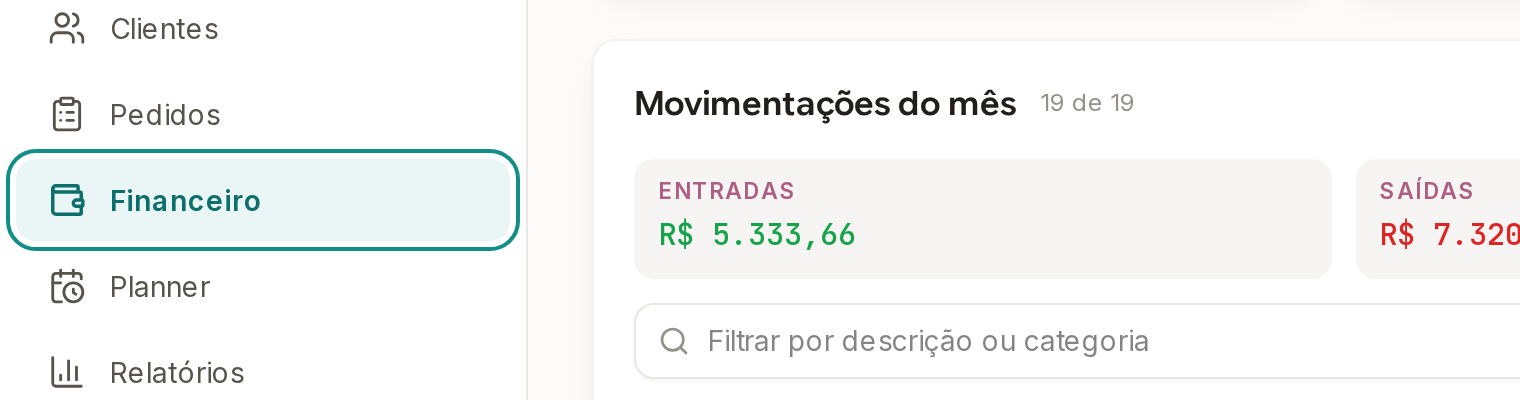
Abra Financeiro no menu.
A tela abre no mês atual, com o cartão de cada conta no topo. É neles que você vai conferir o saldo depois que a transferência estiver registrada.
Toque em Transferência, no alto da tela.
Ele fica na direita do cabeçalho da página, ao lado de Fechar mês. Abre uma gaveta lateral com o título Nova transferência. A transferência não mora dentro de Novo lançamento, que é onde quase todo mundo procura primeiro: aquele botão, no alto do bloco Movimentações do mês, cria receita ou despesa, e a transferência tem um botão só dela.

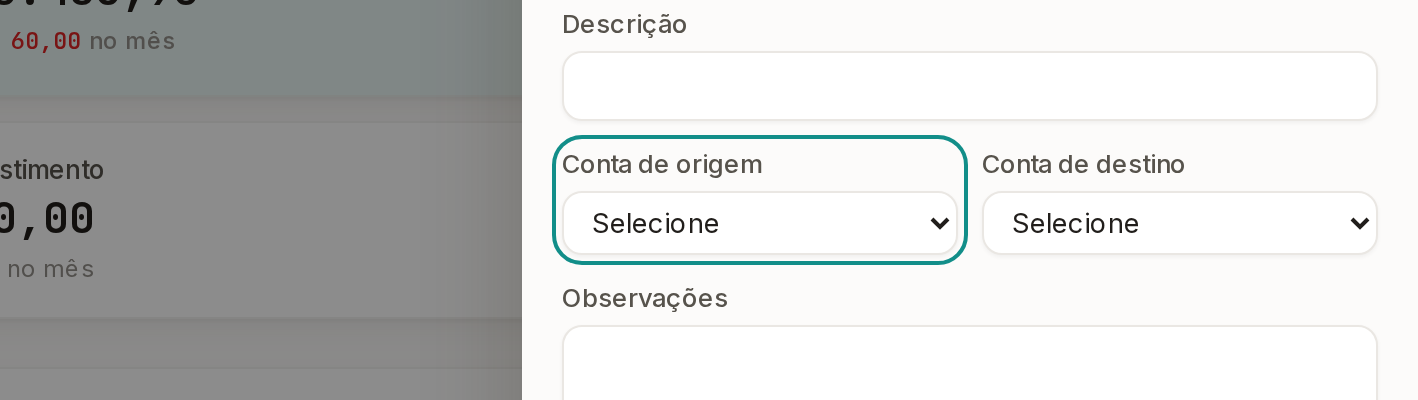
Escolha a Conta de origem e a Conta de destino.
Origem é de onde o dinheiro sai, destino é onde ele chega, e as duas precisam ser diferentes. Para separar o valor de reinvestimento, a conta de destino é a conta que você criou para guardá-lo.
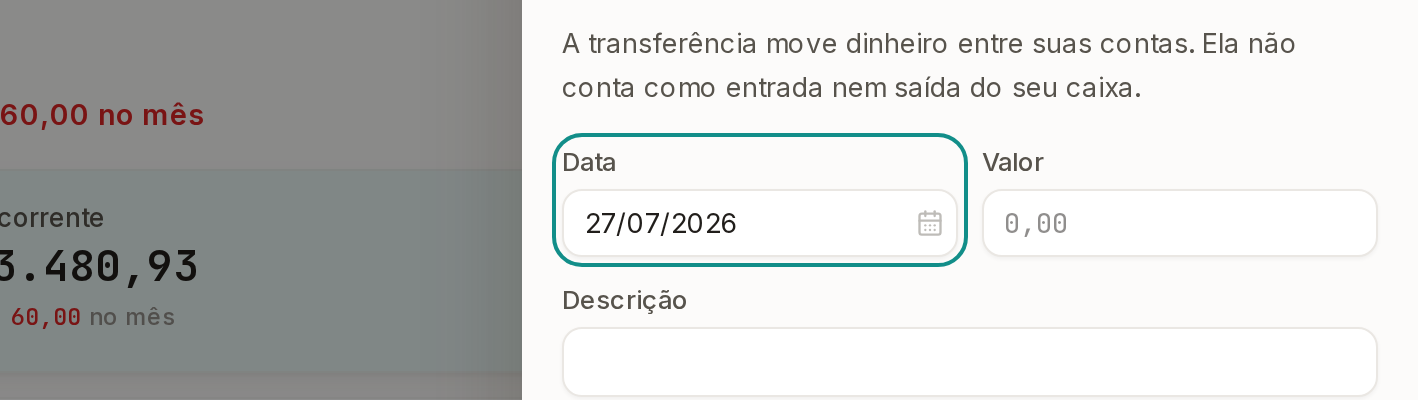
Informe Data, Valor e Descrição.
O valor precisa ser maior que zero. A descrição é o que vai identificar as duas linhas no extrato, então algo como Reserva de reinvestimento de julho ajuda mais do que Transferência.
Toque em Salvar transferência, no fim da ficha.
Para mudar algo depois, toque em qualquer uma das duas linhas.
Ela abre no editor próprio da transferência, e o aviso do topo lembra que as alterações valem para as duas pontas ao mesmo tempo. É assim que o par se mantém coerente: você nunca edita um lado sozinho.

Aparecem duas linhas no extrato, com o mesmo valor: uma negativa na conta de origem e uma positiva na de destino. O saldo de cada conta muda no cartão dela, no topo da tela, e o saldo total continua igual ao que era antes, que é exatamente o que você queria.