Ler o fluxo de caixa
O Financeiro responde duas perguntas na mesma tela: quanto você tem agora, e quanto ainda entra e sai neste mês. São números diferentes de propósito, e entender essa diferença resolve a maior parte das dúvidas de saldo.
O saldo do topo é o saldo realizado: ele soma apenas os lançamentos que você marcou como pagos ou recebidos. É o número que deve bater com o extrato do seu banco.
A lista logo abaixo mostra o mês inteiro, incluindo o que ainda está previsto. Por isso o resultado da lista quase nunca é igual ao saldo do topo, e isso não é erro: a diferença é justamente o que falta acontecer.
Passo a passo
Comece emFinanceiro
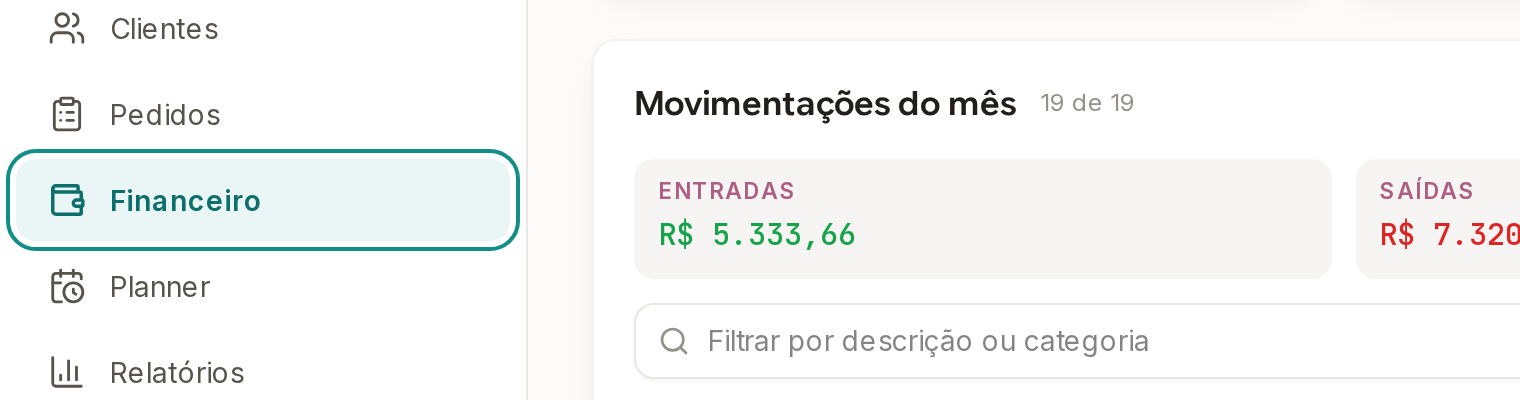
Abra Financeiro no menu.
Leia o saldo do topo e o cartão de cada conta.
O valor grande soma as contas que você escolheu acompanhar, e ao lado dele aparece Excedente ou Déficit, que é o quanto o caixa andou no período. Cada conta tem o seu cartão logo abaixo, com o saldo dela e a variação do mês. Se o topo estiver convidando você a escolher contas, é porque nenhuma foi marcada ainda nas Configurações.
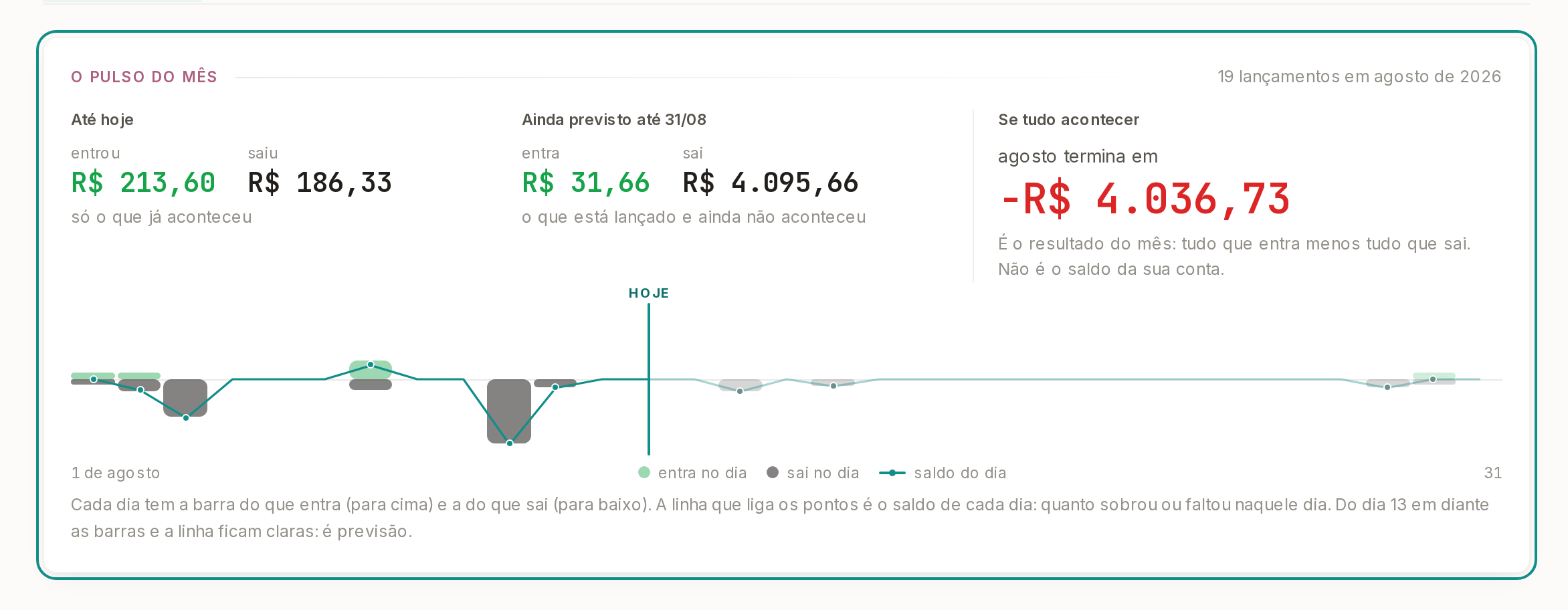
Troque de período pelo seletor no alto da tela.
As setas dos lados andam um mês para trás e para frente. Tocando no nome do mês, você abre um quadro que começa por Atalhos, em duas colunas, nesta ordem: Últimos 7 dias, Hoje, Próximos 7 dias, Mês passado, Mês atual e Mês que vem. Embaixo deles fica o Período personalizado, onde você informa De e Até e toca em Aplicar período. Vale lembrar que um período livre não é um mês, e o botão de fechamento só aparece quando o período escolhido é um mês inteiro.
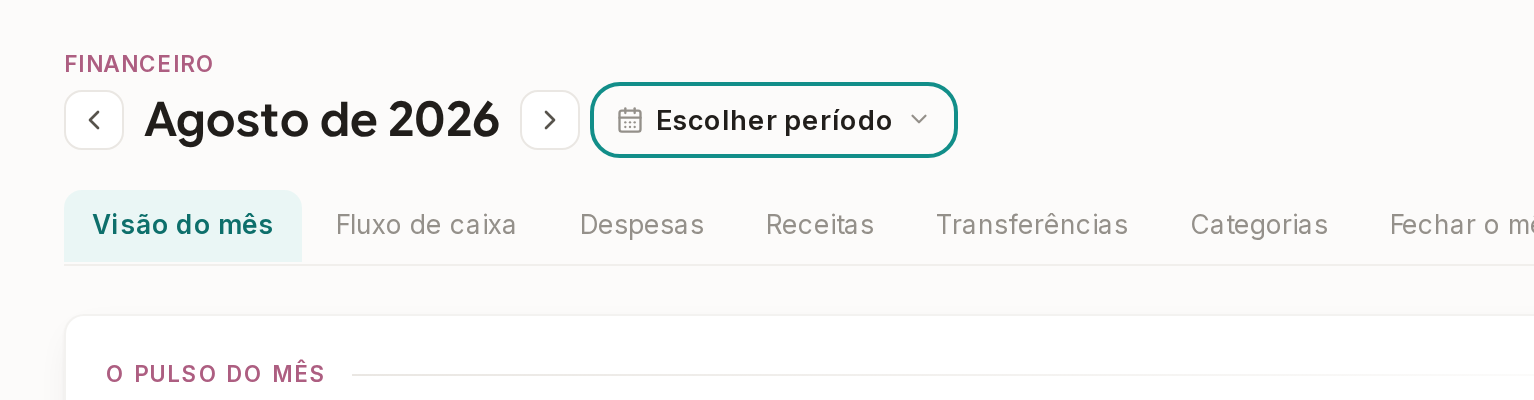
Leia o extrato em Movimentações do mês.
As três caixas do topo do bloco resumem o que está na lista: Entradas, Saídas e Resultado. A lista vem agrupada por dia, com o subtotal de cada um, e cada linha mostra a descrição, a conta e o valor. A seta circular na frente da descrição marca lançamento que se repete.
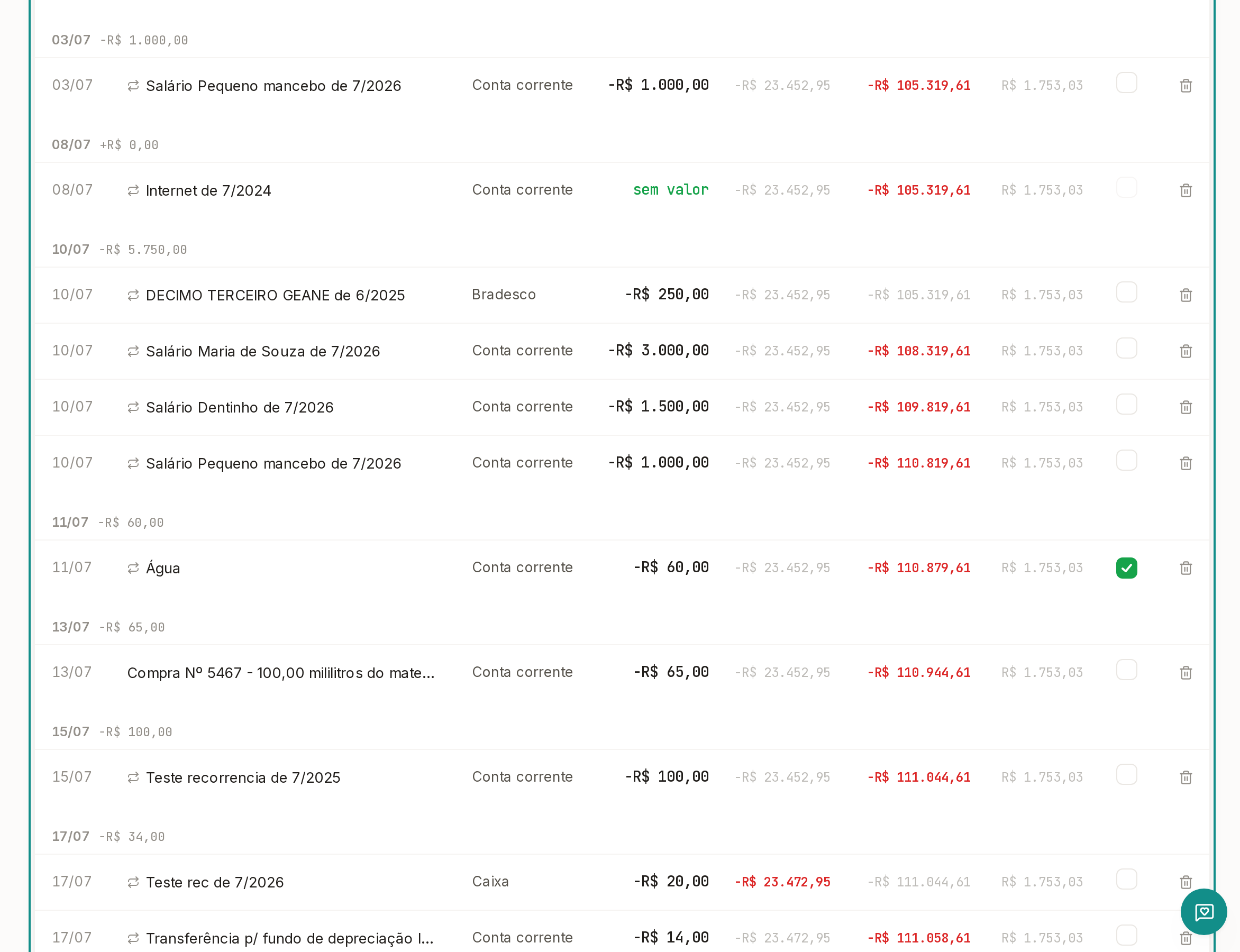
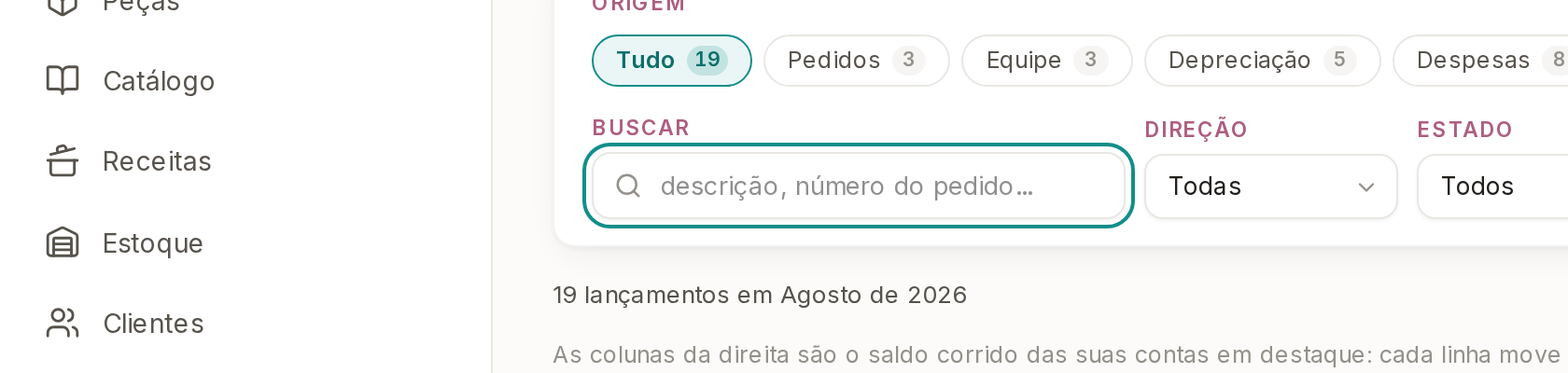
Use a busca e o botão Filtros para achar o que procura.
A caixa de busca filtra por descrição ou categoria. Em Filtros você tem três escolhas: Direção (somente entradas ou somente saídas), Status (somente realizados ou somente previstos) e Conta. As três caixas de resumo acompanham o filtro, então elas passam a somar só o que ficou visível.
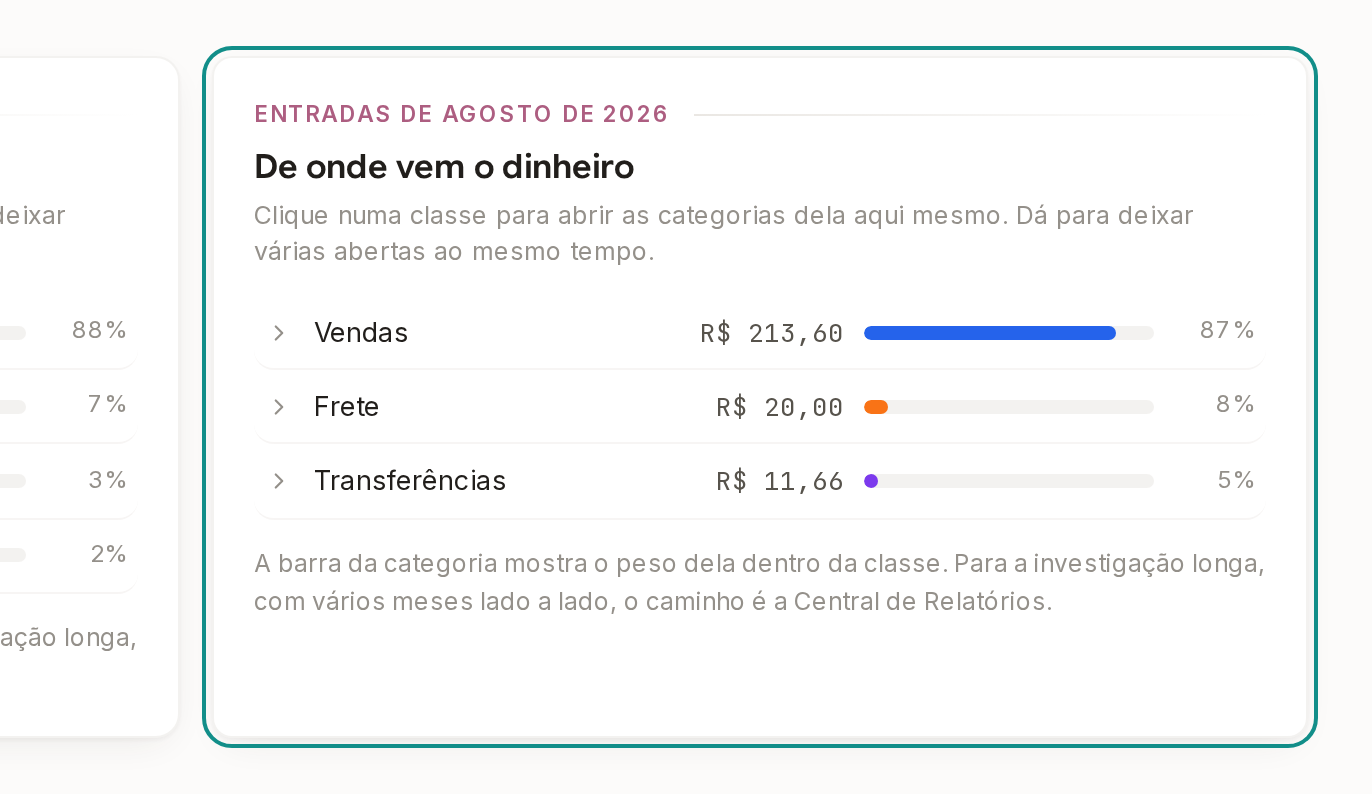
Veja os pesos em De onde vem o dinheiro e Para onde vai o dinheiro.
Os dois ficam na entrada do Financeiro, na Visão do mês, e não precisam ser abertos. Eles respondem uma pergunta que a lista não responde, que é para onde o seu dinheiro está indo, e não quanto ele foi. Tocando num deles, o detalhe abre ali mesmo, sem trocar de tela.
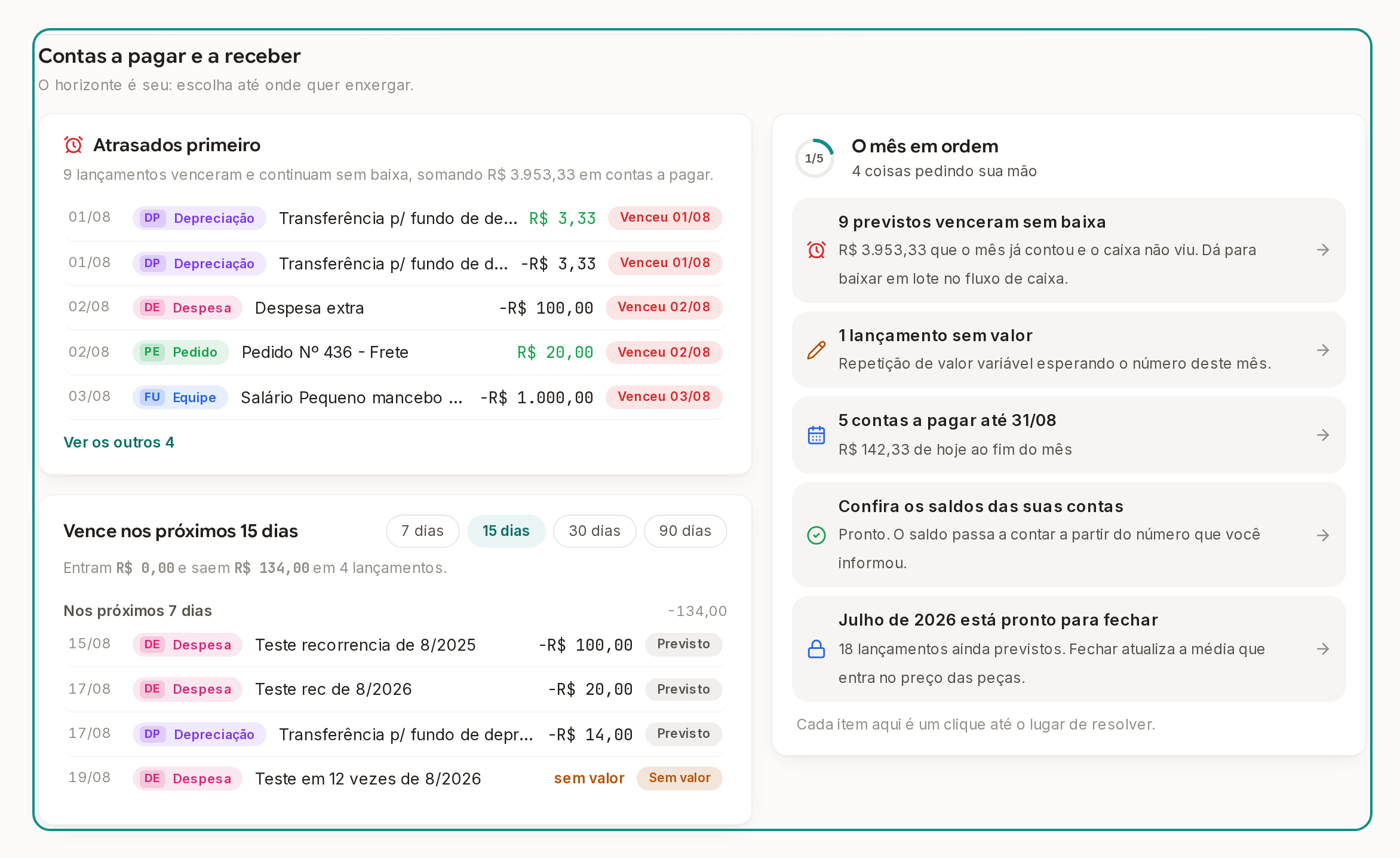
Desça até Contas a pagar e a receber para olhar adiante.
Fica na parte de baixo da mesma Visão do mês, e o próprio título já traz os totais. Aqui estão os recebimentos e pagamentos previstos, que é o que a lista do mês não mostra quando o vencimento cai no mês seguinte. No Fluxo de caixa você chega ao mesmo recorte pelos filtros, e nesse caso o título passa a dizer, por exemplo, Contas a pagar de agosto.
Com as três leituras na mão (o saldo realizado no topo, o resultado do mês na lista e o previsto dos próximos 30 dias), você tem o retrato do caixa. Se o saldo do topo não bate com o do seu banco, a diferença quase sempre está em lançamento que já aconteceu na vida real e continua marcado como previsto no sistema.
Assim que você liga qualquer filtro, ou digita qualquer coisa na busca, as colunas de saldo por conta somem da lista. Elas mostram o saldo acumulado linha a linha, e esse acúmulo só faz sentido com todas as linhas à vista. O caso que mais incomoda é o de quem filtra por Somente realizados para conferir o mês e conclui que o saldo desapareceu: ele volta assim que você limpa os filtros.