Registrar uma compra de materiais
Compra é a movimentação que registra a matéria-prima que você comprou de um fornecedor. Ela soma no saldo do estoque e, ao mesmo tempo, cria os pagamentos no Financeiro: é a única movimentação de estoque que mexe no seu dinheiro. O controle das compras já lançadas fica na aba Compras.
A compra é lançada por fornecedor: você diz de quem comprou e inclui, numa mesma compra, todos os materiais e embalagens que vieram naquela remessa. O sistema numera essa compra e guarda os itens juntos, com o frete e o desconto que valem para o conjunto.
Se você só quer dizer ao sistema quanto já tem guardado, sem dinheiro envolvido, o caminho é outro: a entrada por Ajuste de saldo.
Dois detalhes decidem se a compra vai ficar certa, e os dois passam despercebidos. O preço de cada pacote não se digita aqui: ele vem do que está cadastrado para aquele fornecedor, e é na seção de fornecedores do item que você atualiza o valor quando o preço mudou. E o custo do frete é dividido em partes iguais entre as linhas da compra, não pela quantidade de unidades: uma linha com 100 unidades e outra com 1 recebem metade do frete cada uma.
Passo a passo
Comece emEstoque
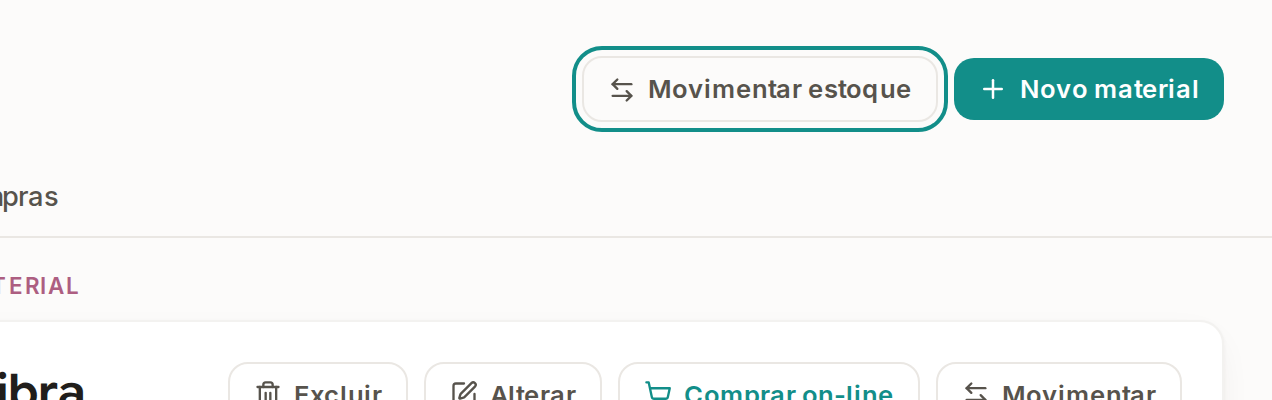
Abra o Estoque e toque em Movimentar estoque.
O botão fica no topo da tela, nas abas Materiais, Embalagens e Peças. Se você já estiver dentro de um item, o botão equivalente se chama Movimentar, e a compra abre com esse item já escolhido.
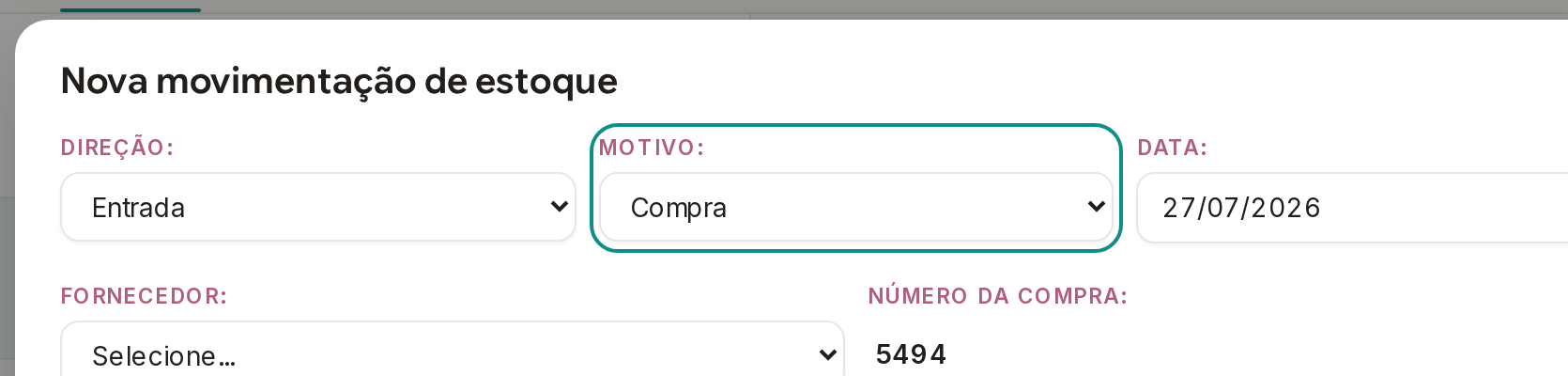
Confira que a Direção está em Entrada e o Motivo em Compra.
Abrindo pelas abas Materiais ou Embalagens, Compra já vem escolhido. Assim que o motivo é Compra, a janela cresce e aparecem o fornecedor, as condições de pagamento e a lista de itens, que não existem nos outros motivos.
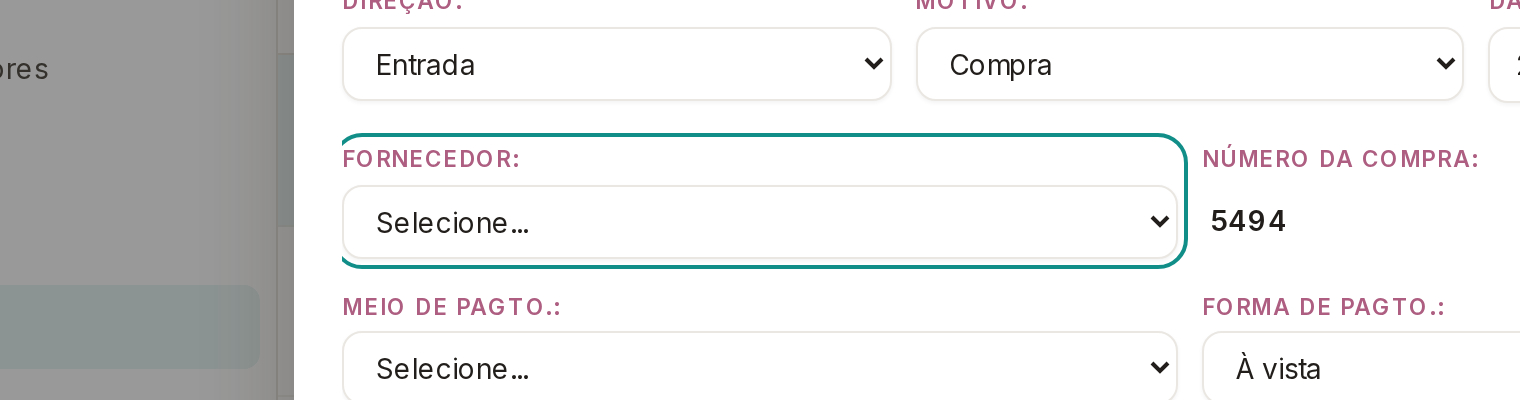
Escolha o fornecedor.
Escolher o fornecedor antes de incluir os itens filtra a lista para o que aquele fornecedor vende, o que encurta bastante a procura. Depois do primeiro item o campo trava, porque cada compra pertence a um fornecedor só; ele volta a abrir se você remover todos os itens.
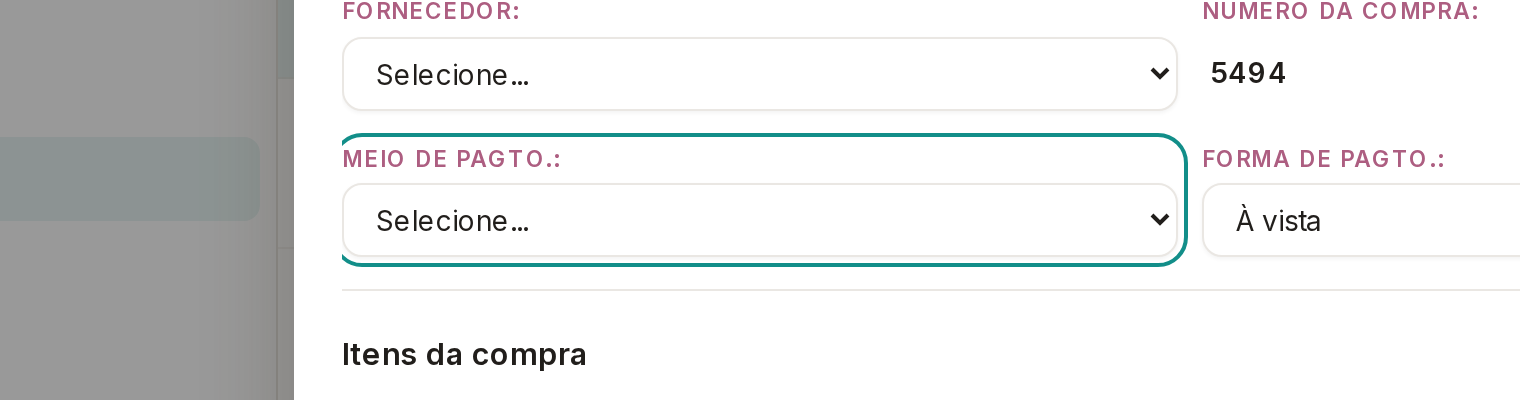
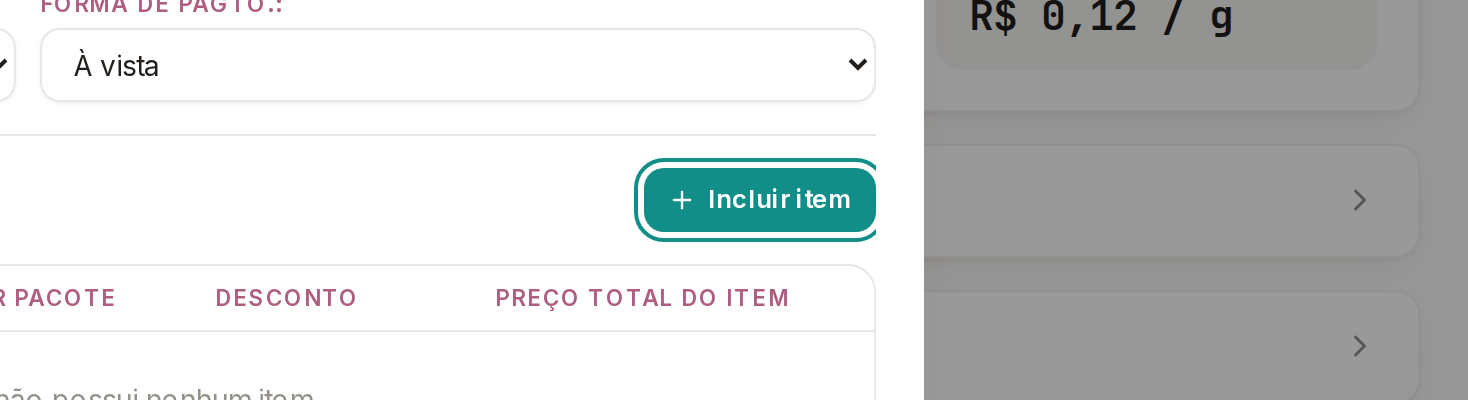
Informe o Meio de pagto. e a Forma de pagto.
O campo Meio de pagto. lista os Meios de compra que você cadastrou, como o seu cartão, o PIX ou o dinheiro, e é ele que leva a despesa para a conta certa no Financeiro. Na forma, À vista gera um pagamento só; Parcelas iguais pede o número de parcelas; Entrada + parcelas iguais pede também o valor da entrada, em % ou em R$. Cartão de débito fica sempre em À vista, porque o dinheiro sai na hora.
Toque em Incluir item e escolha o material ou a embalagem.
A janela Novo item da compra abre por cima. Cada opção aparece no formato em que o fornecedor vende, com o nome, o fornecedor e o conteúdo do pacote, do tipo Tinta acrílica branca - Loja da esquina, 250,00 ml.
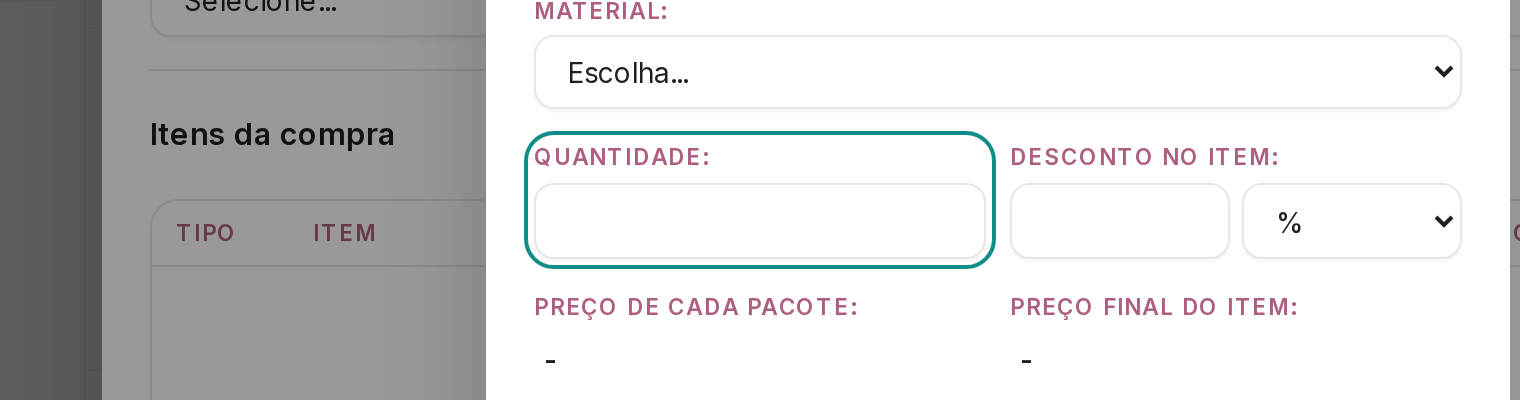
Informe a quantidade em pacotes, não na unidade de medida.
Logo abaixo do campo o sistema repete o tamanho do pacote entre parênteses, para você conferir. Se você comprou três latas de 900 ml, a quantidade é 3, e não 2700. O Preço de cada pacote aparece ao lado só para leitura: ele vem do que está cadastrado para aquele fornecedor. Se o item veio com desconto, use o Desconto no item, em % ou em R$, e o preço final da linha se refaz na hora.
Salve o item e repita para os outros que vieram na mesma compra.
Cada item vira uma linha da tabela Itens da compra, e o rodapé soma o Preço total dos itens. Para mexer numa linha depois, use os botões de alterar e de excluir dela.
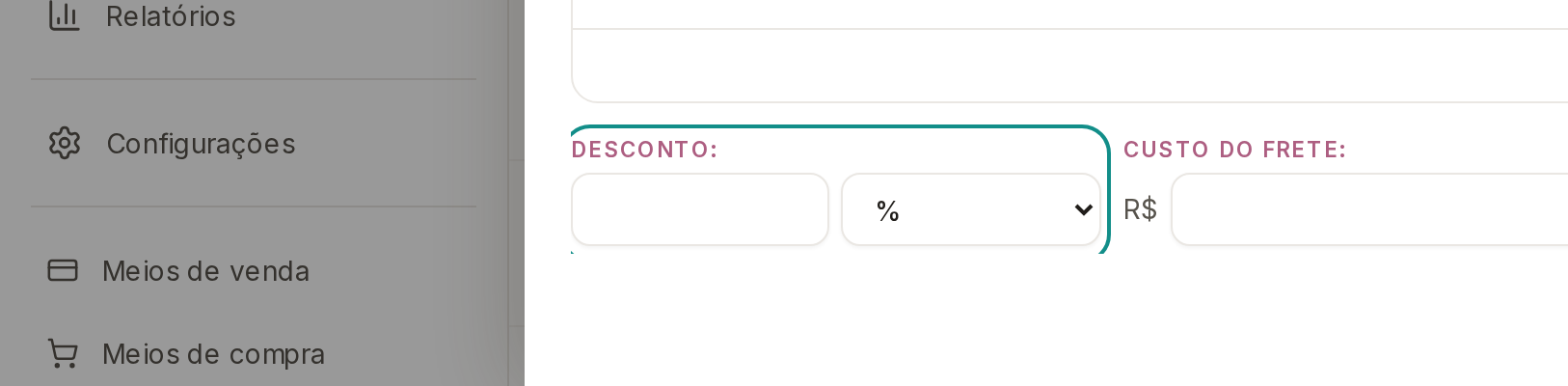
Preencha o Desconto e o Custo do frete da compra inteira.
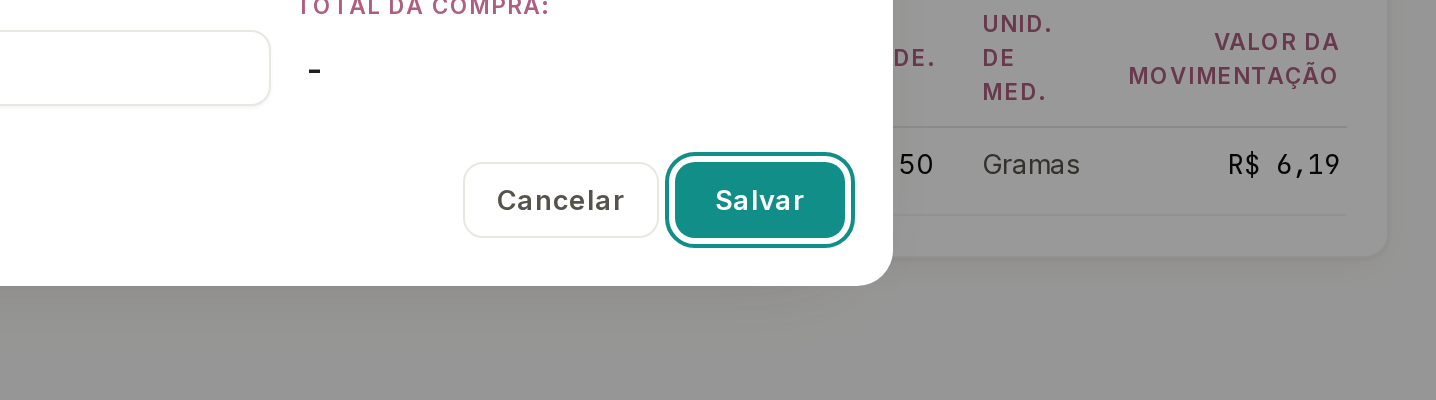
São os valores que valem para a compra toda, não para um item. O Total da compra, ao lado, já mostra o resultado: os itens, menos o desconto, mais o frete.
Toque em Salvar.
Se a data ou as parcelas caírem em um mês cujo fechamento financeiro já foi feito, o sistema bloqueia e explica as duas saídas: reabrir aquele mês no Financeiro, ou mudar a data e as condições de pagamento para que os pagamentos caiam fora dele.
Para mexer numa compra já lançada, abra a aba Compras.
Cada linha se abre e mostra Itens da compra e Lançamentos financeiros. Quando só um item veio errado numa compra que existiu, o botão de alterar reabre a compra inteira, e é lá dentro que se tira o item, porque tirar o item também apaga o pagamento dele. Quando o lançamento inteiro está errado, o botão de excluir da linha remove a compra de uma vez: as movimentações de estoque dela são excluídas, revertendo o saldo dos itens, e os lançamentos financeiros saem do fluxo de caixa. A exclusão respeita a mesma trava do salvar: parcela paga em mês cujo fechamento financeiro já foi feito bloqueia, até o mês ser reaberto no Financeiro. E se os lançamentos ficarem diferentes do que a compra diz, Reprocessar lançamentos refaz os pagamentos daquela compra.

O saldo dos itens sobe na hora, e a compra passa a aparecer na aba Compras com o número que a janela mostrava. No Financeiro, os pagamentos nascem previstos e ainda não realizados: eles só viram dinheiro que saiu de fato quando você dá baixa em cada um, conforme forem sendo pagos. Ver a compra como não realizada ali é o normal, não é erro de lançamento.