Definir margem de lucro e média de despesas
São os dois números que mexem no preço de todas as suas peças de uma vez: quanto você quer de lucro e quanto o negócio gasta por mês. Quando um preço sai alto demais, a resposta costuma estar aqui.
Quando você define 50% de lucro, o Calcularte não pega o custo e acrescenta metade dele. Ele procura o preço em que, depois de tirar tudo que sai (material, sua hora, despesas, comissão do canal, taxa do pagamento e impostos), sobrem 50% para você. Um custo de R$ 10,00 com 50% somados daria R$ 15,00, mas nesse preço o lucro real seria 33%.
A consequência prática é que mexer pouco aqui mexe muito no preço final, e é por isso que o campo aceita no máximo 70%: acima disso a tela recusa a gravação com a mensagem "Percentual máximo é de 70%". Sendo o lucro uma fatia do preço, ele não pode passar do preço inteiro, e quanto mais perto de 100% mais o número dispara. A faixa recomendada fica entre 10% e 30%, contando que material, sua hora, despesas, comissões e impostos já foram cobertos antes do lucro, e é essa a faixa que o checklist de qualidade do Painel marca como dentro dos padrões recomendados; 60% ou 70% produzem preços que assustam, e o cálculo não está errado quando isso acontece.
A média de despesas é o outro lado da conta: é quanto o negócio gasta num mês, e esse valor é rateado entre as peças. Enquanto você não fechar o primeiro mês no Financeiro, ela é um valor provisório que você mesma digita; depois, ela passa a ser calculada dos seus meses fechados e o campo deixa de aceitar edição.
Este é o campo que mais gera o contato "meu preço saiu absurdo", e a causa quase sempre é uma só: a média de despesas provisória digitada com um valor que o negócio não gasta. Como ela é rateada entre as peças, um zero a mais aqui multiplica o preço de tudo. E sim, dá para precificar antes de fechar o primeiro mês: ponha a soma honesta de um mês comum, siga em frente, e o número se corrige sozinho quando o fechamento acontecer.
Passo a passo
Comece emConfigurações, Finanças
Abra Configurações e vá em Finanças.
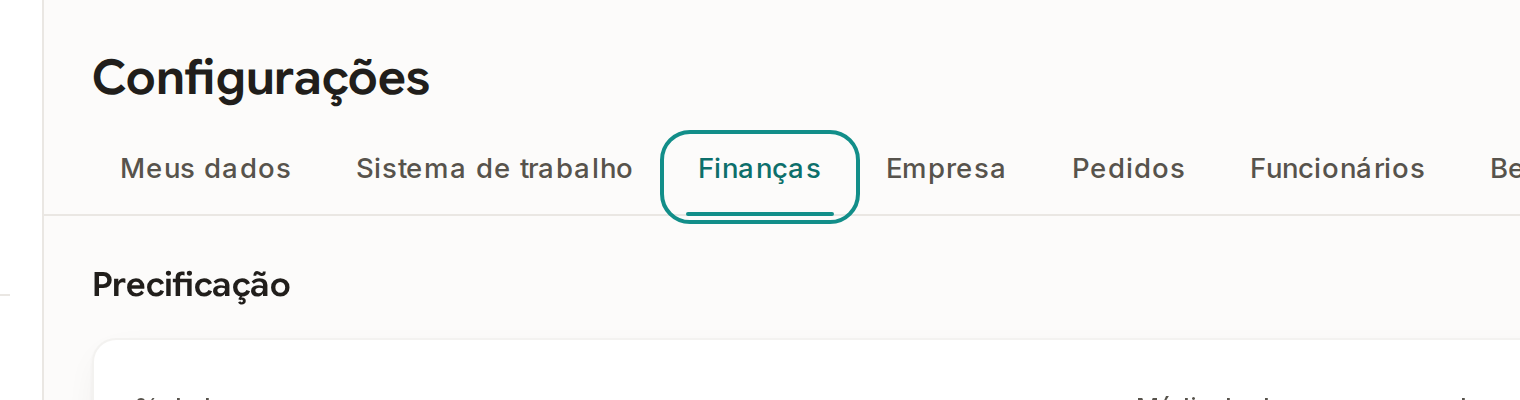
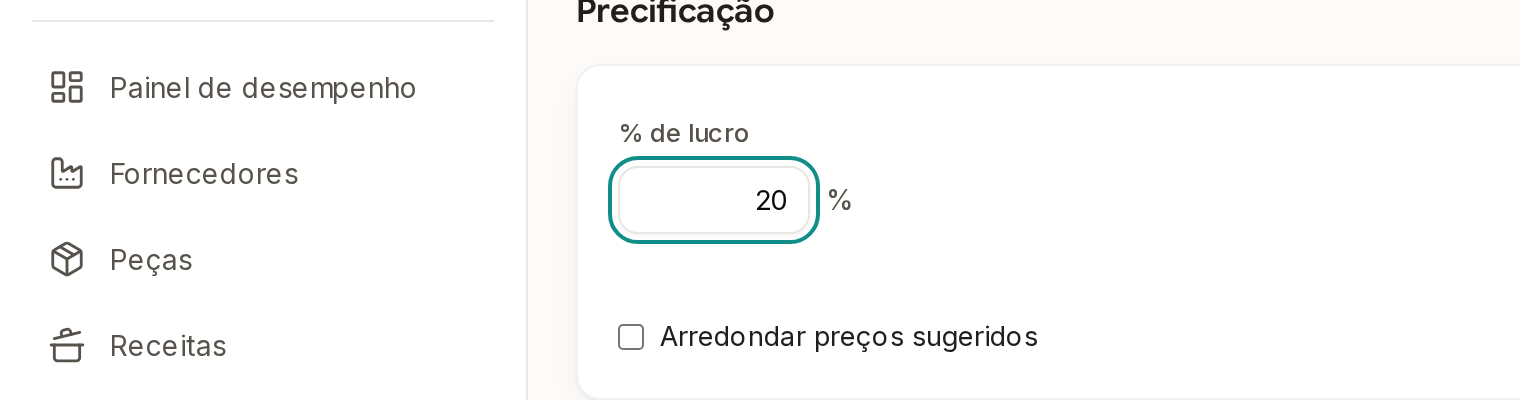
Escreva a sua margem no campo % de lucro.
É a margem padrão do negócio: vale para toda peça que não tiver uma margem só dela. Mudar este número reajusta todas de uma vez.
Informe a Média de despesas mensal.
Some o que o negócio gasta num mês comum, do aluguel ao pró-labore, e ponha esse número. A dica embaixo do campo diz que o valor é temporário até você fechar o primeiro mês no Financeiro. Depois do primeiro fechamento, o campo aparece bloqueado e passa a mostrar o valor calculado dos meses fechados.

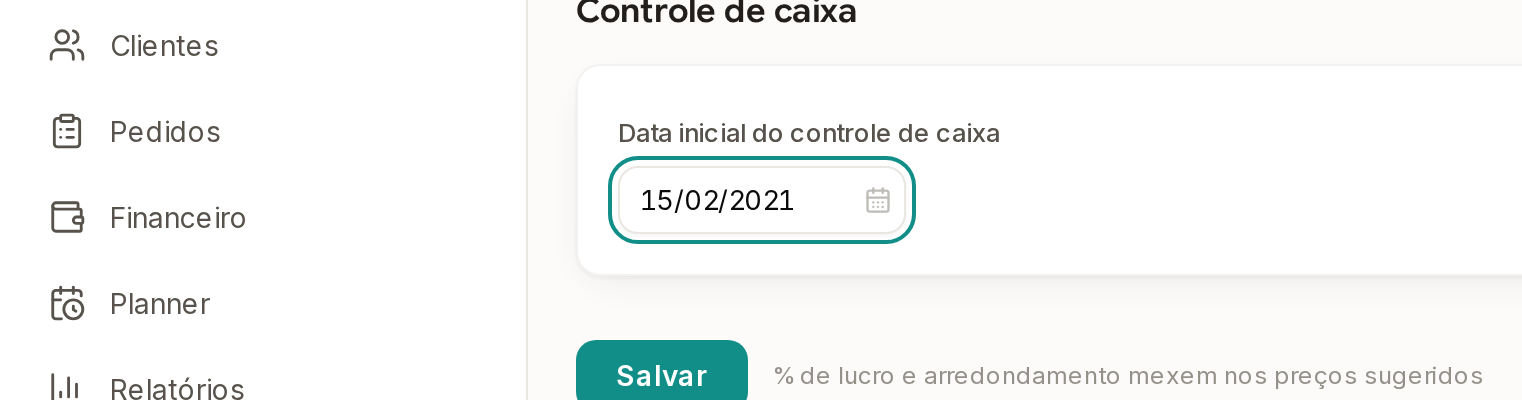
Informe a Data inicial do controle de caixa.
É o dia em que a sua contagem de caixa começa. Dali para frente o Financeiro soma o que entra e o que sai, a partir do saldo inicial das suas contas.
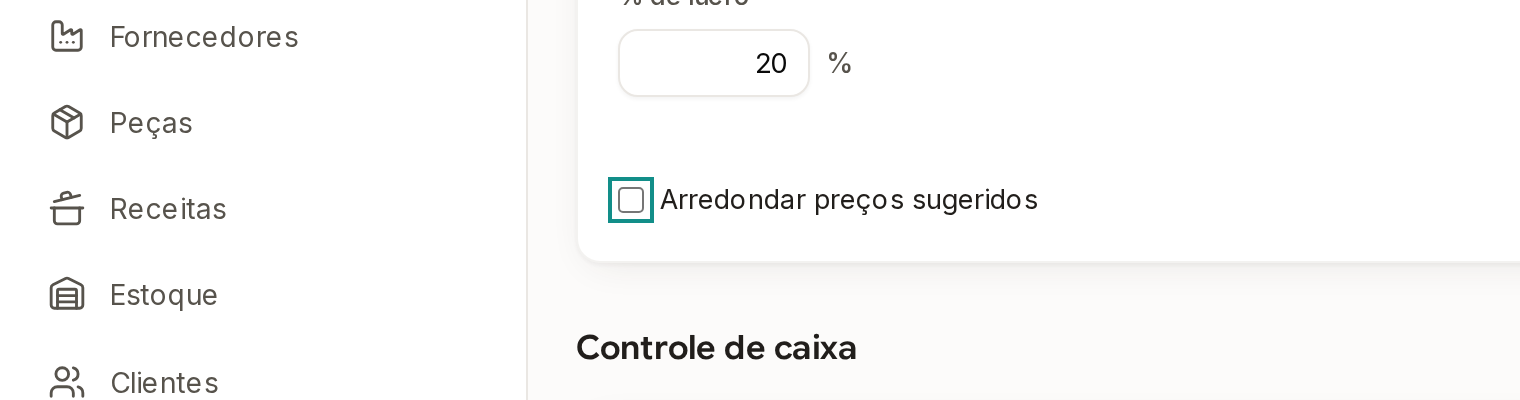
Marque Arredondar preços sugeridos se você quiser preços redondos.
É uma caixa de marcação simples: ligada, o preço sugerido sai arredondado em vez de terminar em centavos quebrados.
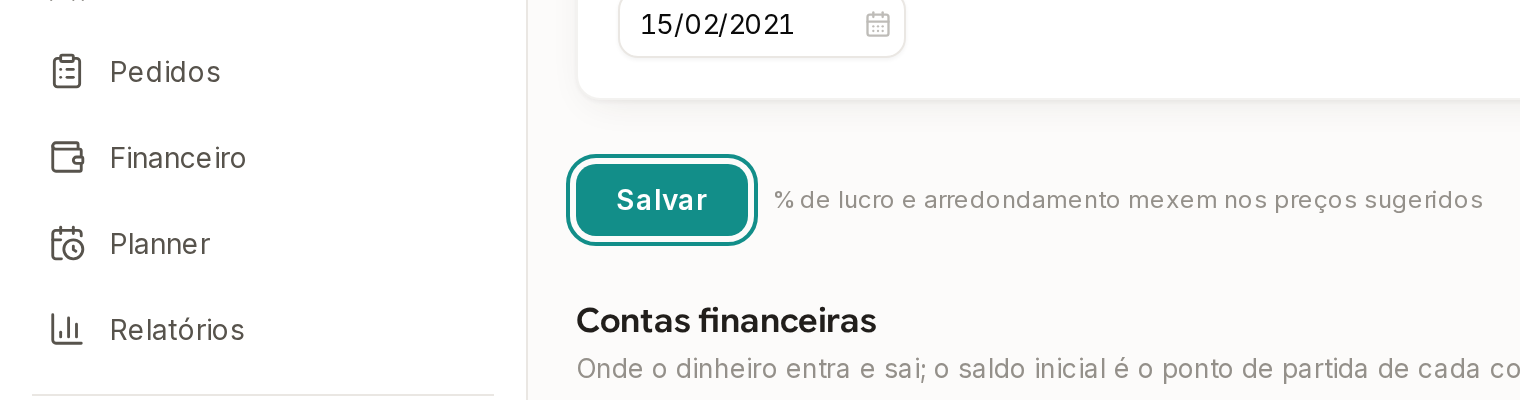
Toque em Salvar.
Ao lado do botão, a própria tela lembra que o percentual de lucro e o arredondamento mexem nos preços sugeridos.
Abra qualquer peça e olhe o preço sugerido: ele já vem refeito, sem você precisar mexer na peça. Na composição do preço, as fatias que mudaram são a de lucro e a de despesas rateadas.