Produzir uma peça e baixar os materiais
Quando você produz, duas coisas acontecem juntas: as peças prontas entram no estoque e os materiais que elas consumiram saem. Uma movimentação de Produção faz as duas de uma vez, seguindo os materiais que você cadastrou nela.
Você lança só o que produziu: qual peça e quantas unidades. O que sai do estoque de materiais o sistema calcula sozinho, multiplicando os materiais da peça pela quantidade que você informou. Não é preciso lançar material por material.
É por isso que a seção Materiais da peça é a condição desta movimentação: peça sem material cadastrado dá entrada normalmente e não baixa nada. Não é falha do sistema, é a lista vazia.
Toda peça que sai das suas mãos consumiu material, mesmo quando não foi vendida: amostra, foto de catálogo, brinde e uso pessoal também pedem esta movimentação, pelo mesmo caminho. Sem ela, o saldo dos materiais vai ficando maior do que a prateleira real, e a diferença só aparece no pior momento, quando falta material no meio de uma produção.
Passo a passo
Comece emEstoque
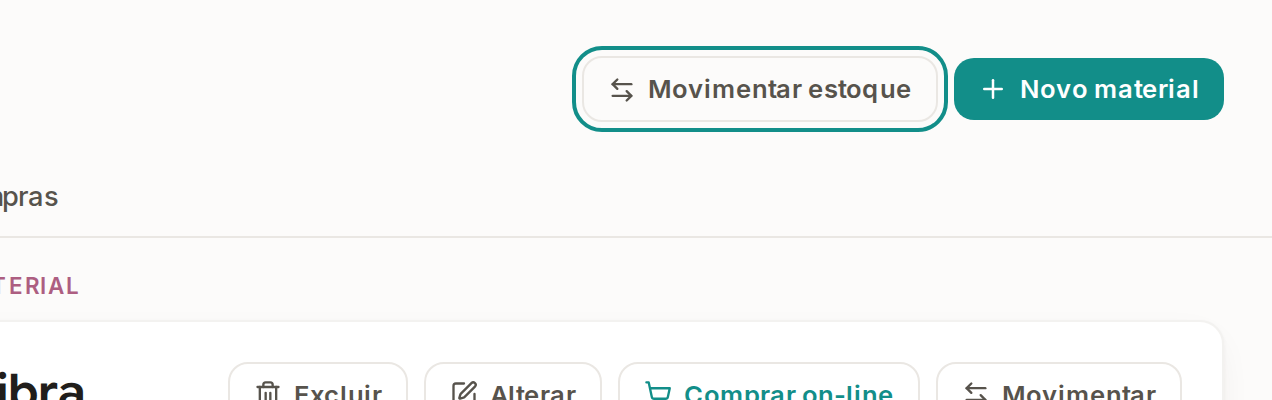
Abra o Estoque e toque em Movimentar estoque.
Abrindo pela aba Peças, a janela já vem com o Motivo em Produção, que é exatamente o desta tarefa. O item você escolhe no campo único, onde as peças aparecem no seu próprio grupo.
Escolha a peça no campo de item.
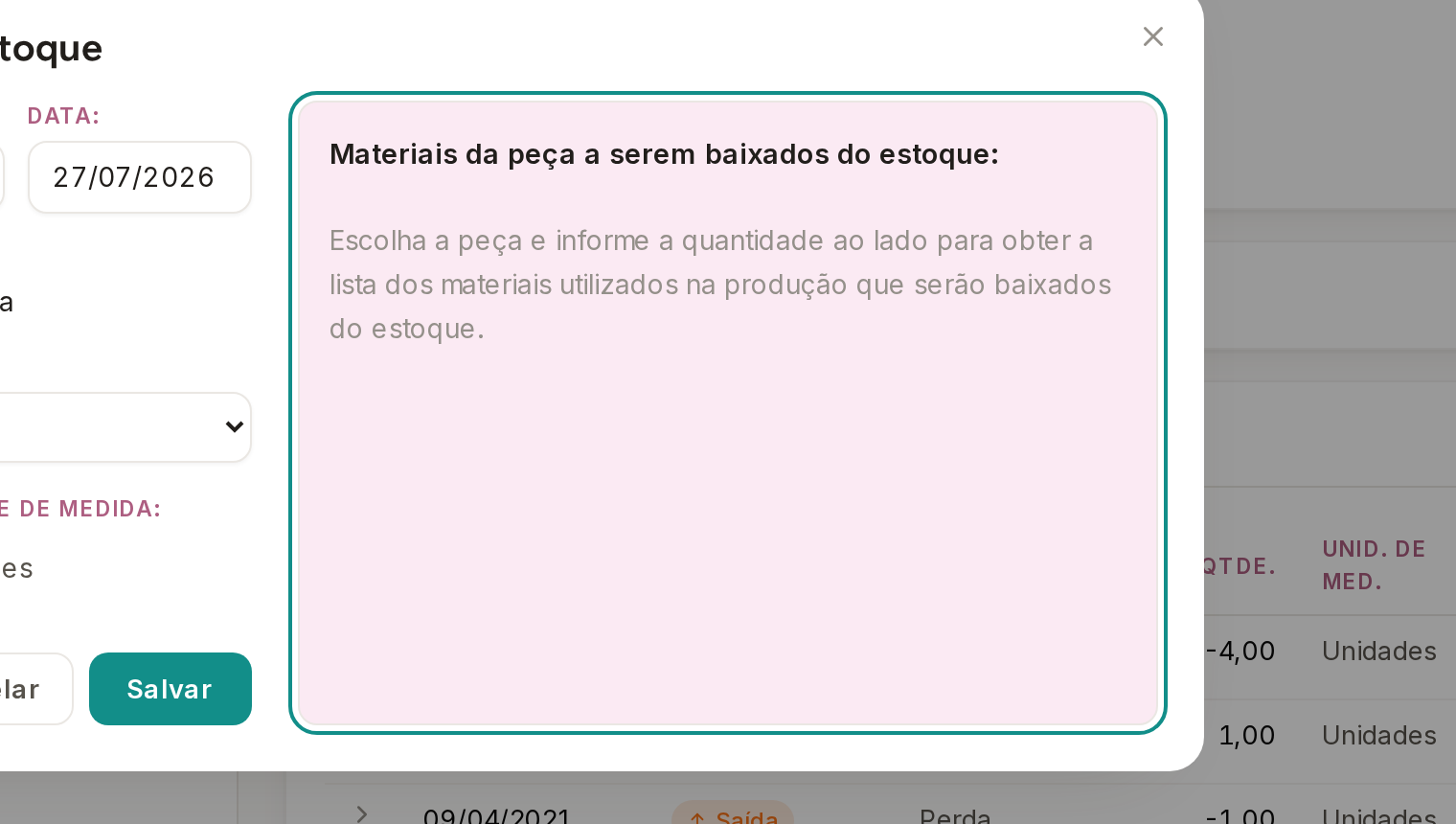
O campo é único e traz os grupos Materiais, Embalagens e Peças, então não importa por qual aba você chegou. Escolhida a peça e informada a quantidade, o Calcularte abre sozinho o quadro de produção, que lista os materiais a baixar e diz, em cada linha, se o seu estoque cobre ou quanto falta.
Escolha a peça e informe a quantidade produzida.
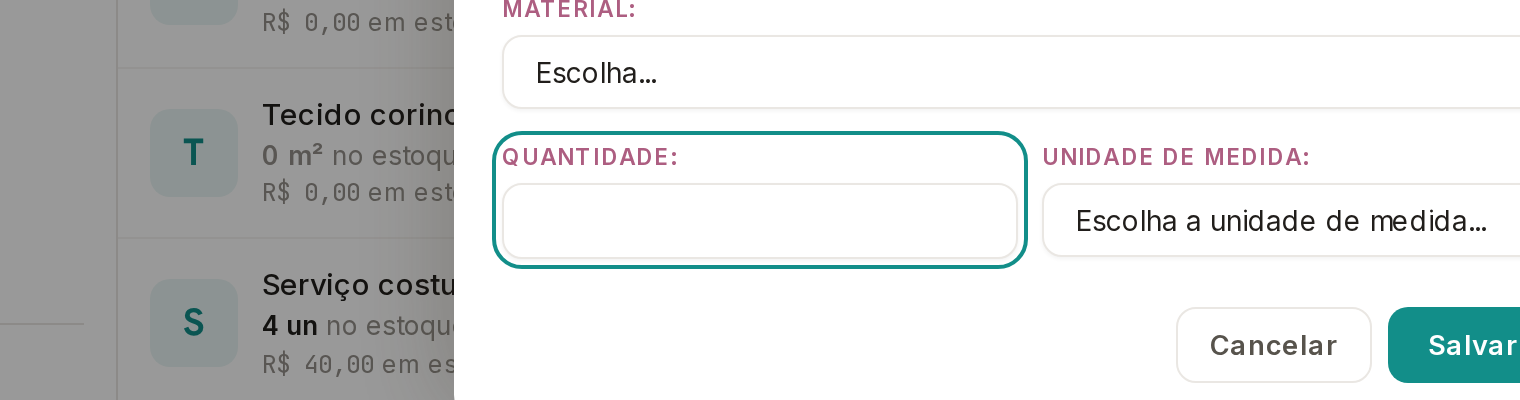
A quantidade é em unidades prontas. Se você produziu 10, escreva 10, e a baixa de cada material sai multiplicada por 10.
Confira a lista de materiais ao lado antes de gravar.
O painel Materiais da peça a serem baixados do estoque mostra, linha a linha, quanto sai de cada material, o saldo disponível e a situação. Com tudo certo, a mensagem no fim diz que está tudo pronto para dar baixa. Se algum material aparecer como Saldo insuficiente, ele fica em vermelho e o botão Salvar não fica disponível até você registrar a entrada do que falta.
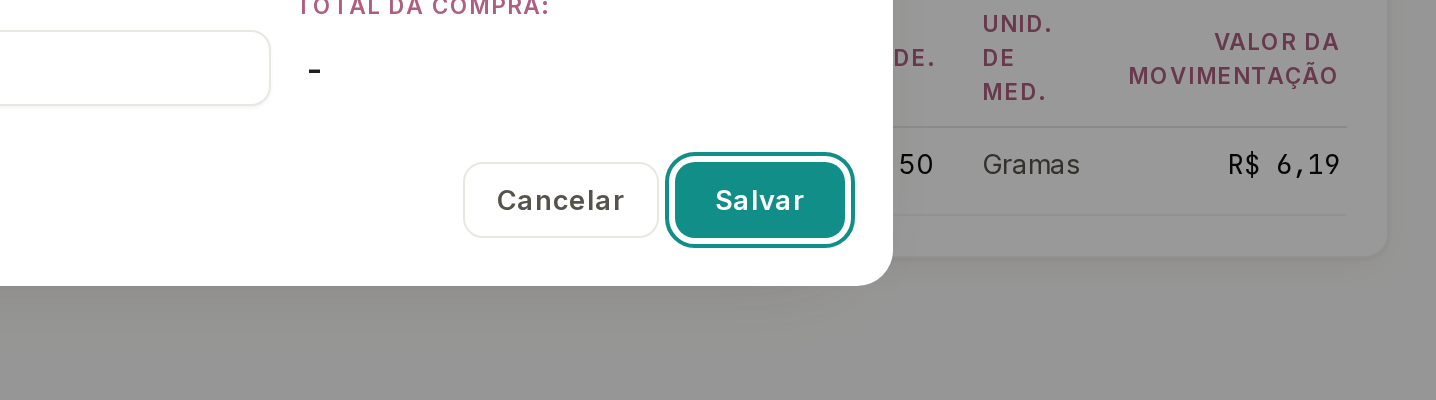
Toque em Salvar.
A peça entra e todos os materiais saem na mesma operação. Se alguma dessas baixas não puder ser feita, nada fica gravado pela metade: a entrada da peça é desfeita junto, e o sistema avisa.
Para corrigir a quantidade produzida, altere a movimentação.
No histórico de movimentações da peça, use o botão de alterar da linha e informe a quantidade certa. O sistema movimenta só a diferença: se você tinha lançado 10 e produziu 12, saem os materiais de 2 peças, e não de 12. Diminuindo a quantidade, o painel passa a listar os materiais a serem devolvidos ao estoque, e eles voltam.
Na aba Peças o saldo da peça sobe. Na aba Materiais, cada material usado desce, e no histórico dele a saída aparece com o motivo Produção, o que deixa rastro de para onde o material foi. Se um dia você excluir essa movimentação, as peças saem do estoque e os materiais voltam, tudo junto.