Conferir saldos e corrigir o que está errado
Quando o saldo da tela não bate com o que existe na prateleira, esta é a rotina para achar a causa e corrigir sem quebrar mais nada.
O Calcularte não guarda um número chamado saldo. Ele soma tudo que entrou e subtrai tudo que saiu daquele item, sempre. Um saldo errado, então, é sempre uma movimentação a mais, a menos, ou com a quantidade trocada, e ela está no histórico do item.
Isso separa os dois consertos possíveis, que são bem diferentes de tamanho: mexer numa movimentação muda o saldo daquele item, e mexer no cadastro muda o material em si, inclusive o preço das peças que o usam.
Saldo zerado assusta e parece perda de dado, mas na maioria das vezes é entrada que nunca foi registrada: o material foi cadastrado com preço e unidade, e a quantidade comprada nunca entrou no estoque. Antes de mexer no cadastro ou apagar qualquer coisa, abra o histórico do item e veja se existe alguma entrada ali. O segundo caso mais comum é o mesmo material cadastrado duas vezes com nomes parecidos: o saldo fica dividido entre os dois, e juntar os dois é trabalho manual, item por item, então vale conferir a lista antes de criar mais um.
Passo a passo
Comece emEstoque
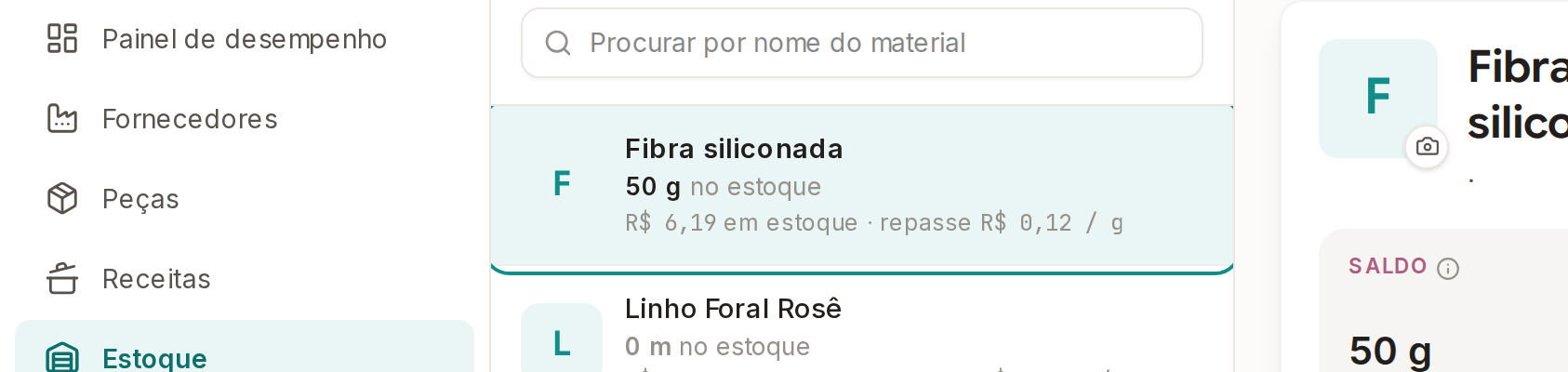
Abra o Estoque e ache o item pela busca.
Cada aba tem a sua busca, com o texto Procurar por nome do material, da embalagem ou da peça, conforme a aba, e ela filtra por trecho do nome enquanto você digita. A lista não vem em ordem alfabética, então buscar costuma ser mais rápido do que rolar. Ao lado do título, a contagem mostra quantos itens sobraram do filtro.
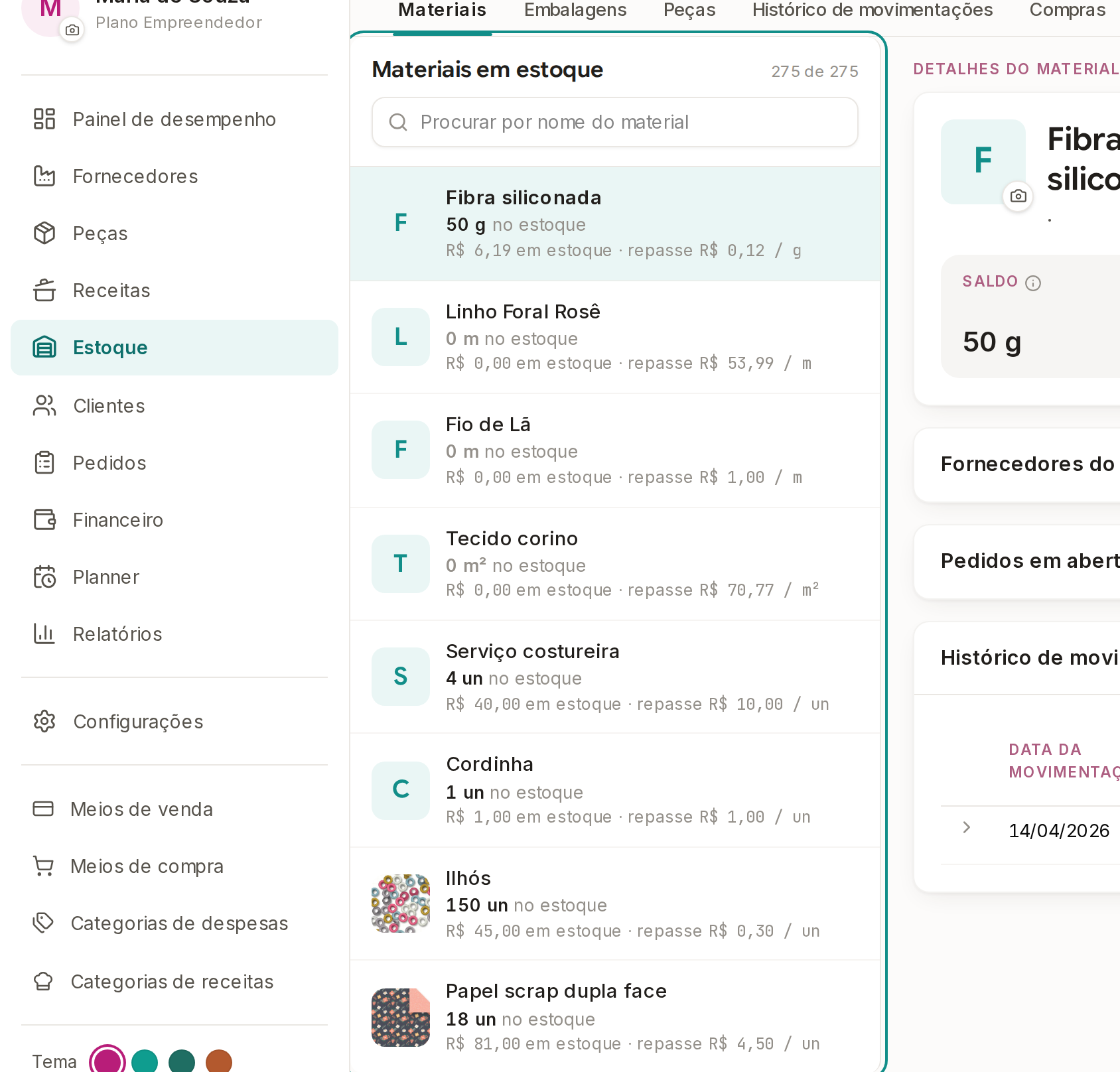
Toque no item para abrir o detalhe.
No topo aparecem Saldo, Valor de estoque e, quando existe, Valor de repasse ao cliente. Saldo negativo vem em vermelho e saldo zerado vem apagado, então dá para enxergar o problema antes mesmo de ler o número.
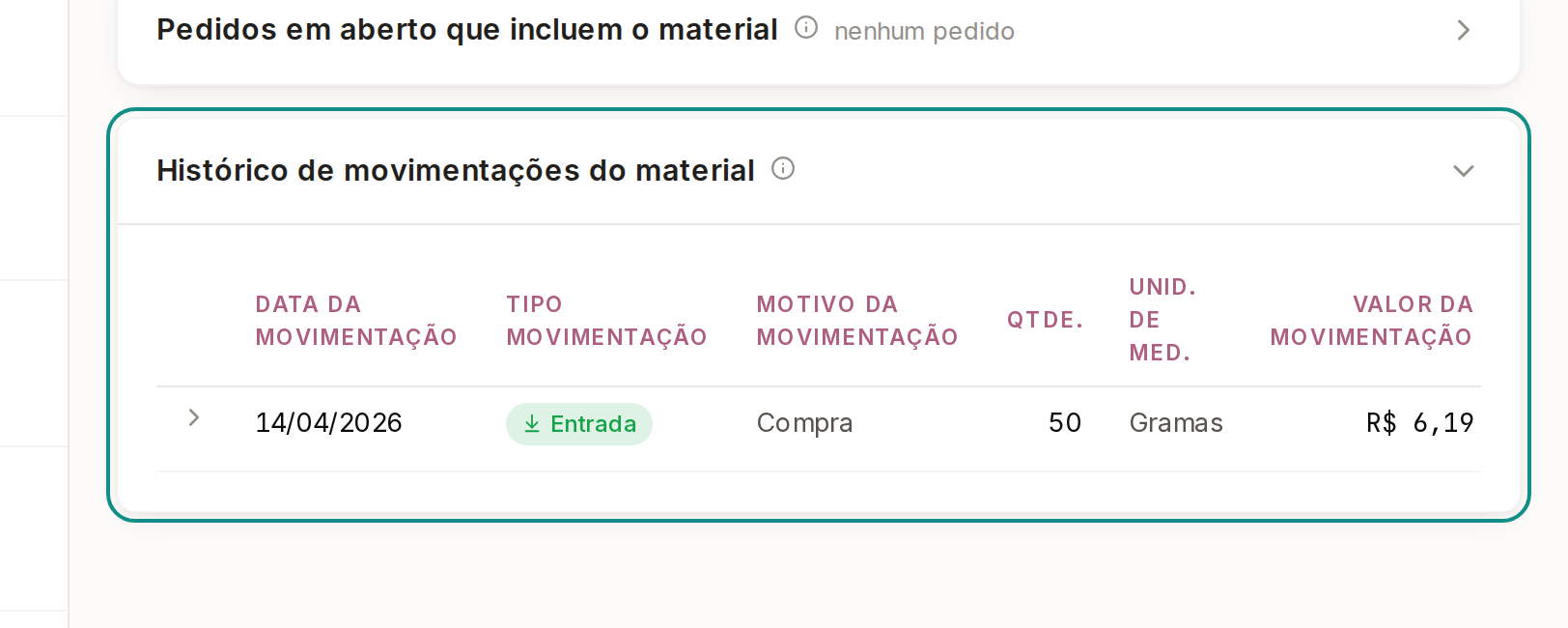
Abra o histórico de movimentações do item para ver de onde veio o saldo.
É a seção que já vem aberta, e cada linha traz data, se foi entrada ou saída, motivo, quantidade e valor. Clicando na linha, ela se abre com o detalhe do movimento: numa entrada aparecem o fornecedor e o conteúdo do pacote, além do número da compra quando veio de uma; numa saída, aparece o número do pedido que consumiu o item. As outras duas seções ajudam a explicar o consumo: Fornecedores do material mostra quem vende e por quanto, e Pedidos em aberto que incluem o material mostra o que ainda vai sair do estoque para atender pedidos, com as quantidades necessária, já atendida e faltante.
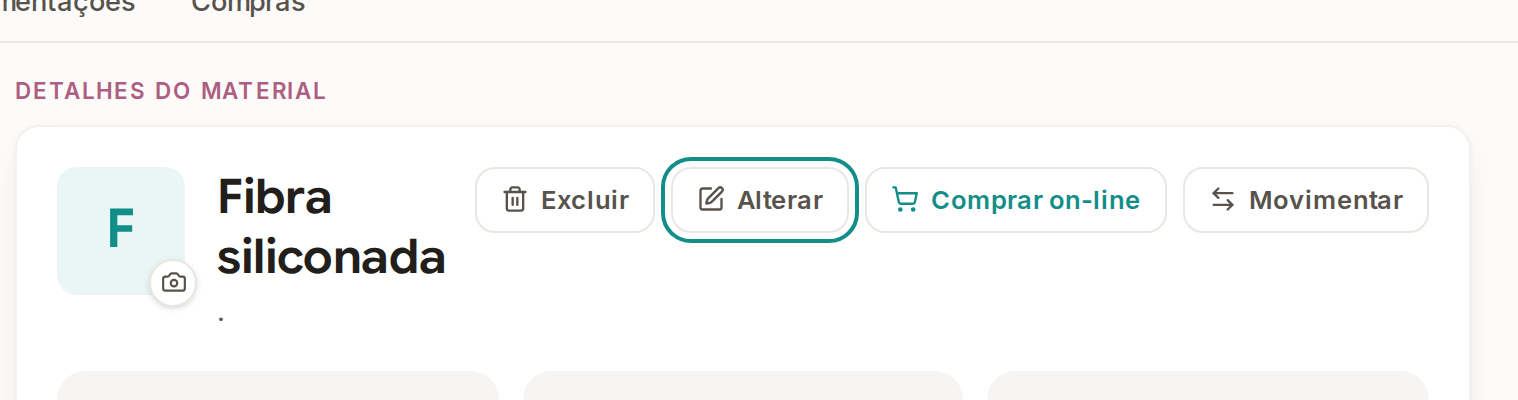
Se o erro estiver no cadastro do item, corrija por Alterar.
Alterar reabre o formulário do item, com nome, conteúdo do pacote, unidade de medida e fornecedores, que é onde se conserta unidade trocada ou preço desatualizado. Ao lado fica Excluir, que remove o item de vez: antes de apagar, o sistema conta quantas peças, receitas e fornecedores dependem dele, porque as peças que usam esse material perdem esse custo e mudam de preço. Para consertar cadastro, alterar quase sempre é o caminho; excluir é para item que não deveria existir.
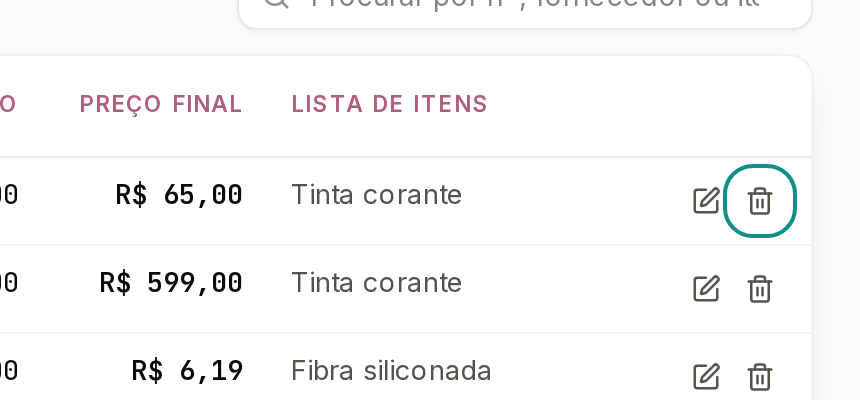
Para desfazer uma movimentação errada, exclua a movimentação na linha dela.
O sistema avisa o efeito antes de confirmar: excluir uma entrada tira aquela quantidade do estoque, excluir uma saída devolve, e excluir uma produção de peça devolve também todos os materiais usados na confecção. Movimentação que veio de uma compra não tem esse botão, e isso é proposital: como ela tem dinheiro atrelado, a remoção se faz abrindo a compra na aba Compras e tirando o item de dentro dela.
Corrigido, o saldo do topo se refaz na hora e o histórico mostra o que ficou. Se ainda assim não bater com a prateleira, o acerto final é uma movimentação de Ajuste de saldo, entrada se sobrou e saída se faltou, que mexe só na contagem e não tem efeito nenhum no seu caixa.