Organizar peças e materiais em categorias
A categoria agrupa peças e materiais, como Velas ou Papelaria, para filtrar e achar; as categorias das peças viram seções do seu catálogo, quando ele tem mais de seis peças.
Passo a passo
Comece emCategorias de peças e materiais
Abra Categorias de peças e materiais no menu.
Peças e Materiais, acima das categorias, escolhem se a tela mostra as suas peças ou os seus materiais.
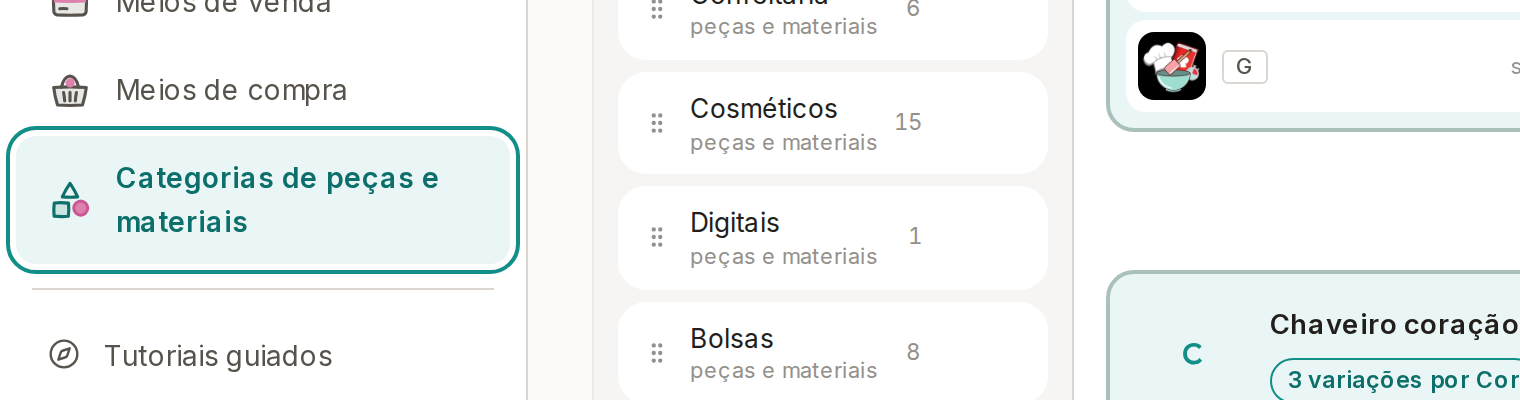
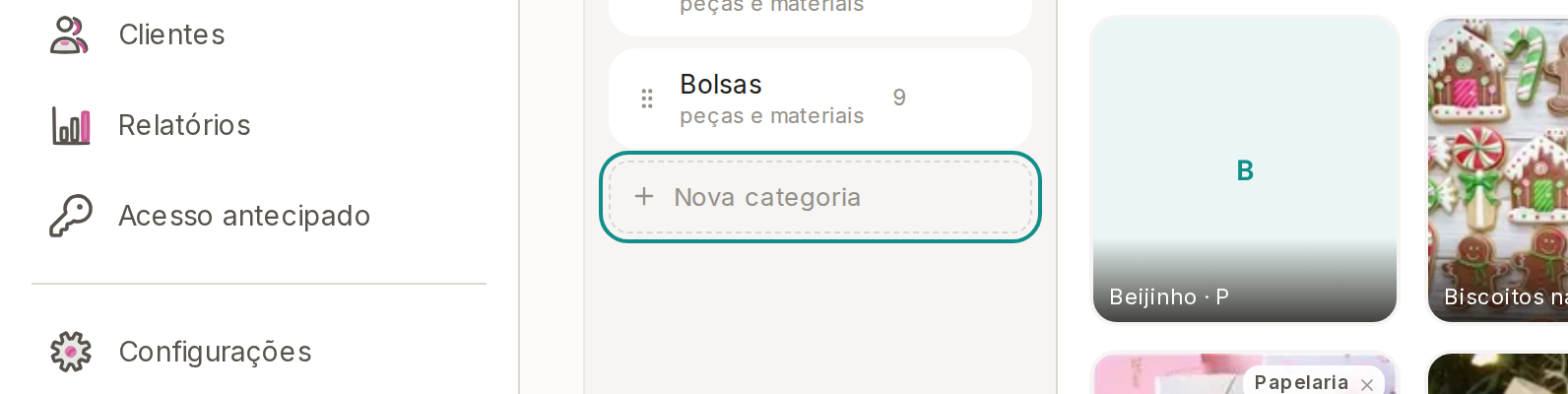
Toque em Nova categoria, escreva o nome e toque em Criar.
Nova categoria fica depois da última categoria, em Categorias. O nome aceita até 60 caracteres. Vale para diz se a categoria serve a peças e materiais, só a peças ou só a materiais. Na conta sem nenhuma categoria, a tela mostra Comece pela primeira categoria: escreva o nome e toque em Criar categoria.
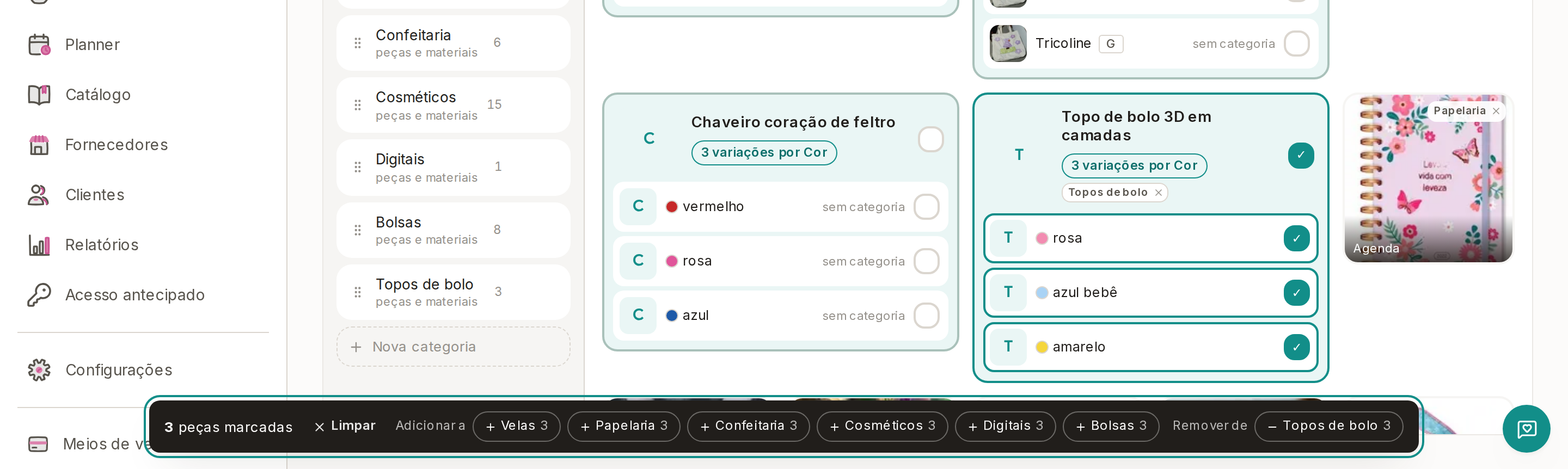
Toque nas peças que entram na categoria e, em Adicionar a, toque na categoria.
Com a primeira peça marcada, a tela mostra quantas estão marcadas, Limpar e Adicionar a, com as suas categorias; Remover de aparece quando alguma peça marcada já tem categoria. O toque na categoria vale para todas as peças marcadas, e Desfazer volta atrás.
No computador, você também pode arrastar a peça até a categoria, em Categorias. A peça com variações aparece uma vez só: o toque no nome marca todas as variações, e o toque em uma variação marca só ela. Sem categoria mostra as peças que ainda não têm nenhuma.
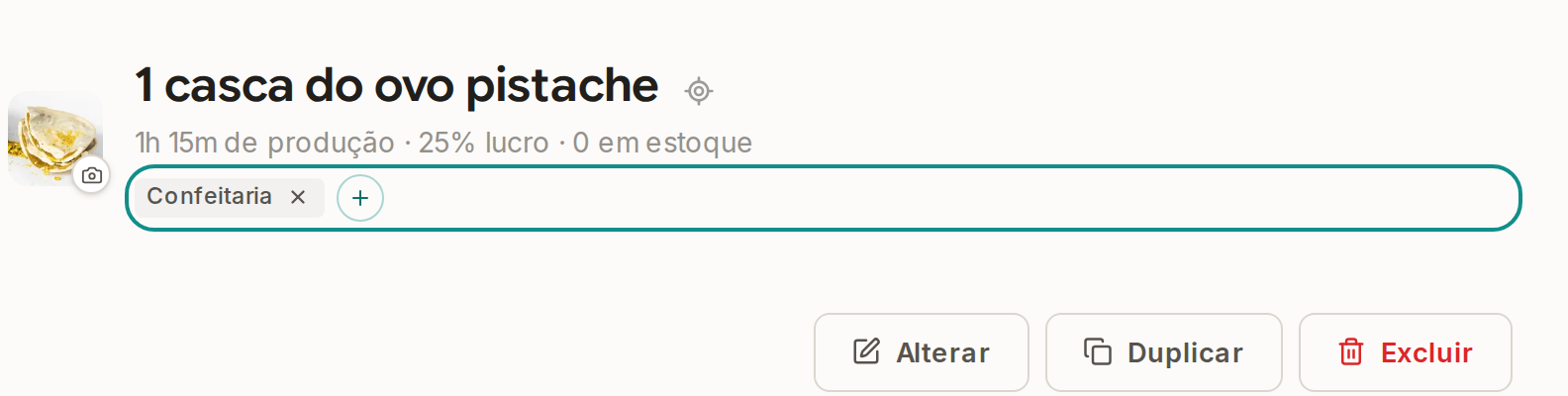
Para uma peça só, abra a peça em Peças e toque no + ao lado das categorias dela.
As categorias da peça ficam abaixo do nome dela. O + abre Marque as categorias desta peça, e Criar categoria cria uma categoria nova já marcada na peça. No cadastro da peça e no cadastro do material, o campo se chama Categorias.
Em Peças, e no Estoque do plano Empreendedor, cada categoria vira um botão que mostra só as peças ou os materiais dela, de Todas a Sem categoria, e Categoria passa a ser uma opção de ordem. No catálogo com mais de seis peças, cada categoria de peça vira uma seção, na ordem em que as categorias estão em Categorias; para mudar a ordem, arraste a categoria.
Remover uma categoria não apaga peças nem materiais: eles continuam cadastrados, sem aquela categoria, e, num catálogo com mais de seis peças, a seção dela some. Embalagem não recebe categoria.