Organizar classes e categorias
Classe é a gaveta grande, categoria é a gaveta pequena dentro dela, e todo lançamento seu entra numa categoria. Na despesa, essa escolha tem um efeito que não aparece na tela: é ela que decide se o gasto entra na média que forma o preço das suas peças.
No cartão de cada categoria de despesa existe a marca Entra no preço. Ligada, aquele gasto entra na média mensal de despesas que forma o preço das suas peças. Desligada, a categoria continua aparecendo no Financeiro e nos relatórios normalmente, e fica de fora do preço. A própria tela avisa que essa é a única marca ali que mexe em dinheiro.
Algumas categorias já vêm com essa resposta fixada pelo sistema e não aceitam mudança, como matéria-prima, custo de venda, funcionários e impostos. Esses custos já chegam ao preço por outro caminho, e contá-los de novo na média cobraria a mesma coisa duas vezes.
As categorias de receitas não têm essa marca, porque receita não entra na média de despesas.
Esta é a configuração mais silenciosa do sistema: nada avisa, nada dá erro, e o efeito só aparece no preço. Uma despesa lançada numa categoria que não entra na média fica no Financeiro, aparece nos relatórios, e ainda assim não pesa no preço de peça nenhuma. Quando o preço parece baixo demais mesmo com todas as despesas lançadas, é aqui que vale olhar primeiro: abra Categorias no Financeiro e confira a marca das categorias que você mais usa.
Passo a passo
Comece emFinanceiro
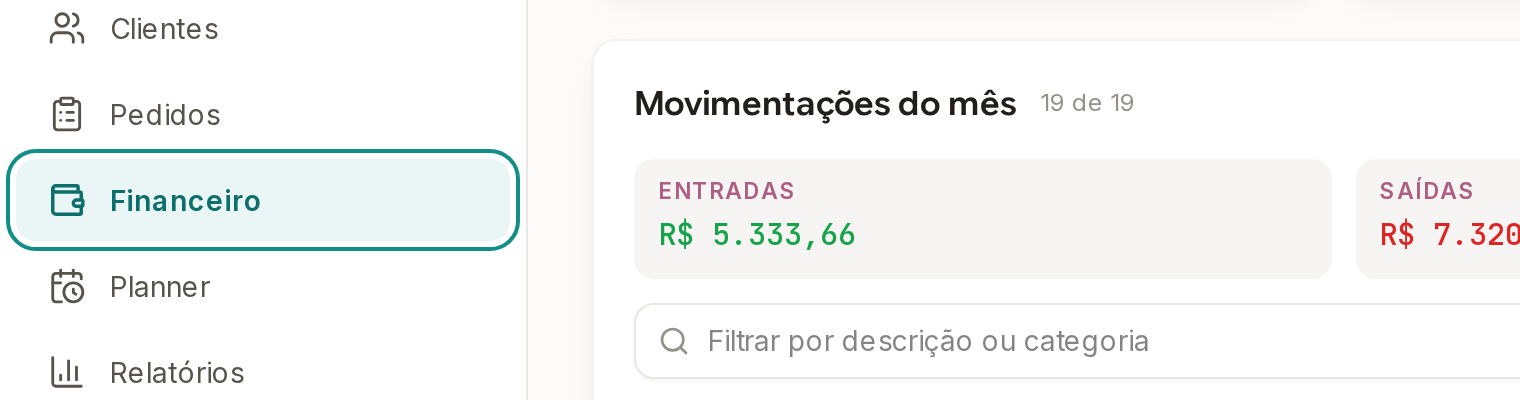
Abra Financeiro no menu.
As categorias deixaram de ser tela separada nos cadastros de apoio: hoje elas moram dentro do Financeiro. Se você procurou Categorias de despesas no menu e não achou, é por isso.
Na régua do alto, abra Categorias.
É a mesma régua que tem Visão do mês, Fluxo de caixa e Fechar o mês. A tela chama Categorias e classes, e é uma só para as duas coisas: despesas e receitas convivem ali, e você escolhe qual está vendo.

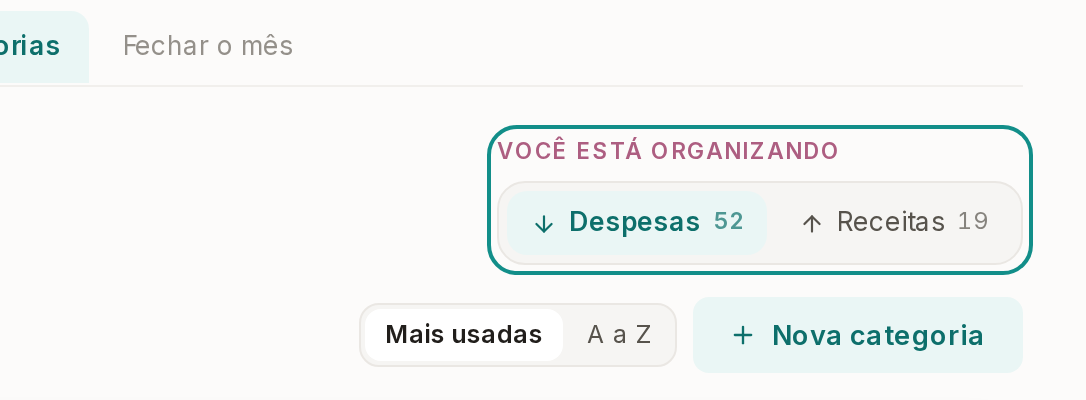
Escolha se está arrumando Despesas ou Receitas.
É a primeira decisão da tela, e ela troca tudo que aparece embaixo. As de despesa são as que mexem no preço.
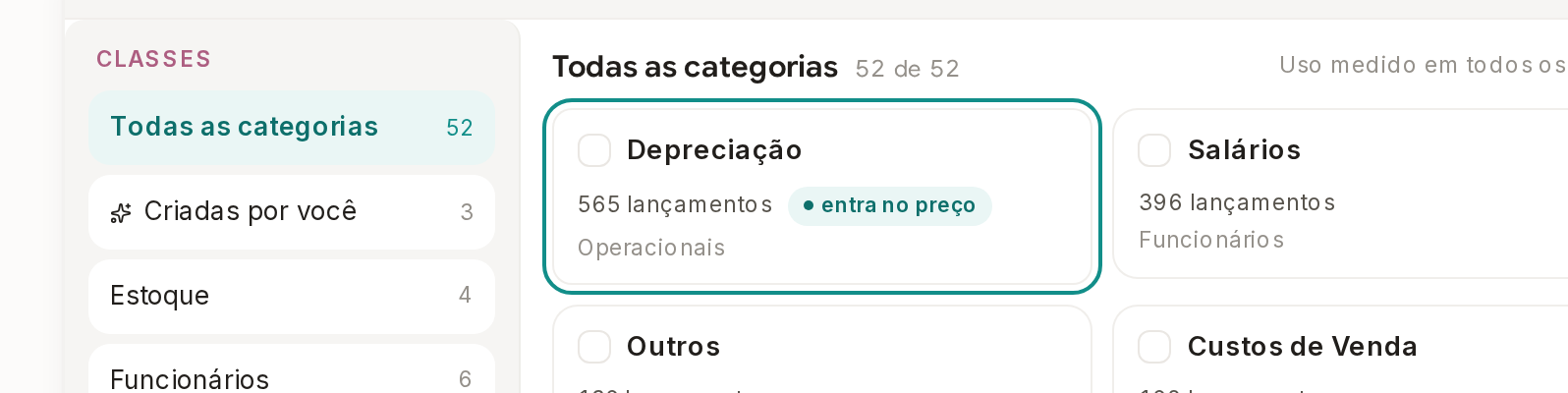
Use as classes da lateral como gavetas grandes.
A lateral lista as classes, com Todas as categorias no alto e Sem classe para as que ainda não foram guardadas. Para pôr uma categoria numa classe, arraste o cartão dela até a classe: a própria lateral convida, dizendo Solte numa classe. Nova classe cria uma sua. As de fábrica podem ser renomeadas e arquivadas, mas não excluídas; as suas podem tudo.
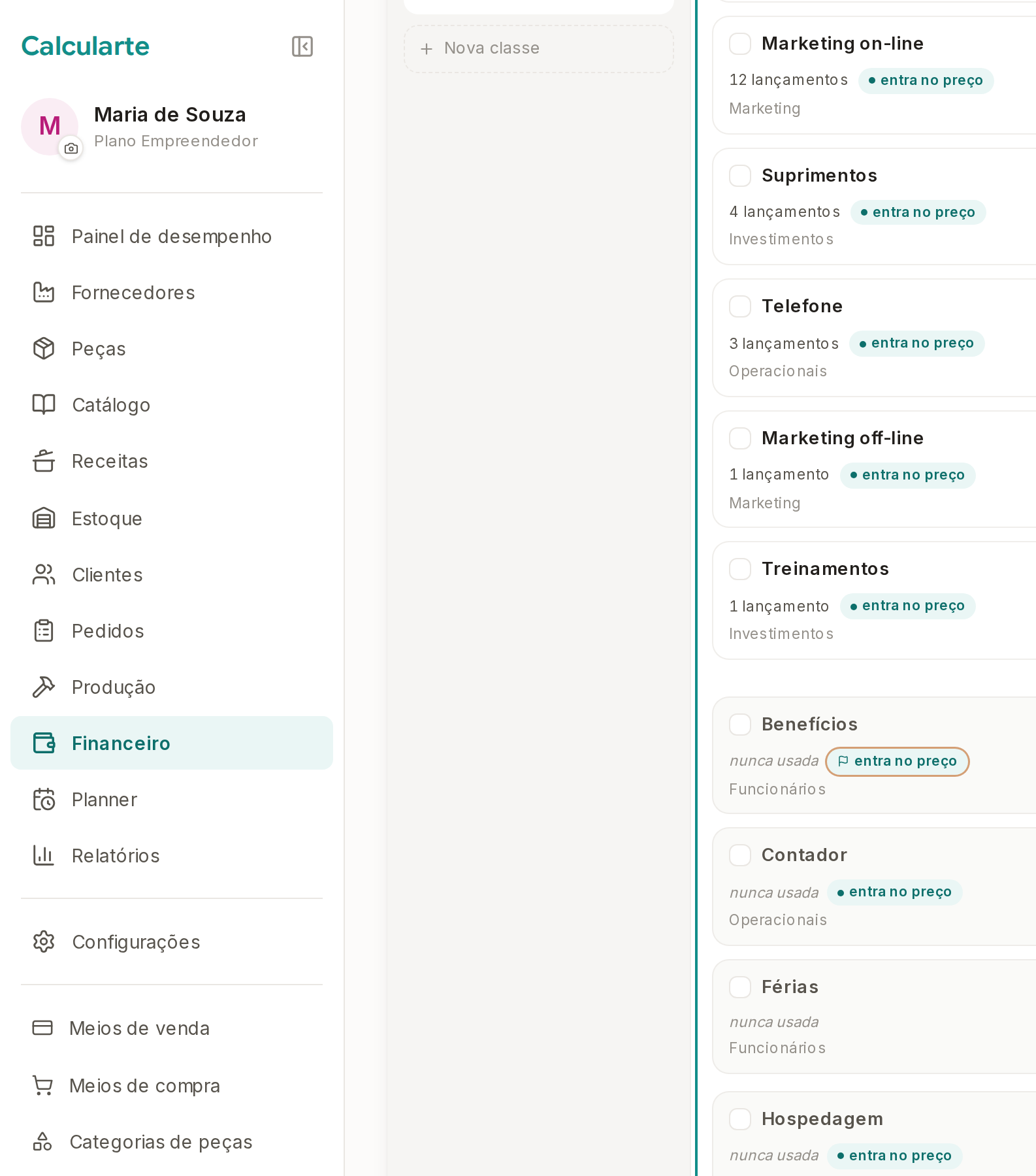
No cartão da categoria, ligue ou desligue Entra no preço.
Cada categoria é um cartão, e a marca fica nele. Ligue tudo que o negócio paga para continuar existindo, do aluguel à internet, e deixe de fora o que não se repete e não é do negócio, porque a média precisa ser o retrato de um mês comum. Nova categoria cria uma, e ali você também diz como chama e a que classe ela pertence.
Junte as repetidas e tire da frente as que você não usa.
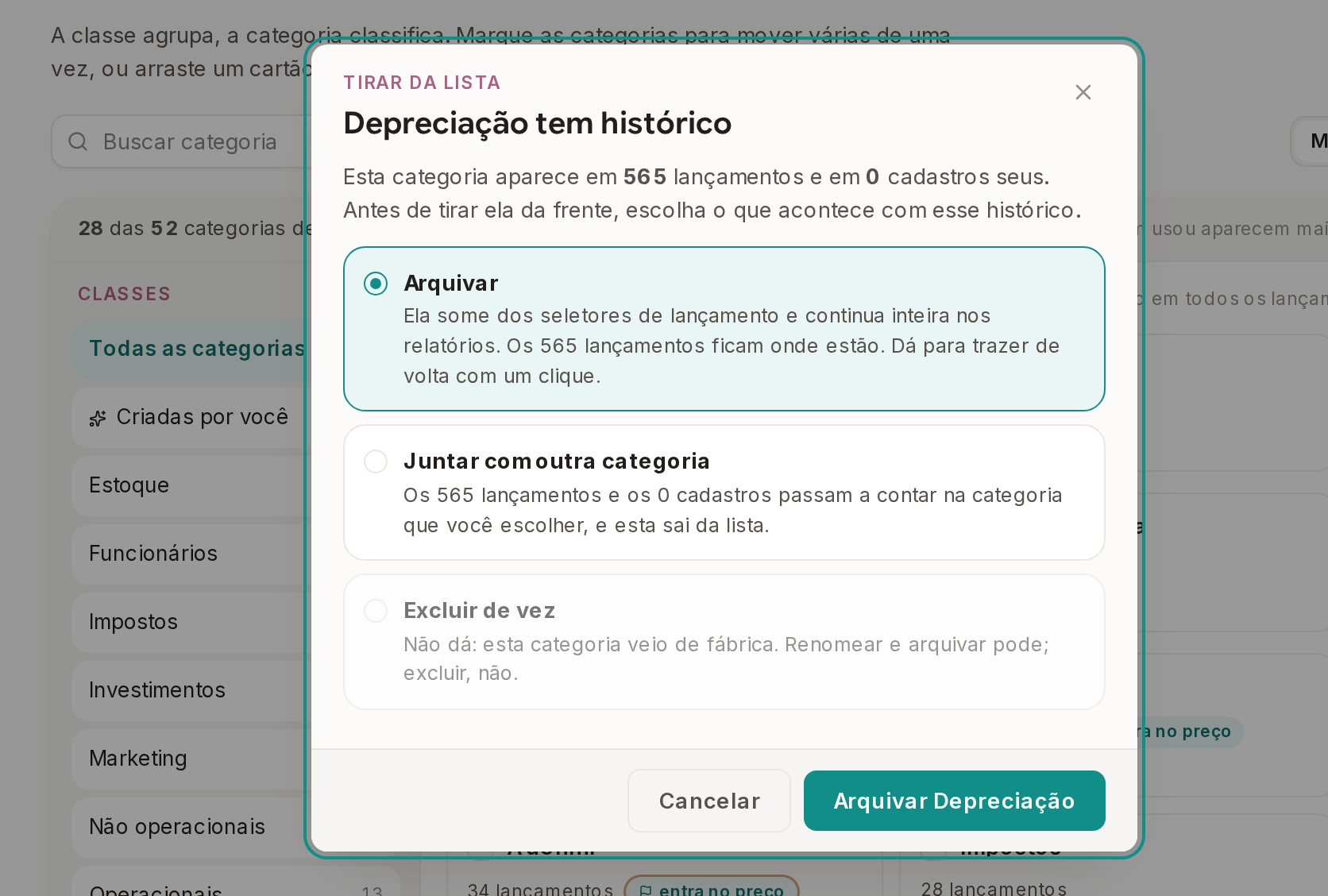
Duas categorias que dizem a mesma coisa se resolvem em Juntar com outra categoria: os lançamentos passam para a que fica, e a outra sai da lista. Para sumir com uma sem apagar histórico, use tirar da lista: ela some dos seletores de lançamento e volta com um clique se um dia fizer falta. As que ninguém usou aparecem mais apagadas, e é por elas que a arrumação começa.
O cartão passa a mostrar a marca ligada ou desligada, e a categoria aparece dentro da classe em que você a soltou. Da próxima vez que você lançar uma despesa, é a categoria escolhida que determina se aquele valor conta para o preço.