Lançar uma receita ou despesa manual
Aluguel, energia, internet, uma venda que não passou por pedido: tudo isso entra no caixa por aqui. E a conta que se repete todo mês você lança uma vez só, ligando a repetição, em vez de digitar doze vezes.
Quando você liga a repetição mensal, o Calcularte cria a série inteira de uma vez: o lançamento deste mês e as ocorrências dos próximos, cada uma na sua data. Elas aparecem no extrato de cada mês com uma seta circular na frente da descrição.
Isso muda o jeito de corrigir depois. Ao editar uma das repetições, o sistema pergunta se a mudança vale só para aquele mês, dali para a frente, ou para a série toda. Na primeira linha da série não há essa pergunta: ali você mexe na série inteira. É a mesma lógica de um compromisso repetido na agenda.
Dois comportamentos desta tela chegam ao suporte como defeito, e nenhum dos dois é. O primeiro: a lista de Meio de pagamento vem vazia enquanto você não tiver cadastrado como você paga as suas contas, e não há o que escolher até fazer esse cadastro. O segundo: quando o meio escolhido é um cartão com fatura, a movimentação não cai no dia que você digitou, e sim no dia do vencimento da fatura, o que costuma jogá-la para o mês seguinte. A data que você informa é a da compra; a data que aparece no extrato é a de quando o dinheiro sai da conta.
Passo a passo
Comece emFinanceiro
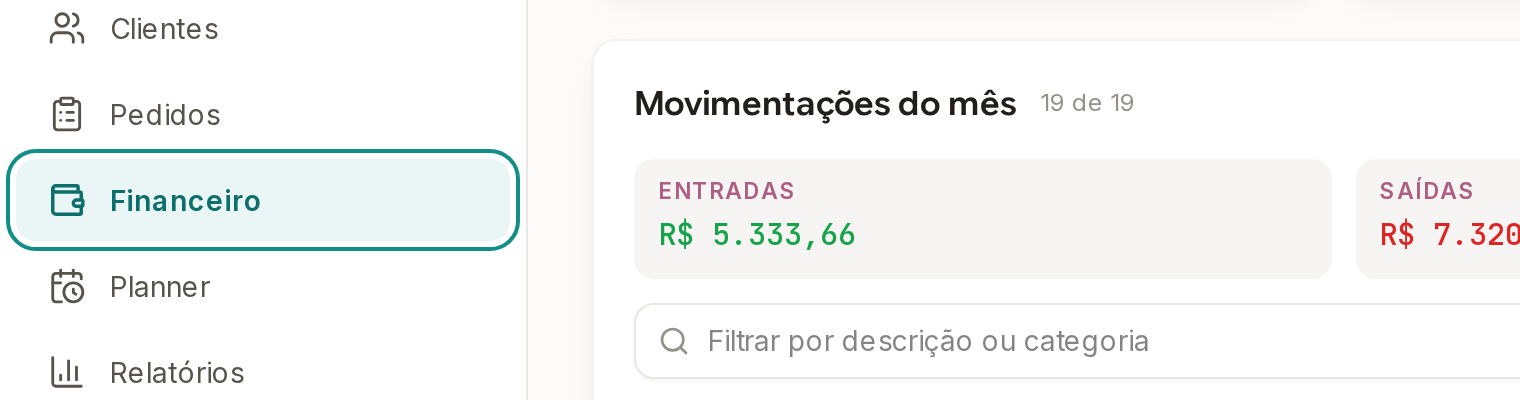
Abra Financeiro no menu.
A tela abre no mês atual, com o saldo das contas no topo e o bloco Movimentações do mês logo abaixo. É nesse bloco que o lançamento novo vai aparecer depois de salvo.
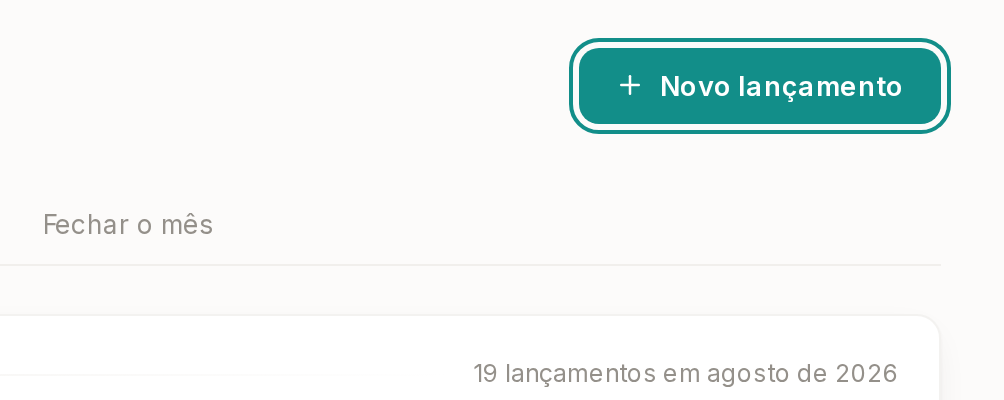
Toque em Novo lançamento.
Ele fica no alto do bloco Movimentações do mês, à direita. O cadastro abre numa gaveta lateral com o título Novo lançamento financeiro.
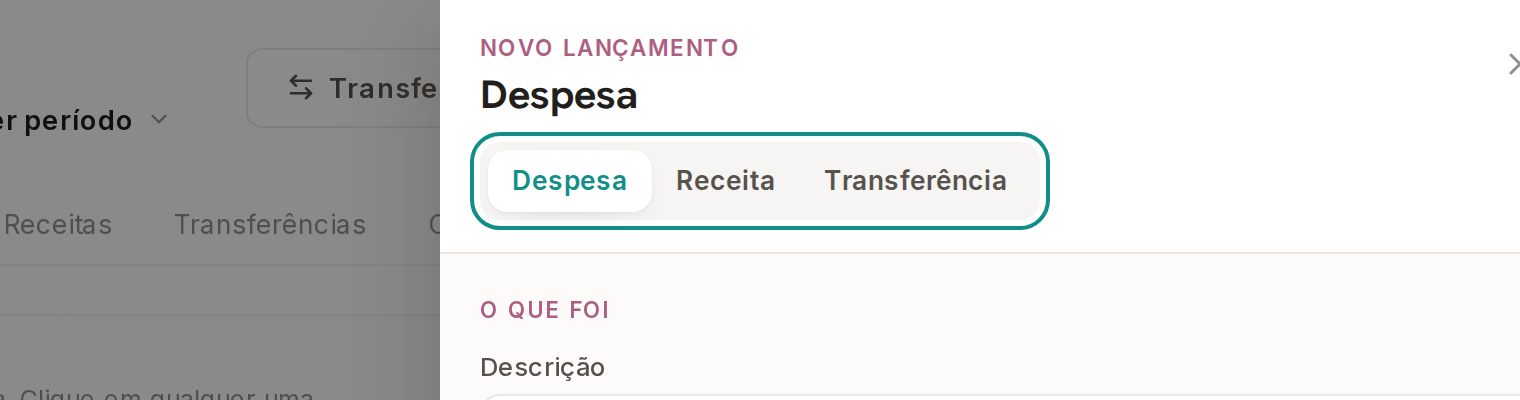
Escolha entre Despesa (saída) e Receita (entrada).
São os dois botões no alto da gaveta, e a escolha muda o resto do formulário: as categorias oferecidas e o nome do campo de conta acompanham o tipo.
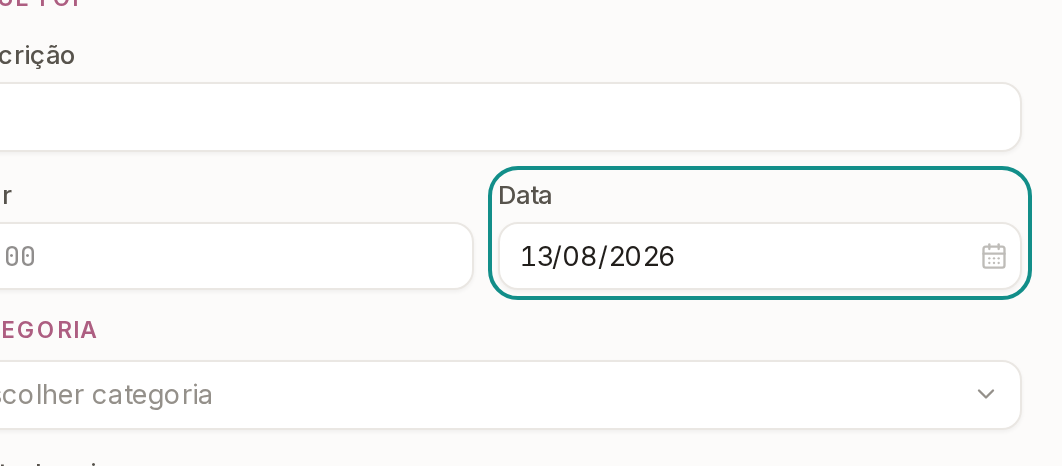
Preencha Data, Valor e Descrição.
A data é a do vencimento ou do acontecimento, não a de hoje. A descrição é o que vai identificar essa linha no extrato depois, então vale ser específica: Energia da oficina diz mais do que Conta.
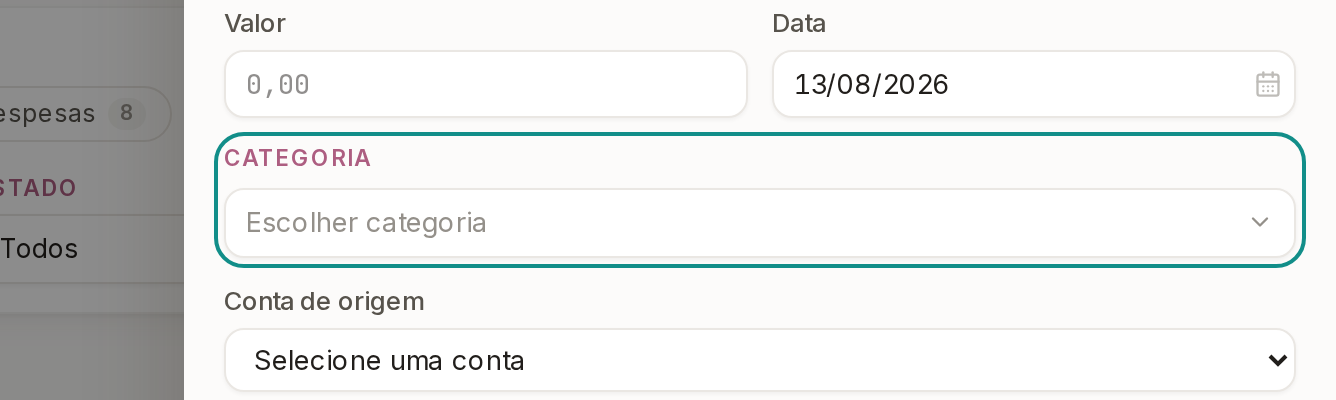
Escolha a Categoria.
É ela que faz o lançamento aparecer nos gráficos de distribuição por classe. Nas despesas, a categoria também decide se aquele gasto entra na média que influencia o preço das suas peças. A marcação Esta despesa influencia o preço das minhas peças não fica junto da categoria: ela aparece lá embaixo, perto do fim da gaveta, logo acima da caixa Já foi pago (realizado). Ela vem marcada ou desmarcada conforme a categoria que você escolheu, e em algumas categorias fica travada assim.
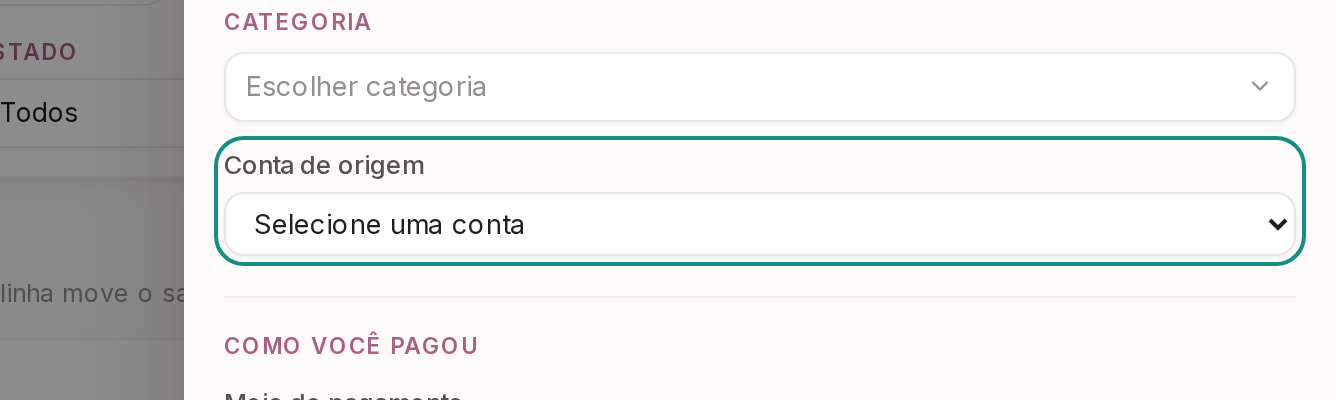
Escolha a conta.
Numa despesa o campo se chama Conta de origem, que é de onde o dinheiro sai; numa receita ele se chama Conta de destino, que é onde o dinheiro cai. É essa escolha que faz o saldo daquela conta mudar.
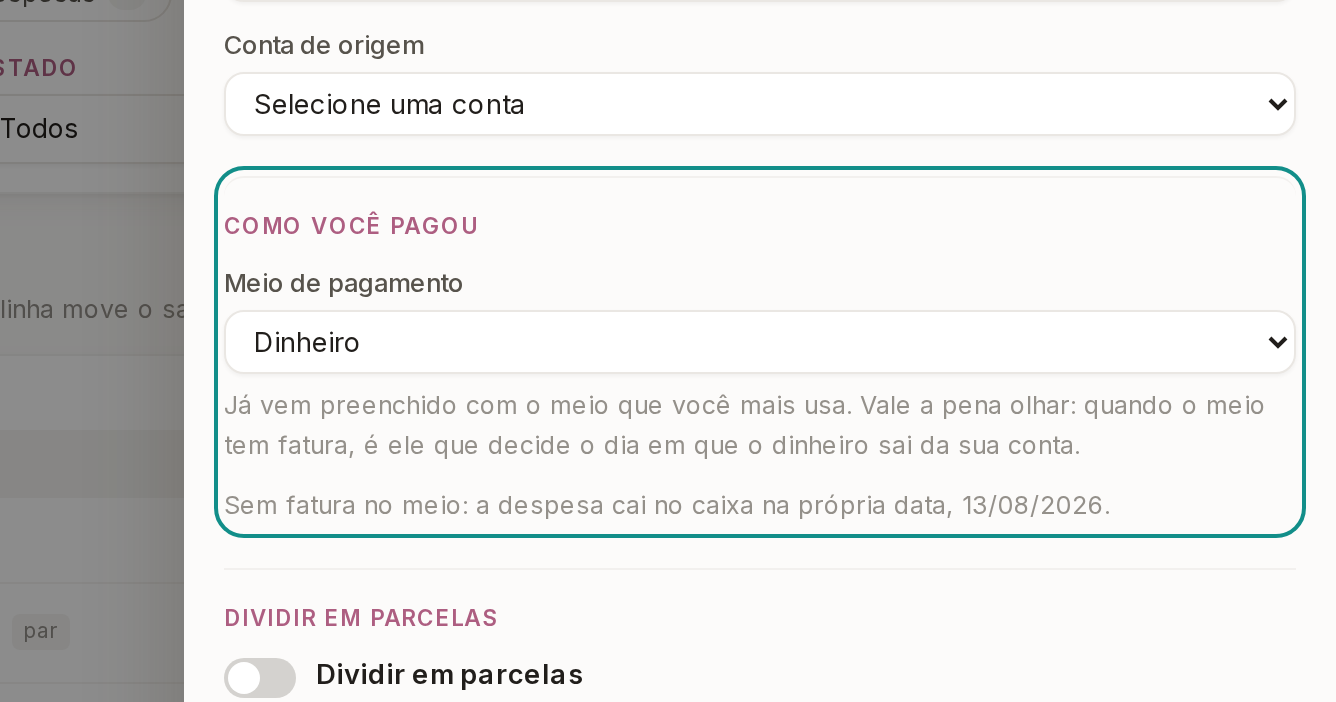
Informe o meio e a forma de pagamento.
O primeiro campo é Meio de pagamento numa despesa e Meio de recebimento numa receita: o nome acompanha o tipo que você escolheu lá em cima. Em Forma de pagamento você tem À vista, Parcelado e Entrada + parcelas. Escolhendo uma das duas últimas aparece o campo Nº de parcelas, e o sistema cria uma linha por parcela, uma em cada mês a partir da data que você informou. Em Parcelado, o valor que você digitou é o total e ele se divide em partes iguais: R$ 300,00 em 3 parcelas viram três linhas de R$ 100,00, nos três meses seguidos. Em Entrada + parcelas aparece também o campo Entrada, e aqui vale um aviso: apesar de o campo mostrar 0,00, o que você digita ali é a porcentagem da entrada, não reais. Nos mesmos R$ 300,00, com Entrada 10 e Nº de parcelas 3, saem quatro linhas: a entrada de R$ 30,00 na data informada e três parcelas de R$ 90,00 nos meses seguintes.
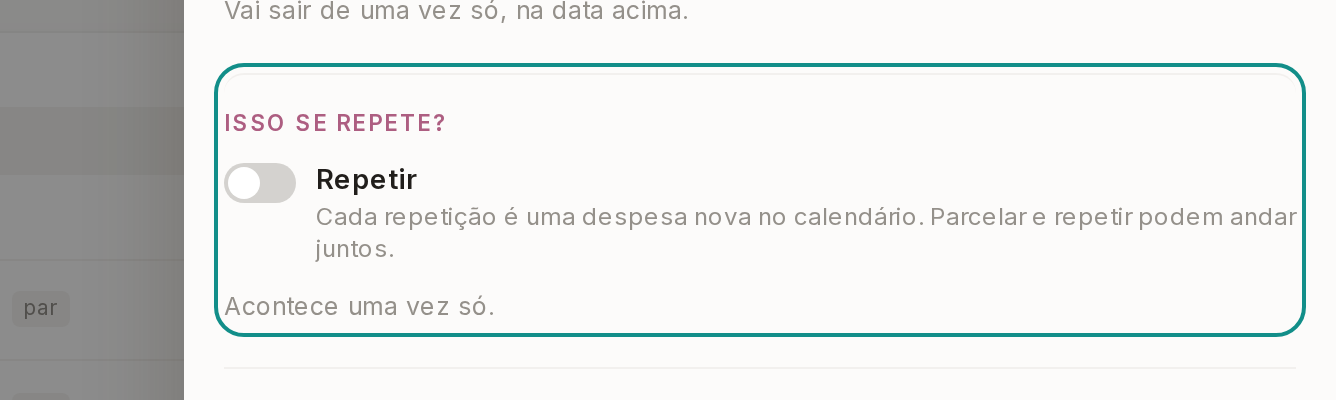
Para uma conta mensal, toque em Repetir todo mês.
O bloco se abre e mostra a periodicidade Mensal, o Início (a data que você informou) e o Término. Preencha Total de recorrências com quantas vezes ela deve se repetir e confira o Término que aparece ao lado, porque é ele que diz até quando a série vai. Deixando o total em branco, ela se repete sem prazo.
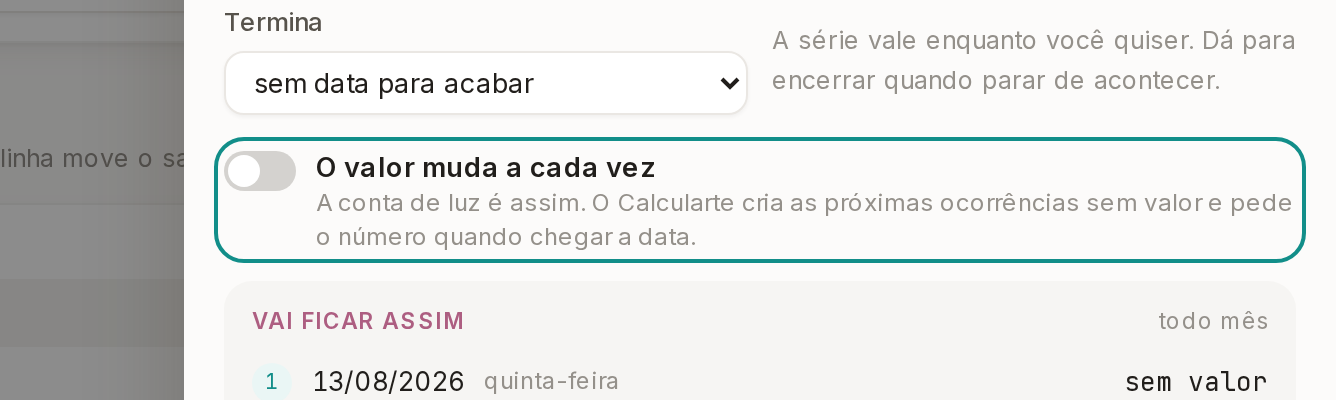
Se o valor mudar todo mês, ligue O valor muda a cada vez.
O interruptor fica dentro do quadro da recorrência. Desligado, que é como a regra nasce, todas as ocorrências repetem o mesmo valor, e serve para o que não muda, como o aluguel. Ligado, o Calcularte cria as próximas ocorrências sem valor e pede o número quando chegar a data, que é o jeito da conta de luz e da água.
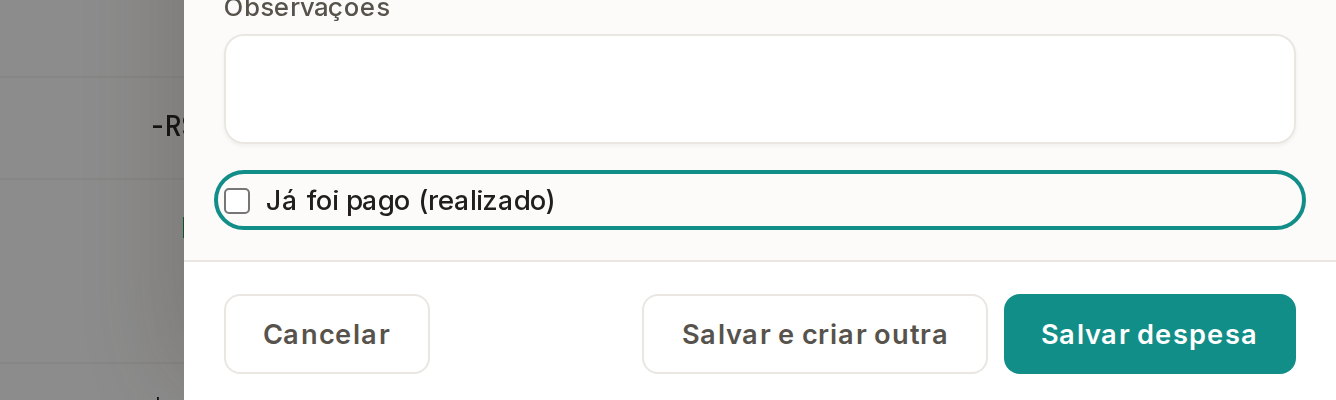
Marque Já foi pago (realizado) se o dinheiro já saiu.
Numa receita a mesma caixa se chama Já foi recebido (realizado). Deixe desmarcada quando estiver agendando algo que ainda vai vencer: o lançamento entra como previsto e você dá a baixa no dia em que ele acontecer.
Toque em Salvar lançamento.
Para corrigir depois, toque na linha do extrato.
O que acontece ao salvar depende de qual linha da série você abriu. Numa das repetições, ou seja, da segunda ocorrência em diante, aparece a pergunta Como aplicar esta alteração? com as respostas Somente esta ocorrência, que não mexe nas outras, Esta e as próximas, que vale daquele mês em diante e deixa os anteriores como estão, e Toda a série, que abre o editor da série para mudar a regra e o valor de todas de uma vez. Já na primeira linha da série, a que você criou, não existe pergunta de alcance: qualquer alteração salva ali vale para a série inteira, e antes de gravar o sistema avisa que isso vai recalcular todas as ocorrências desta série, com o botão Sim, recalcular. Se o que você quer é mudar um mês só, abra a linha daquele mês, não a primeira.

A linha aparece no extrato no dia informado, e o Resultado do mês se refaz na hora. Se você ligou a repetição, navegue para o mês seguinte com a seta do topo: a próxima ocorrência já está lá, com a seta circular na frente da descrição.