Organizar a produção do dia
A Produção: as peças das encomendas pagas ou combinadas para pagar na entrega, e das encomendas em produção, com as horas de trabalho, as etapas e o material de cada peça, em quatro vistas.
O Calcularte põe na Produção as peças das encomendas que estão em Pagamento combinado ou em produção, com a quantidade do pedido e as horas de trabalho da peça. A encomenda em Orçamento ou Aprovado não aparece na Produção, e a venda feita por Registrar venda também não. Nada se cadastra na Produção.
Passo a passo
Comece emProdução
Abra Produção no menu.
A Produção faz parte do plano Empreendedor.
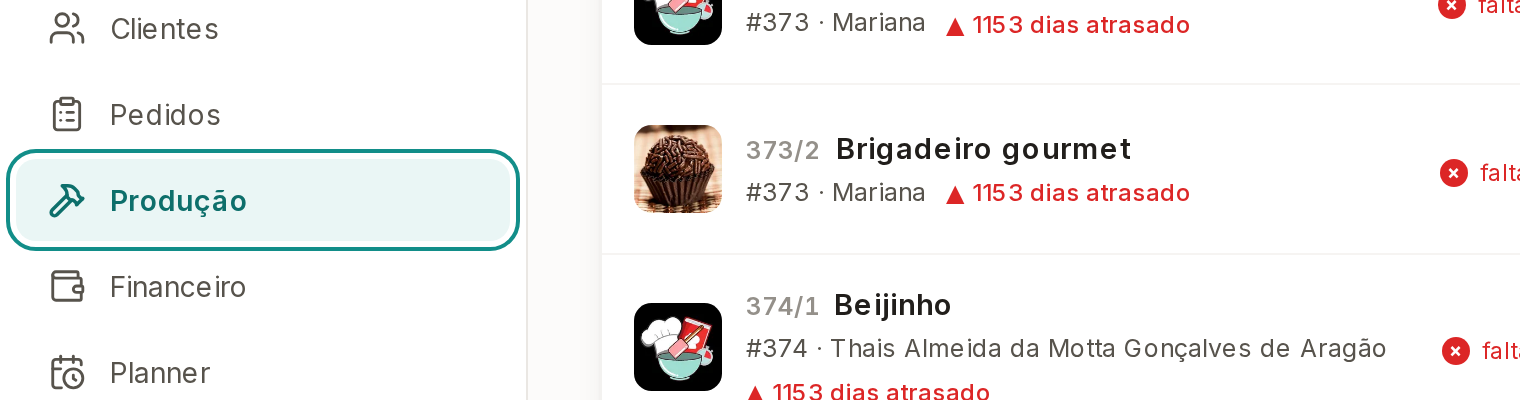
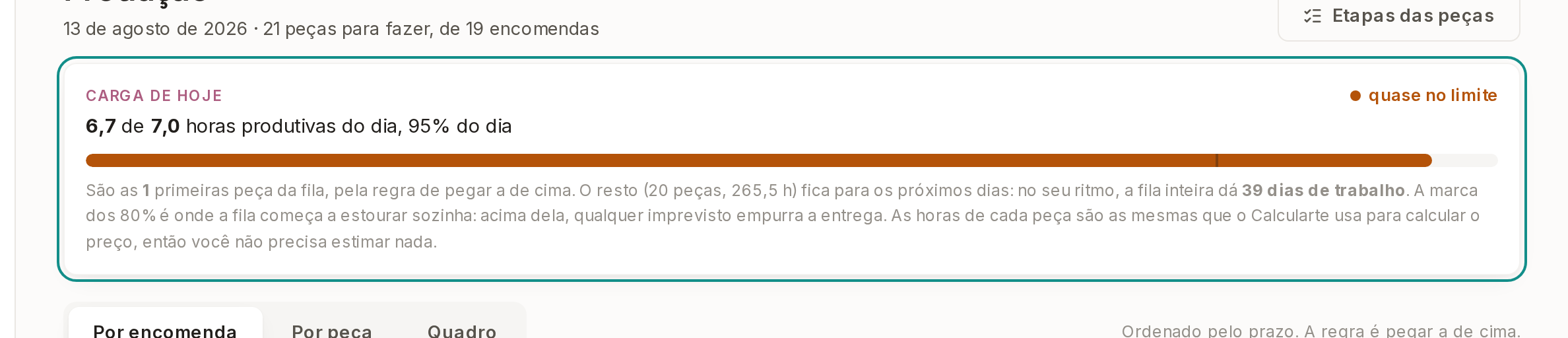
Confira a Carga de hoje.
A Carga de hoje compara as horas de trabalho das primeiras peças da fila com as suas horas produtivas do dia.
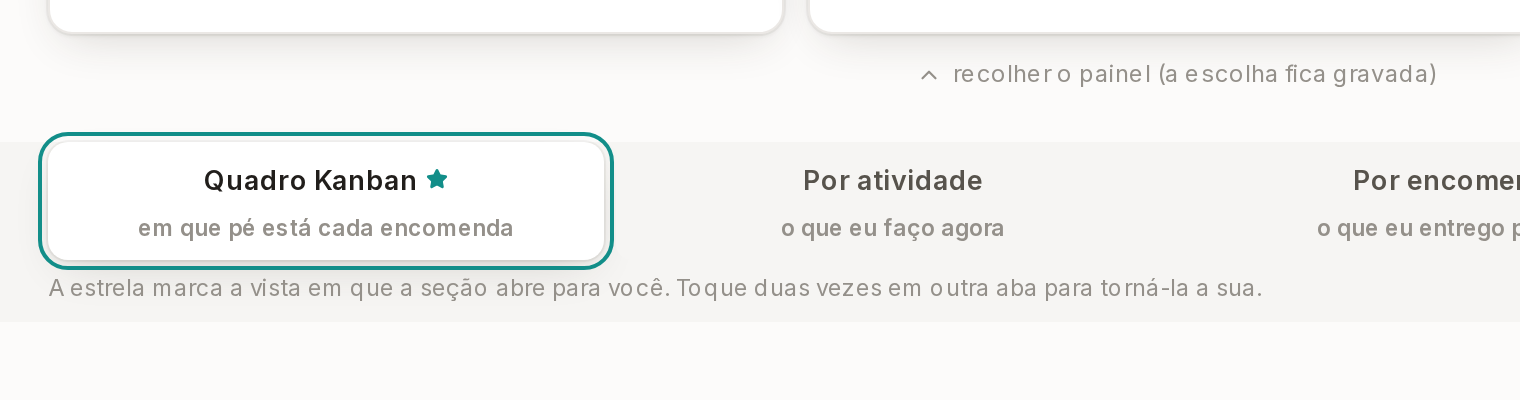
No Quadro Kanban, veja em que etapa está cada peça.
A Produção abre no Quadro Kanban, com as colunas A fazer, Fazendo e Pronto. Para ver as etapas de uma peça, toque na setinha do cartão da peça; na lista que abre, o botão que começa por Passar leva as unidades para a etapa seguinte. No celular, o Quadro Kanban mostra uma coluna por vez: deslize para o lado, ou toque nas setas, para ver outra coluna.
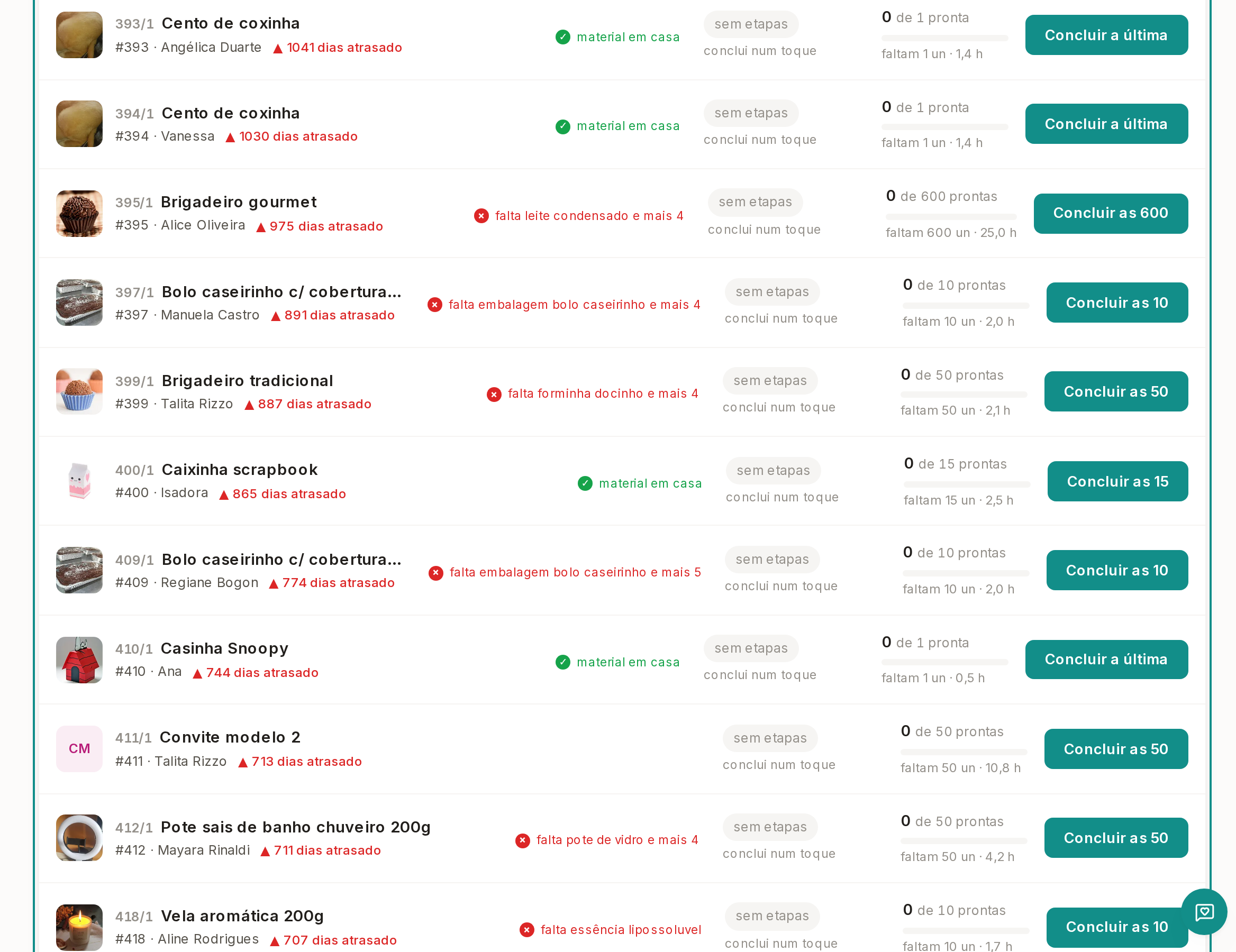
Para ver o que entregar primeiro, toque em Por encomenda.
Por encomenda põe as peças na ordem do envio, a mais urgente em cima. Toque na peça para marcar quantas unidades ficaram prontas e em que etapa a peça está. O botão da linha conclui as unidades que faltam, e o nome do botão diz quantas, como em Concluir as 150 e Concluir a última. O botão abre uma janela com os materiais que a produção consome e o saldo de cada material no Estoque.
Na janela, o primeiro botão conclui a peça e baixa os materiais do Estoque: com saldo de todos os materiais, o botão se chama Concluir e dar baixa no estoque; com algum material em Saldo insuficiente, o botão se chama Concluir e baixar o que houver, e o Calcularte baixa de cada material só o que há no Estoque.
Concluir sem mexer no estoque agora deixa a peça Pronta na hora; Cancelar fecha a janela sem concluir.
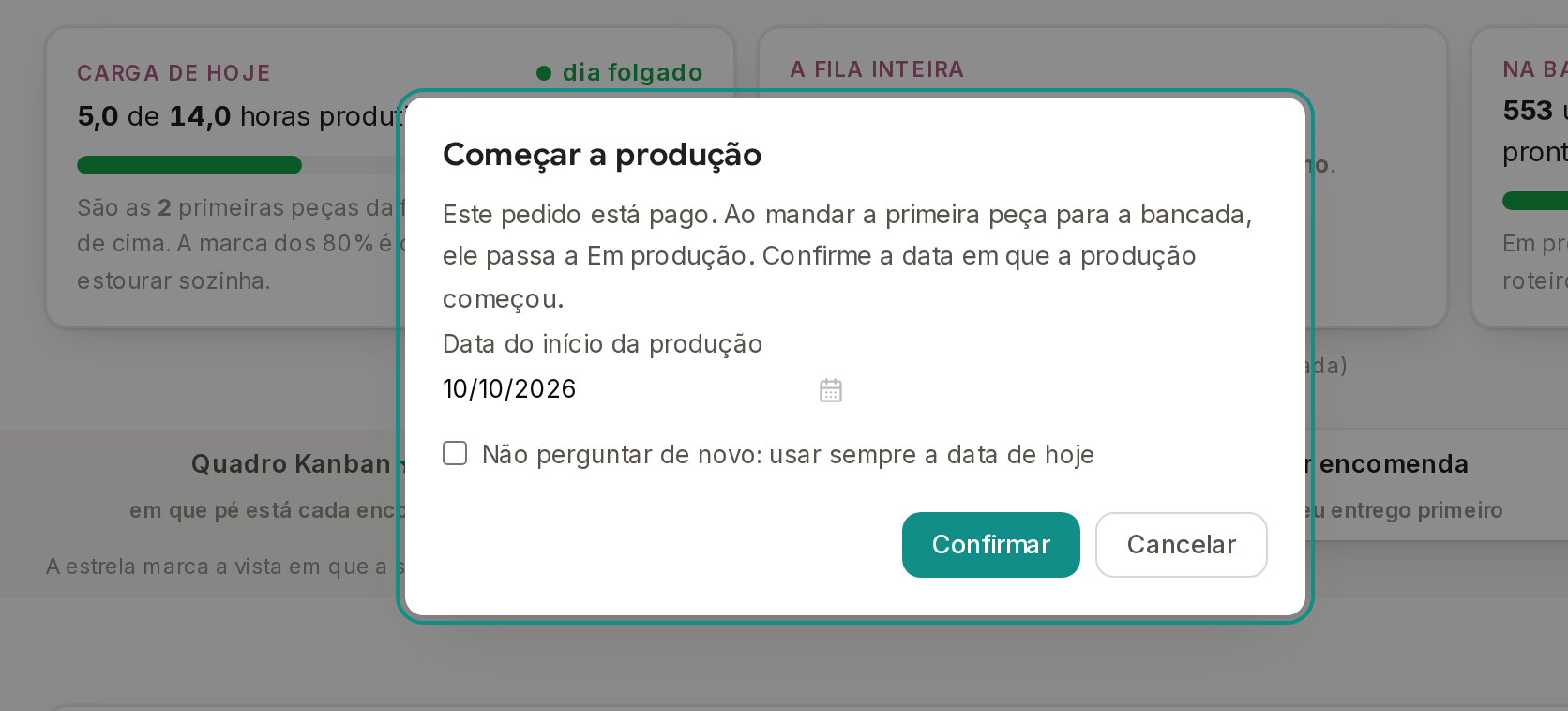
Quando o Calcularte abrir a pergunta Começar a produção, confira a Data do início da produção e toque em Confirmar.
A pergunta aparece no primeiro toque no botão de concluir de um pedido pago que ainda não começou a produção, antes da janela dos materiais. Cancelar fecha a pergunta sem concluir a peça.
Para produzir de uma vez a mesma peça de várias encomendas, toque em Por peça.
Por peça soma as unidades de cada peça em todas as encomendas em produção, e diz em quantas encomendas a peça está.
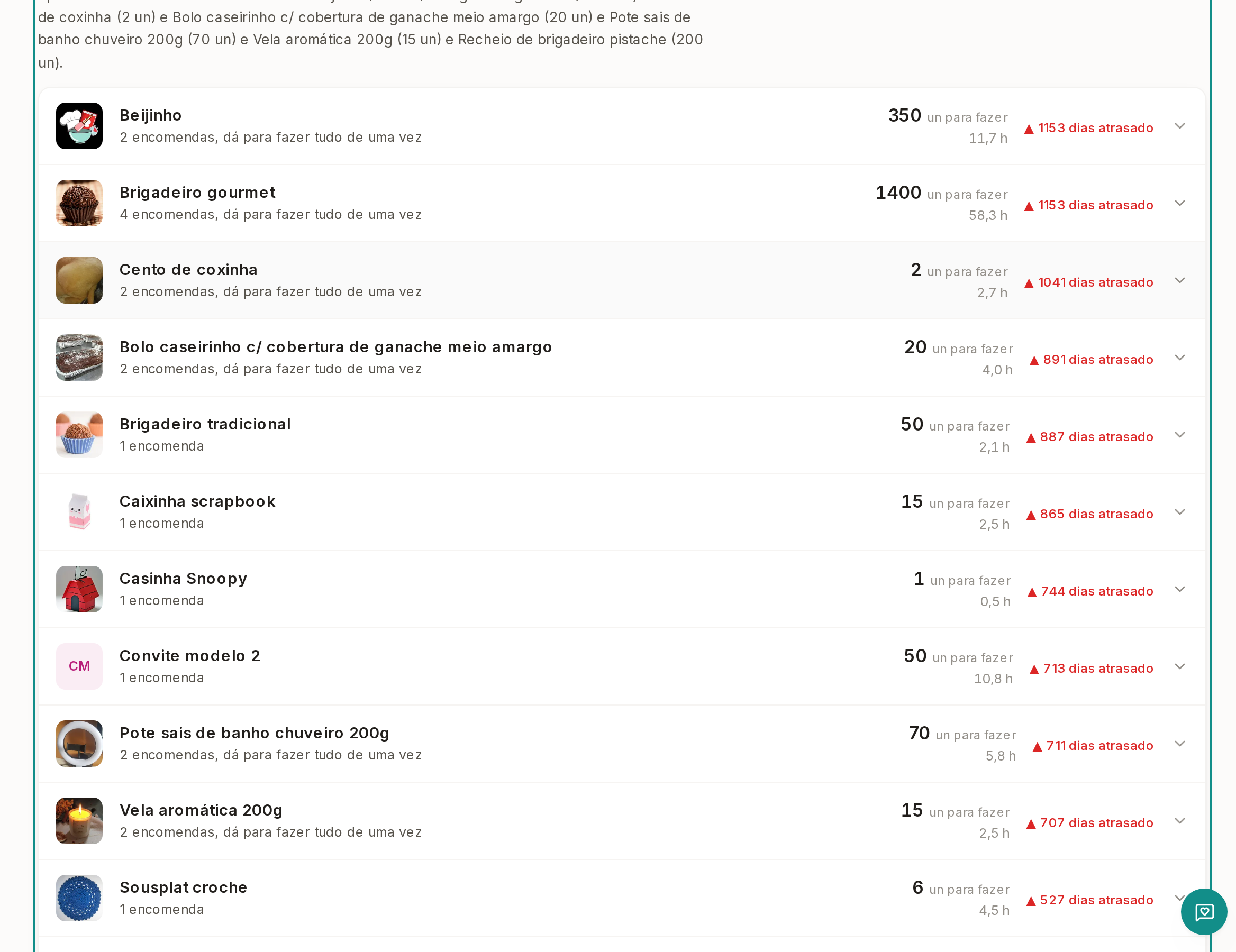
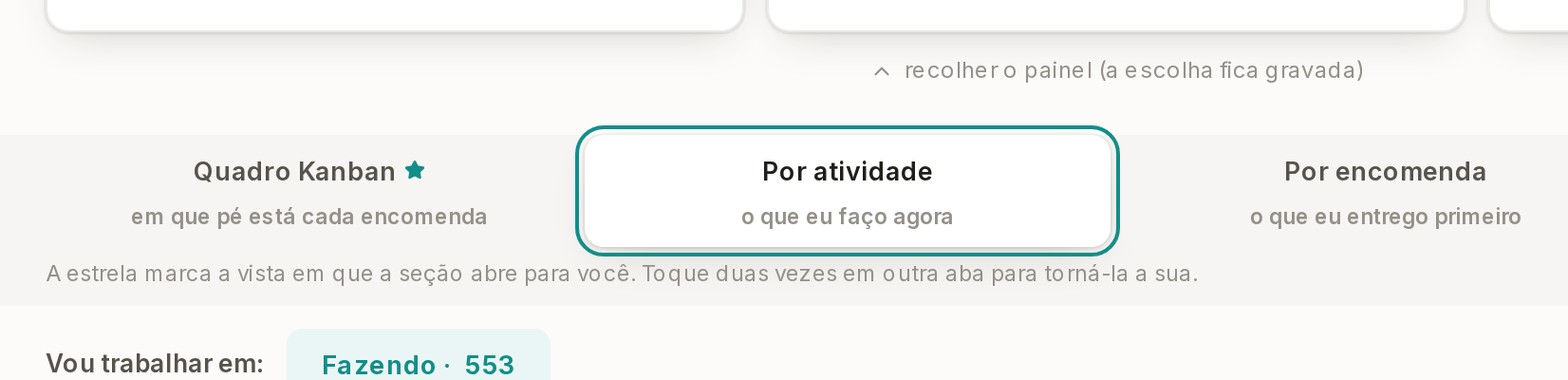
Para trabalhar uma etapa por vez, toque em Por atividade.
Escolha a etapa em Vou trabalhar em: Por atividade mostra as peças que estão na etapa, com o total de unidades e de horas de trabalho.
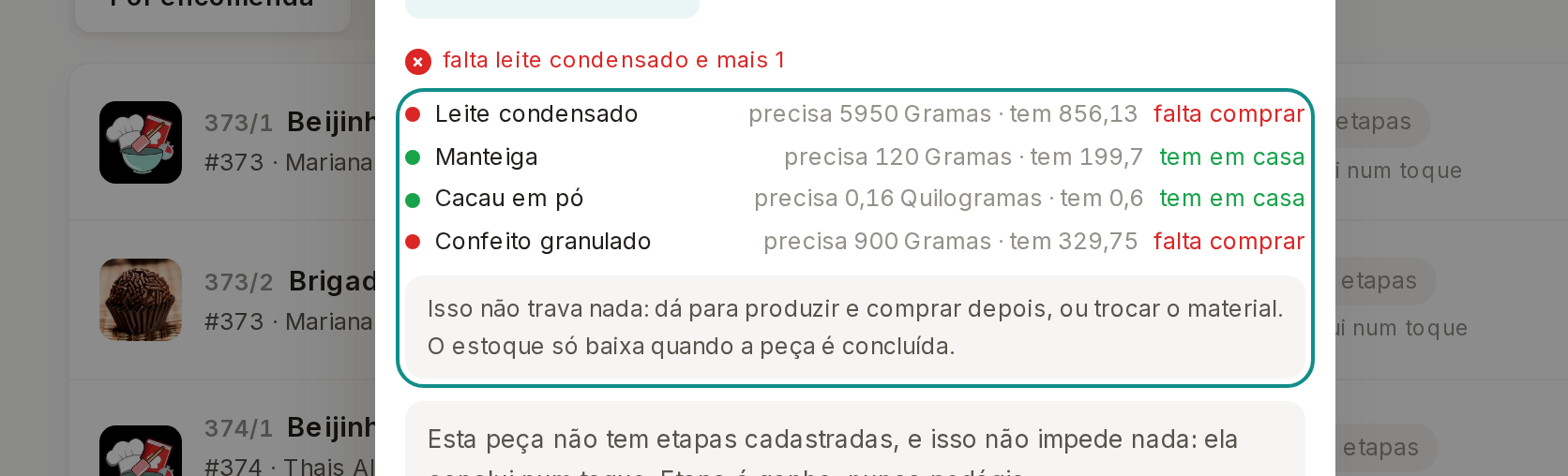
Para ver se o material de uma peça dá, toque no aviso de material da peça, em Por encomenda.
O aviso diz tudo no estoque, ou o nome do material que falta, como em falta leite condensado e mais 2. O toque abre a janela Materiais de, com o nome da peça: a janela mostra quanto a peça precisa de cada material e quanto você tem.
O material que falta não impede a produção: a janela do botão de concluir mostra o material com Saldo insuficiente, e você escolhe o que o Calcularte faz com o Estoque.
A quantidade pronta e a etapa valem na hora. A peça concluída continua em Por encomenda, com a etapa Pronta, a contagem das unidades prontas, como em 200 de 200 prontas, e o botão Ver a peça. A Carga de hoje passa a contar as horas das peças que faltam. A estrela marca a vista em que a Produção abre: toque duas vezes em outra vista para a Produção abrir nela.
Num pedido Aprovado, registre o primeiro pagamento no pedido: as peças da encomenda passam a aparecer na Produção. Com À vista na entrega, ou com o combinado tudo na entrega do flexível, elas aparecem já ao aprovar.