Montar canais, meios de pagamento e meios de venda
São três coisas diferentes, e a sua peça só calcula preço por canal quando existe a combinação entre elas. Se a tabela de canais da peça diz "Nenhum canal de venda associado; sem canais não há preço calculado.", ou se a lista de meios de venda só oferece "Escolha o meio de venda..." e nada mais, é isto que está faltando.
Canal de venda é onde a peça é anunciada: Shopee, Elo7, Instagram, loja física, a sua loja online. É ele que cobra comissão.
Meio de pagamento é como o dinheiro chega: PIX, cartão, dinheiro, boleto. É ele que cobra taxa e define em qual conta o valor cai.
Meio de venda é a combinação dos dois. É a combinação que entra na peça, nunca o canal sozinho. Este é o passo que quase todo mundo pula, e é a causa mais comum de campo vazio na tela da peça.
Apagar um meio de pagamento mexe nas suas peças: a exclusão desfaz as combinações que usavam ele, e as peças perdem aquele preço por canal. Já houve quem apagasse e concluísse que o sistema tinha parado de calcular. Se for só corrigir a taxa, edite em vez de apagar. Outro ponto que gera busca por um campo que não existe: cobrança fixa por venda, aquela que a plataforma cobra uma vez por pedido independentemente de quantas peças ele tem, como o incentivo de frete de alguns marketplaces. A Tarifa por item (R$) é por unidade e não faz esse papel. Esse valor entra como despesa do negócio, e volta para as suas peças pela média de despesas. No plano Empreendedor, lance-o no Financeiro, a cada pedido ou somando o mês inteiro antes de fechá-lo, numa categoria que esteja com Sim na coluna Entra na média do preço?. No Iniciante, o lugar é a tela Despesas: crie a despesa na guia Fixas e lance o total do mês na guia Mês a mês.
Passo a passo
Comece emMeios de venda
Abra Meios de venda no menu.
A tela tem três abas, e elas estão na ordem em que você precisa preencher: primeiro os canais, depois os pagamentos, e só então a combinação.
Na aba Canais, crie o canal e informe a comissão.
Comissão (%) é a porcentagem que a plataforma fica. Ao lado dela ficam os custos em reais do canal. Tarifa por item (R$) é o valor que a plataforma cobra por unidade vendida, e ele entra no preço de cada peça; deixe em branco se o seu canal só cobra percentual. Teto da tarifa (R$) é o preço a partir do qual essa tarifa deixa de ser somada, para o caso de canal que só cobra a tarifa até certo valor de venda; em branco ou zero, ela vale sempre. Comissão sobre a tarifa? diz se a plataforma cobra a comissão também em cima da tarifa, e o formulário já vem com Sim. Se o seu canal cobra faixas diferentes conforme o preço, cadastre as faixas aqui mesmo, que o sistema aplica a correta para cada peça.

Na aba Pagamentos, cadastre a taxa e a conta que recebe.
A conta escolhida é para onde o Financeiro manda o dinheiro dessa venda. Cartão costuma ter taxa e prazo de liberação diferentes de PIX, e vale cadastrar separado por isso.

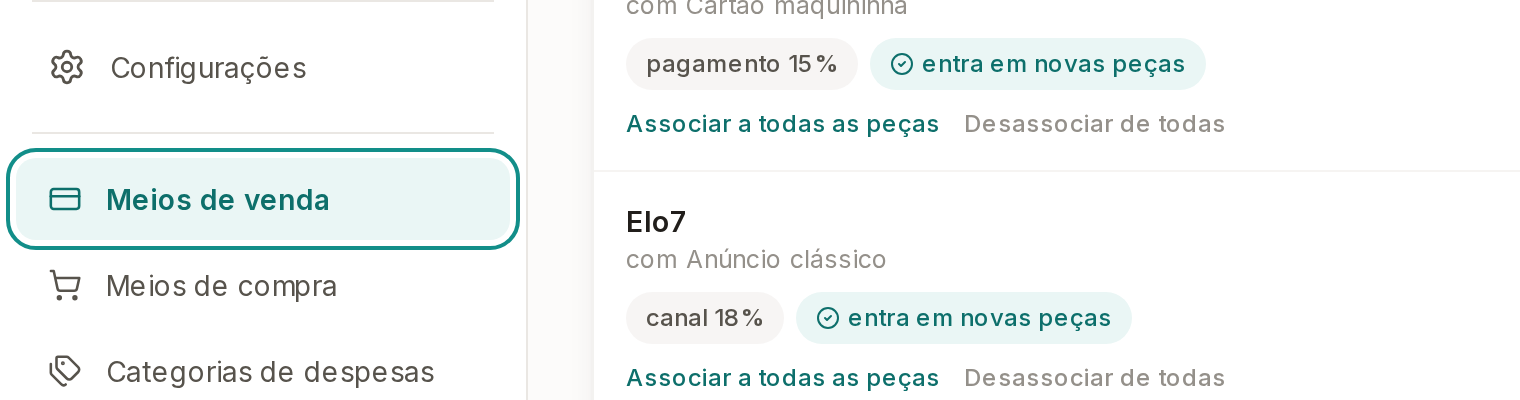
Na aba Meios de venda, combine o canal com o pagamento.
Sem a combinação, a peça não tem o que calcular. Se você quiser que essa combinação já entre em tudo que criar daqui para frente, marque Sim em Incluir em novas peças.

Abra uma peça, vá na seção de meios de venda dela e escolha a combinação que você acabou de criar. O preço daquele canal aparece na hora, já com a comissão e a taxa embutidas.