Escolher o relatório certo (catálogo)
São quase quarenta relatórios, e a tela inicial os organiza pela tarefa que você quer resolver, não pelo nome. Sete seções respondem sete perguntas, a busca encontra pelo nome, e os cadernos guardam relatórios prontos.
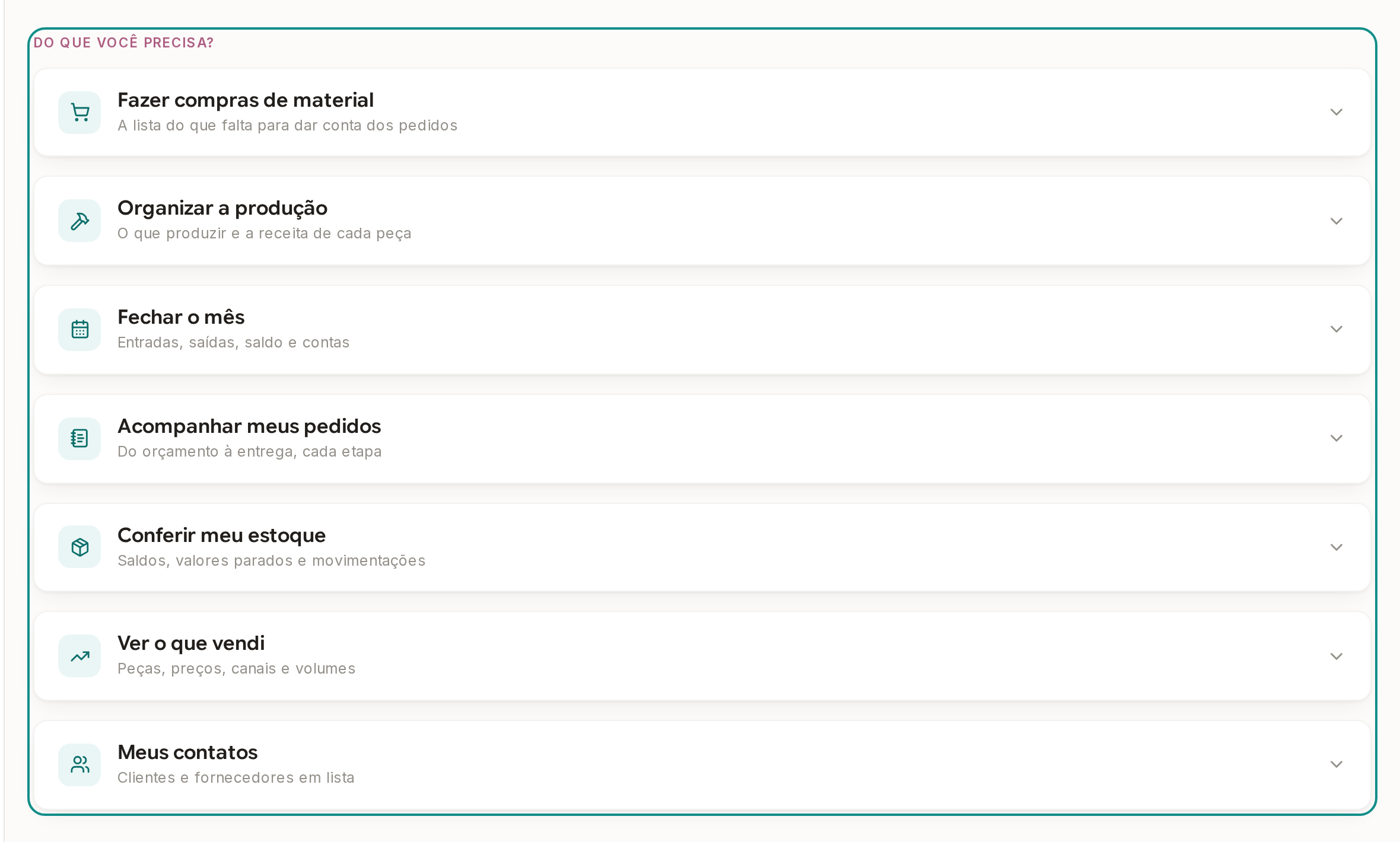
Fazer compras de material responde o que falta comprar: a lista de compras para dar conta dos pedidos, separada por cliente ou já com os fornecedores.
Organizar a produção responde o que fazer agora: a fila de peças a produzir, os pedidos que esperam por cada peça e a ficha de produção, para produzir sem abrir o sistema.
Fechar o mês responde para onde foi o dinheiro: entradas e saídas no total, por classe e por categoria, a liquidez de cada conta e os recebimentos pedido a pedido. É também a seção do Pacote do contador.
Acompanhar meus pedidos responde em que pé está cada venda: um relatório por estágio, do orçamento em aberto ao pedido entregue, passando por produção, envio, conflito e cancelamento.
Conferir meu estoque responde o que você tem: saldos e valores de peças, materiais e embalagens, as movimentações de um período e o dinheiro parado em estoque.
Ver o que vendi responde o que sai: a lista de peças com preço, os volumes de venda e de entrega por peça, as entradas por canal de venda e as saídas por meio de pagamento.
Meus contatos traz as listas de clientes e de fornecedores.
Passo a passo
Comece emRelatórios
Abra Relatórios no menu.
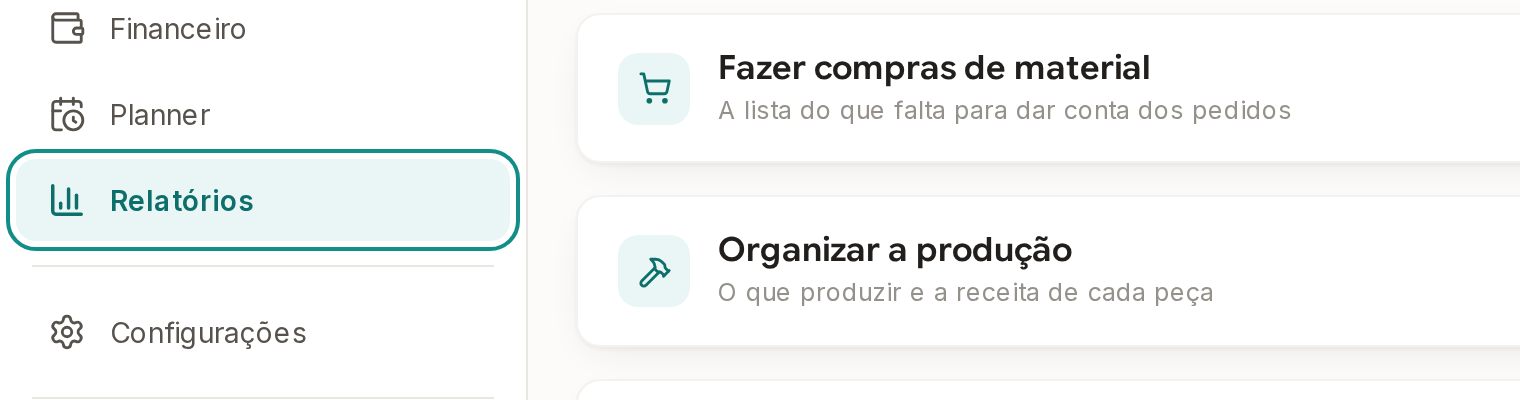
Abra a seção da sua tarefa em Do que você precisa? e escolha o relatório.
As seções começam fechadas: um toque no título abre a lista de cartões, cada um com o nome do relatório e uma linha dizendo para que ele serve, e o sistema lembra quais seções você deixou abertas. No fim da página, a lista Todos os relatórios, de A a Z traz os mesmos itens em ordem alfabética.
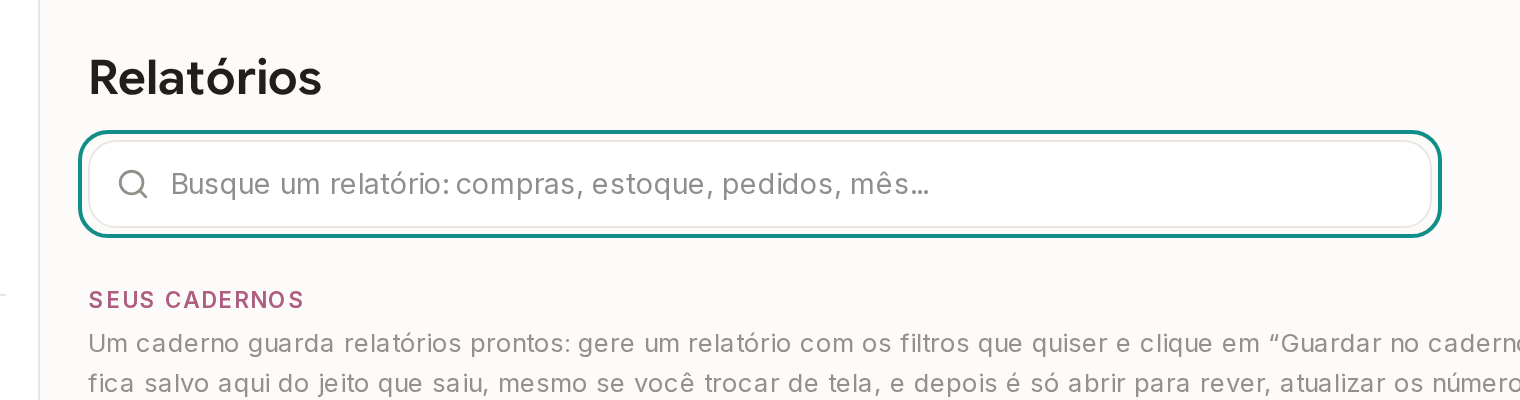
Se souber o nome, use a busca do alto.
O campo aceita pedaços do nome ou da descrição, como compras, estoque ou mês, e abre sozinho as seções onde encontrou algo. Limpar busca devolve a tela cheia.
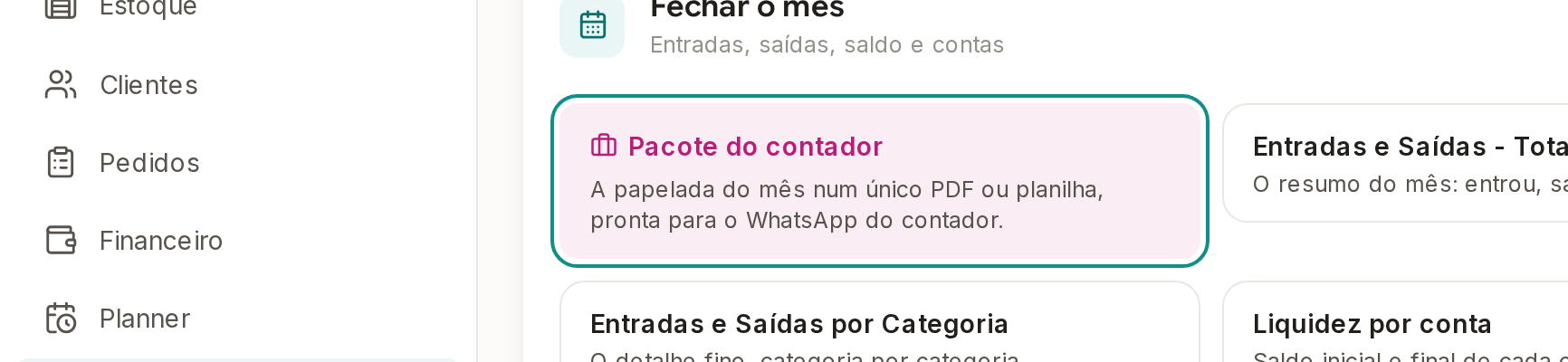
Para a papelada do mês, use o Pacote do contador.
O cartão fica na seção Fechar o mês. Ele pergunta qual mês fechar e monta um caderno com os cinco relatórios do fechamento, já gerados: entradas e saídas no total, por classe e por categoria, a liquidez por conta e os recebimentos por pedido. Dali dá para baixar tudo num único PDF ou planilha e mandar direto para o contador.
Reveja relatórios guardados em Seus cadernos.
Um caderno guarda relatórios do jeito que saíram: gere um relatório com os filtros que quiser e toque em Guardar no caderno. Na tela inicial, cada caderno mostra quantos relatórios tem e quando foi atualizado, e o cartão de novo caderno cria outro.

Toque no cartão do relatório para abri-lo, e volte pela seta Relatórios.
O relatório abre numa página própria, com os filtros no alto e o resultado embaixo. A seta Relatórios, no canto superior esquerdo, devolve você à tela inicial para comparar com outro relatório.
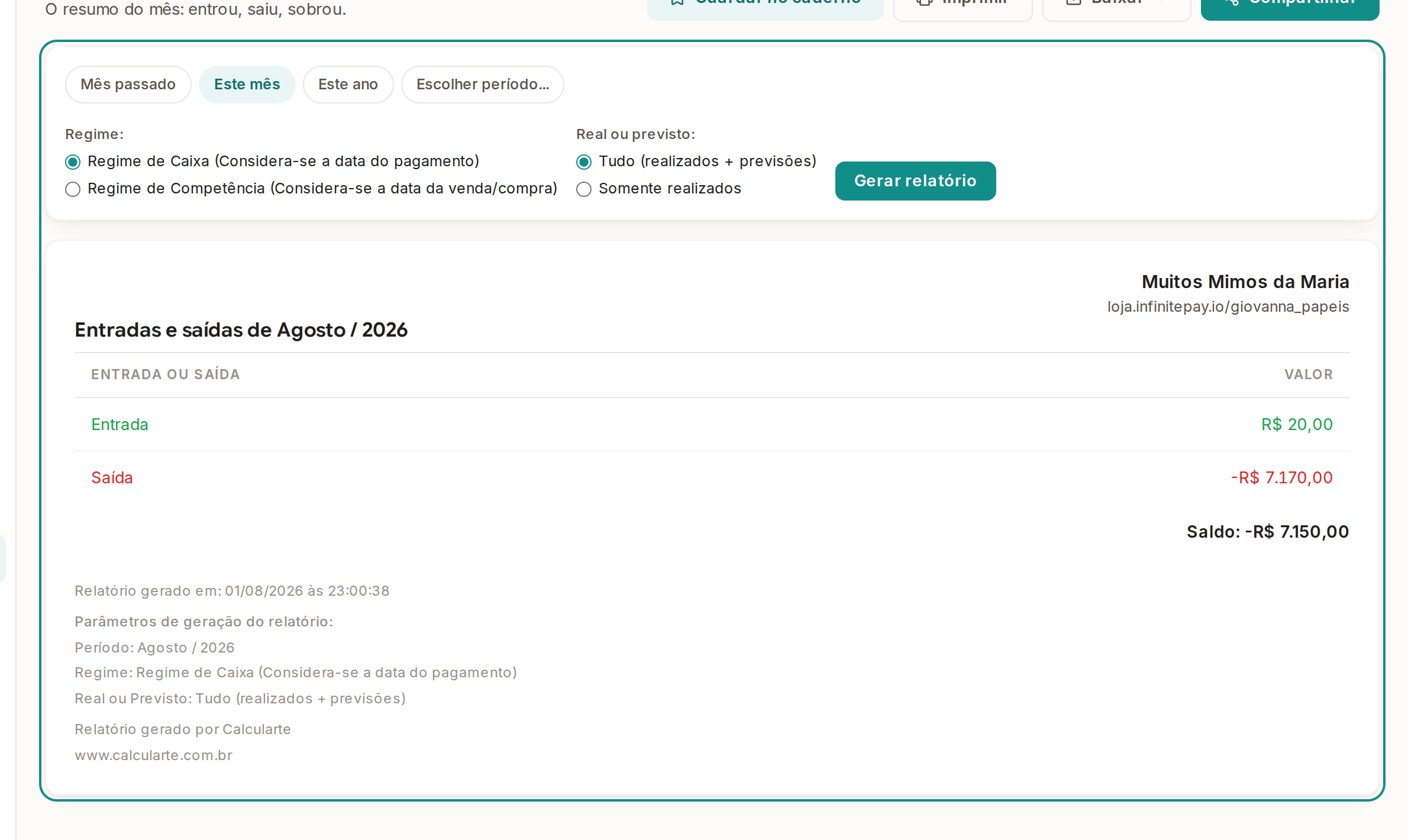
Achou o relatório certo, o próximo passo é ajustar o período, gerar e imprimir ou baixar, que é o mesmo caminho para todos eles.
Um pedido frequente não tem relatório: um consolidado de lucro, que não existe. Nos relatórios de disponibilidade de estoque, não existe filtro para mostrar só os itens com saldo: eles listam todos, e o que há é a busca por nome e a ordenação das colunas, inclusive pela de saldo, que agrupa os zerados. Vale um cuidado a mais na hora de mostrar a tela para alguém: vários relatórios exibem preço, recebimento e saldo.