Cuidar dos meus dados de acesso
Aqui você troca o nome que aparece no sistema e a sua foto, e é daqui que saem a troca de senha e o pedido de exclusão da conta. Cada uma dessas quatro coisas fica num canto diferente da tela, e cada uma grava de um jeito.
O nome muda na hora: você digita, toca em Salvar e pronto. A foto tem a própria janela e também grava sozinha, sem passar pelo Salvar do nome.
A senha e a exclusão de conta são diferentes: elas abrem telas próprias do Calcularte, fora desta. A exclusão, em especial, não é um botão que apaga na hora, é uma solicitação que chega à nossa equipe.
Três pedidos que chegam bastante ao suporte não têm opção nesta tela nem em nenhuma outra: zerar a conta para recomeçar do zero, criar um acesso separado para funcionária ou sócia, e exportar os seus dados. Não existe essa opção no sistema, e a conta tem uma única senha, sem perfis por pessoa. Para zerar a conta ou para receber uma cópia dos seus dados, o caminho hoje é falar com a gente pelo suporte.
Passo a passo
Comece emMinha conta
Abra Minha conta, pelo seu nome no alto do menu.
O bloco com a sua foto e o seu nome fica no topo do menu, em qualquer tela, e é ele que abre Minha conta. A tela tem três seções, nesta ordem: Perfil, com o seu nome e o seu e-mail; Aparência, com o tema e o claro e escuro; e Segurança e dados, no fim.
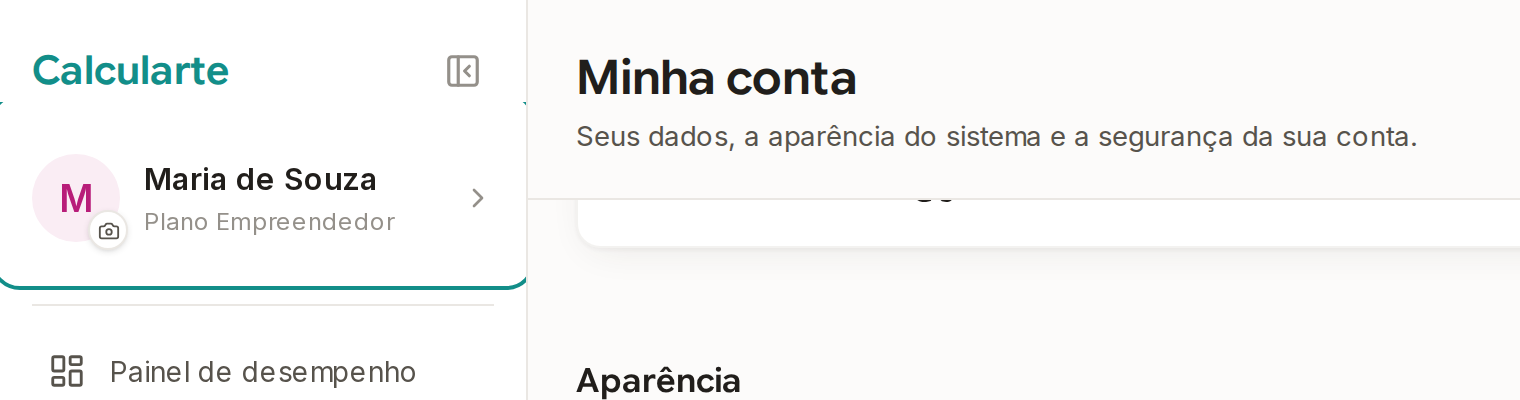
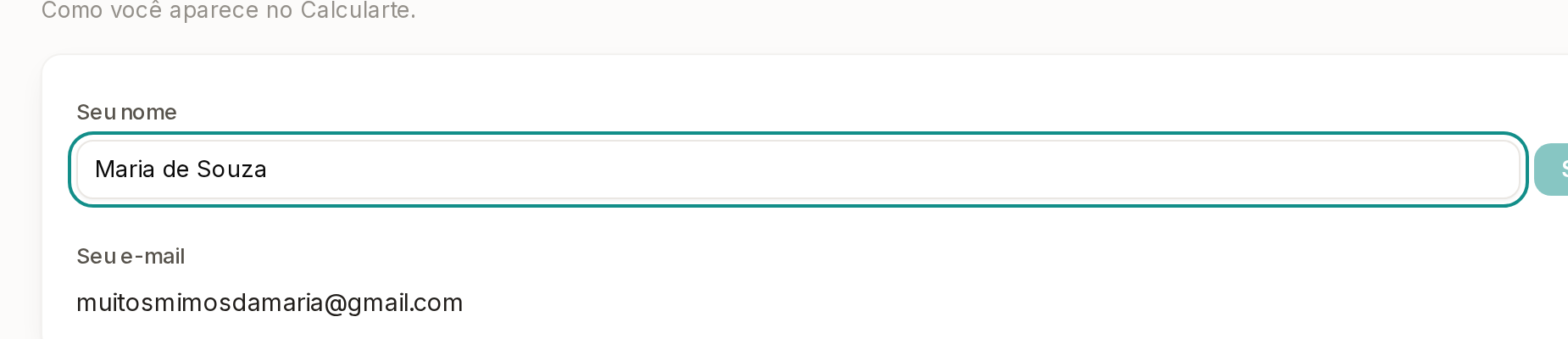
No campo Seu nome, escreva como você quer aparecer.
É o nome que fica no topo do menu, do lado da sua foto. Ele aceita até 60 caracteres e precisa de pelo menos dois. Logo abaixo aparece Seu e-mail, só para conferência: ele não é editável nesta tela.
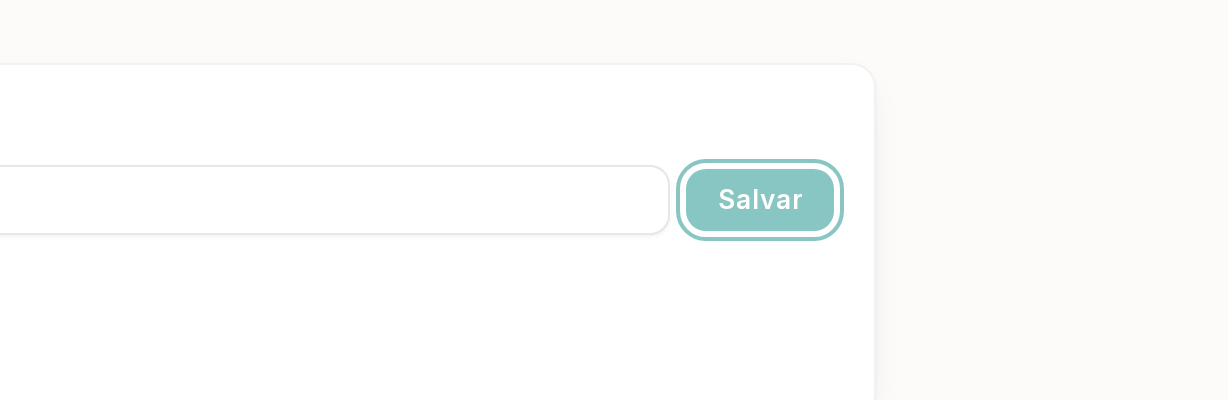
Toque em Salvar, ao lado do campo.
O botão fica apagado enquanto o nome estiver igual ao que já estava gravado, e volta a funcionar assim que você muda alguma letra. Quando grava, ele mostra Salvo! por alguns segundos.
Para trocar a sua foto, toque no retrato redondo no topo do menu.
A foto não se troca aqui dentro: ela se troca pelo próprio retrato do menu, do lado do seu nome. Abre a janela Sua foto, onde você arrasta uma imagem ou clica para escolher uma do computador. No celular aparece também Tirar foto agora. Com a imagem escolhida, o corte é quadrado: arraste para enquadrar a parte que fica, aproxime pelo controle deslizante se precisar e toque em Usar esta foto, que é o botão que grava. Para ficar sem foto, use Remover foto atual e confirme em Remover.
Para trocar a senha, desça até Segurança e dados e toque em Alterar senha.
Quando a sua conta ainda não tem senha definida, o link se chama Definir uma senha. Os dois abrem a tela segura de senha do Calcularte, que é uma tela à parte desta.

Para pedir a exclusão da conta e dos dados, toque em Excluir minha conta e meus dados.
Ele fica logo abaixo do link de senha, na mesma seção Segurança e dados, e abre numa aba nova do navegador. O que ele faz é enviar uma solicitação para a nossa equipe: nada é apagado no momento do clique.

O botão Salvar vira Salvo! e o seu nome novo aparece no topo do menu, em todas as telas. A foto trocada aparece no mesmo lugar assim que a janela fecha.
Duas coisas confundem aqui. A primeira é o Salvar parecer quebrado: ele só acende depois que o nome muda de fato, então, se está apagado, é porque o campo ainda tem o que já estava gravado. A segunda é achar que Excluir minha conta e meus dados apaga na hora: ele envia uma solicitação, e a exclusão é definitiva quando executada, então peça só quando tiver certeza. E, para trocar o e-mail da conta, que não é editável nesta tela, fale com a gente.