Deixar o sistema com a minha cara
Os temas mudam a aparência do Calcularte, sem mexer nos seus dados; em Minha conta você escolhe o tema, claro ou escuro, os ícones do menu, a ordem das seções e a seção em que o Calcularte abre.
Cada tema muda as cores, os contrastes e o tipo de letra. Calcularte Clássico é o rosa com o verde. Ateliê é a mesma marca sobre um fundo esverdeado. Estúdio é mais sóbrio, num cinza azulado. Pedra quente mantém as cores do Calcularte Clássico sobre um bege. Linho é o terracota com verde-oliva.
Todos os temas existem em claro e em escuro. Em Claro e escuro, Seguir o aparelho acompanha o seu celular ou computador, Claro deixa sempre claro e Escuro, sempre escuro.
Passo a passo
Comece emMinha conta
Abra Minha conta, pelo seu nome no alto do menu, e desça até Aparência.
Aparência vem depois de Perfil. Cada tema aparece com uma miniatura da tela, e o tema em uso mostra a etiqueta em uso agora.
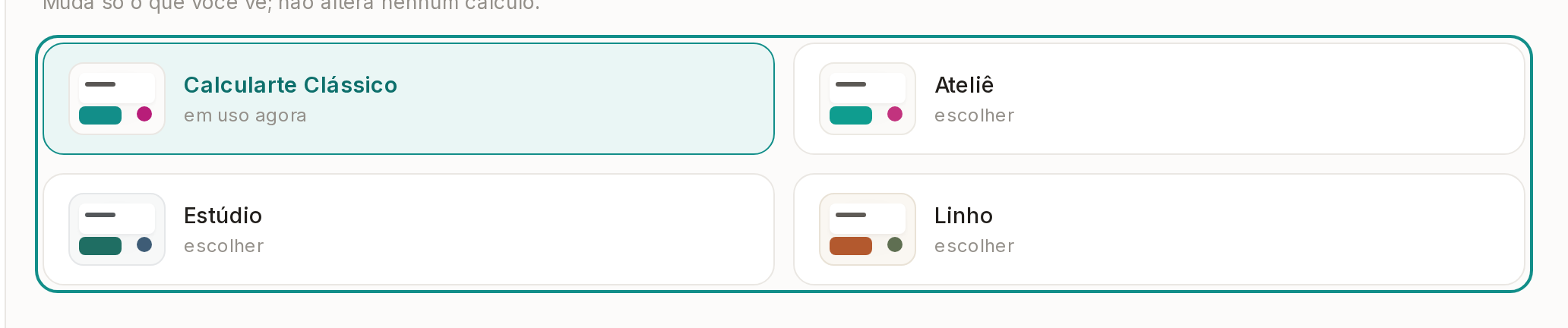
Toque no tema que você quiser.
O tema é aplicado no toque, sem Salvar.
Em Claro e escuro, escolha Seguir o aparelho, Claro ou Escuro.
Seguir o aparelho vem escolhido. A escolha vale com qualquer tema.

Em Ícones do menu, escolha o desenho dos ícones.
Artesanal são os ícones desenhados à mão para o Calcularte, e vem escolhido; Tradicional são os de traço simples. A escolha vale com qualquer tema e é aplicada no toque.

Em Ordem das seções do menu, ponha no alto o que você mais usa e toque na casinha da seção em que o Calcularte deve abrir.
Arraste a seção pelo punho ou use as setas. A casinha aparece nas seções do seu plano, e a casinha preenchida é a da seção em que o Calcularte abre; sem escolha, ele abre no Painel de desempenho no plano Empreendedor e em Peças no plano Iniciante. Restaurar a ordem padrão volta à ordem padrão e devolve também a seção em que o Calcularte abre.
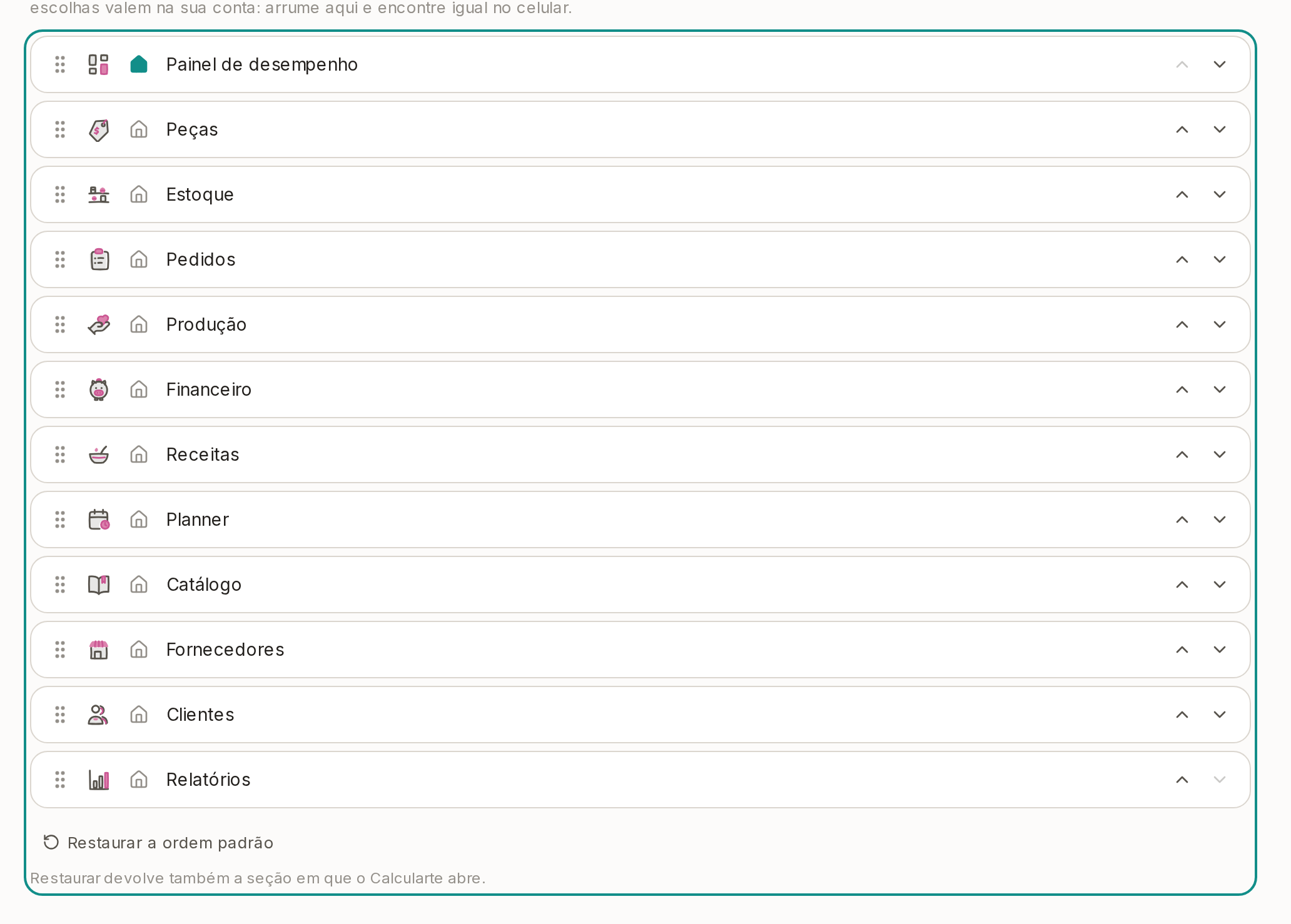
O Calcularte inteiro passa a usar o tema, o claro ou escuro e os ícones escolhidos, e o menu segue a ordem nova. Na próxima vez que você entrar, o Calcularte abre na seção da casinha.
O tema, o claro ou escuro e os ícones valem neste navegador: em outro aparelho você escolhe de novo, e limpar os dados do navegador volta ao Calcularte Clássico. A Ordem das seções do menu e a casinha valem na sua conta, em qualquer aparelho.